Paramètres de l'éditeur de notes : ce qui s'ouvre, comment les titres se construisent, ce qui est retenu
Cet écran porte sur l’éditeur de notes lui-même : s’il s’ouvre de lui-même après une prise, comment le titre automatique est construit, et quelle part de ce que vous avez saisi auparavant est retenue.
Il ne décide pas de ce que les notes disent — c’est l' éditeur de notes — ni de ce qui est dessiné sur la photo, qui relève de la superposition de notes .
Ouvrez MENU > RÉGLAGES, puis Éditeur de notes. La ligne indique la configuration actuelle sans l’ouvrir : Ouvrir après la prise, Photo : NON, Vidéo : NON.
Photo et vidéo se règlent séparément
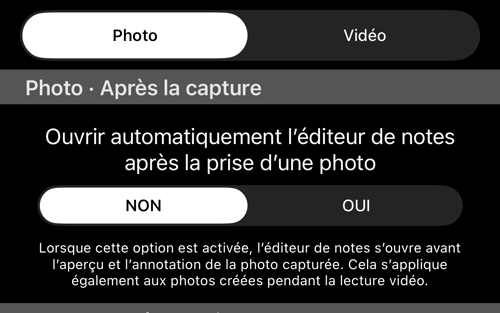
Un sélecteur Photo / Vidéo se trouve en haut, et les titres de sections le suivent : Photo · Après la prise, Photo · Modèle de titre, et ainsi de suite. Passez sur Vidéo et les mêmes quatre sections s’appliquent aux enregistrements.
Trois des quatre sont propres à chaque média : elles sont enregistrées séparément, pas affichées deux fois. Photo et vidéo ont leur propre interrupteur « après la prise », leur propre modèle de titre (avec son propre format d’heure) et leur propre compteur. La liste des variables diffère elle aussi : le modèle vidéo n’a pas de champ collection, et c’est pourquoi la ligne Sample se lit différemment de chaque côté.
Seule la dernière section est commune, et son titre le dit : Commun · Nettoyage de l'historique.
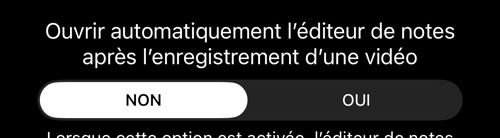
Après la prise
Ouvrir l’éditeur de notes automatiquement après la prise de la photo — NON par défaut. Mettez OUI si vous vous promettez sans cesse de remplir les notes et que vous oubliez tout aussi souvent.
Pour les photos, l’éditeur s’ouvre avant l’aperçu et l’annotation, et il s’ouvre aussi pour les photos prises pendant la lecture d’une vidéo. Pour la vidéo, il s’ouvre après l’arrêt de l’enregistrement, pour que vous relisiez le titre, la note, les balises et l’adresse tant que l’enregistrement est frais.
Une condition côté photo : cela ne se produit que si les réglages de capture photo ouvrent un aperçu après la prise. Si la capture est réglée sur enregistrement direct, il n’y a aucun aperçu dans lequel ouvrir l’éditeur.
Modèle de titre
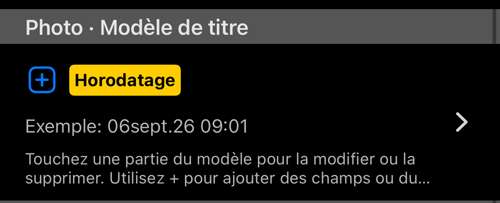
Chaque photo et chaque vidéo reçoit un titre automatique, et c’est ici que sa forme se décide. Le modèle est une rangée de parties — Horodatage par défaut — et un Sample en direct en dessous montre à quoi ressemblera réellement le prochain titre.
- Appuyez sur une partie pour la modifier ou la retirer. Appuyer sur
Horodatagepermet d’en changer le format de date, de l’échanger contre un autre champ ou de le supprimer. - Appuyez sur
+pour ajouter un autre champ ou un texte à vous.
Le modèle photo peut inclure le nom de la collection ; celui de la vidéo, non.
Modèle de titre de photo traite du constructeur lui-même — les variables disponibles et les options derrière chacune.
Séquence d’incrémentation du titre
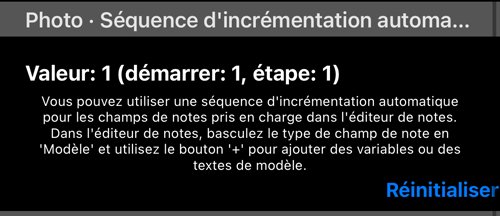
Un compteur que vous pouvez placer dans un titre pour que chaque prise soit numérotée. La ligne indique où il en est — Valeur : 1 (début : 1, pas : 1) — et Réinitialiser le ramène au départ, ce que l’on veut au début d’un nouveau chantier.
Photo et vidéo ont leurs propres séquences. Pour en utiliser une, ajoutez-la comme champ de modèle dans l’éditeur de notes : passez un champ de note en Modèle et appuyez sur +.
Cela demande iOS 15 ou plus récent. Sur les systèmes antérieurs, la ligne le signale et reste grisée.
Nettoyage de l’historique
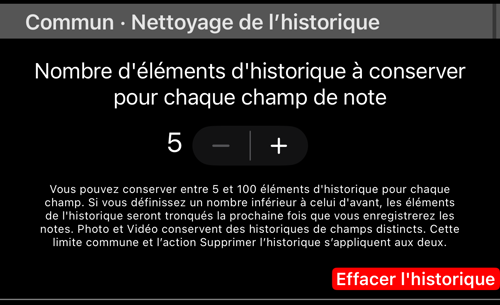
L’éditeur de notes retient ce que vous avez saisi auparavant dans chaque champ et vous le repropose — utile quand le même nom de site ou la même formulation de défaut revient toute la journée.
- Nombre d’éléments d’historique à conserver par champ de note — entre 5 et 100. Un nombre plus bas qu’avant tronque l’historique enregistré au prochain enregistrement des notes.
- Supprimer l’historique le vide. C’est irréversible et une confirmation est demandée.
Photo et vidéo conservent des historiques de champs distincts, mais cette limite et le bouton Supprimer l’historique valent pour les deux — d’où le titre Commun de la section.
Conserver plus que le minimum fait partie de la mise à niveau PRO ; la version gratuite conserve cinq éléments par champ.
Pages associées
- Notes éditeur — où se saisissent le titre, la note, les balises et l’adresse
- Modèle de titre de photo — le constructeur de modèles et ses variables
- Scanner de champs — lire un QR-code, un code-barres ou du texte imprimé dans un champ
- Superposition de notes — ce qui est dessiné sur la photo ; un autre écran
- Réglages de capture photo — aperçu ou enregistrement, ce qui décide si l’éditeur peut s’ouvrir
- Modèle de nom de fichier photo — la même idée, appliquée aux noms de fichiers
