Réglages des rapports PDF et des e-mails
L’écran PDF et e-mail permet de préparer les rapports PDF. Ouvrez-le depuis Réglages > PDF et e-mail. Vous pouvez aussi y accéder pendant le partage des points : choisissez Rapport PDF dans les options de partage et d’exportation, puis touchez le bouton des réglages à côté du résumé de la mise en page, du papier et des DPI. Touchez Terminé pour revenir au menu avec le rapport PDF toujours sélectionné.
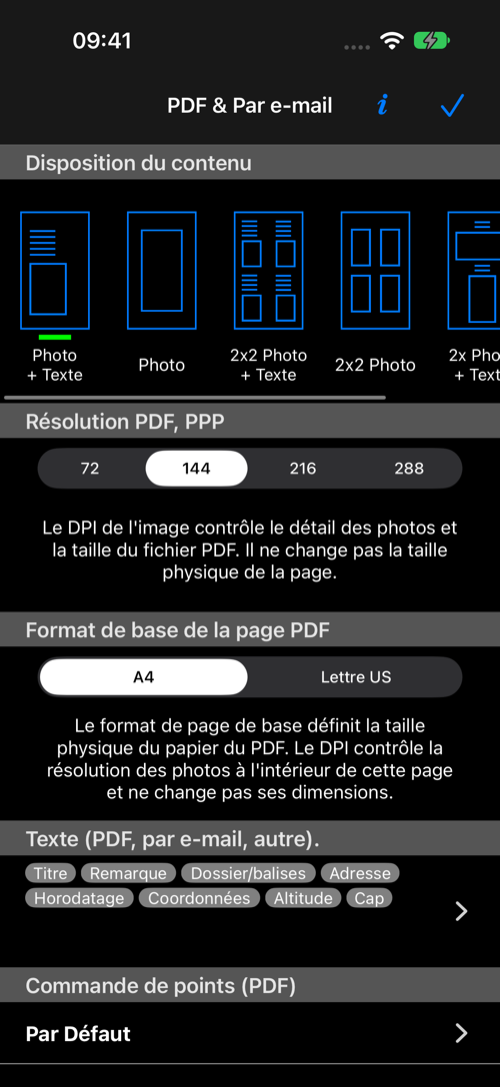
Mise en page du contenu
Faites défiler les aperçus et touchez la mise en page voulue. Une page peut contenir une, deux ou quatre photos, avec ou sans texte. Le menu de partage affiche aussi un aperçu de la mise en page choisie.
Résolution PDF et format du papier
Sous Résolution PDF, PPP, choisissez 72, 144, 216 ou 288 DPI. Une résolution plus élevée préserve davantage de détails dans les photos et les incrustations, surtout si plusieurs photos partagent une page, mais augmente généralement la taille du PDF. Elle ne modifie pas les dimensions physiques de la page.
Sous Format de base de la page PDF, choisissez A4 ou Lettre US. Le format du papier reste le même lorsque vous changez les DPI.
Champs de texte et ordre des points
Touchez Texte (PDF, par e-mail, autre) pour choisir les informations qui accompagnent les photos dans les mises en page avec texte. Ces champs servent aussi aux e-mails et aux autres exports de texte. Touchez Commande de points (PDF) pour trier les points du rapport. Voir les options de tri .
Retour au menu de partage
La ligne Rapport PDF affiche la mise en page, le format du papier et les DPI actuels. Son bouton des réglages rouvre cet écran sans perdre le choix d’exportation.
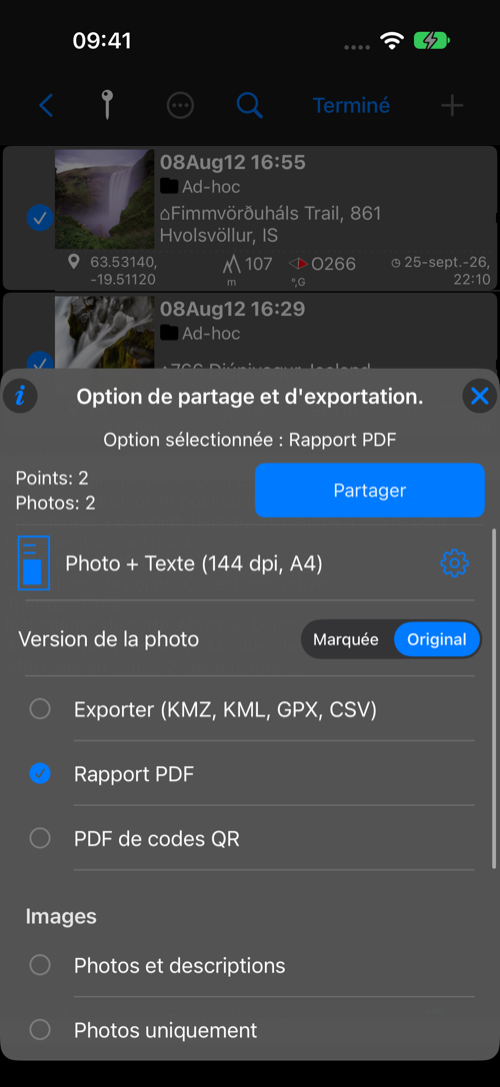
La taille des photos du menu de partage s’applique aux fichiers image envoyés et aux photos jointes aux KMZ standards. Elle ne fixe pas la résolution du PDF et ne limite pas sa taille. Le choix Estampillée ou Originale détermine la version des photos du rapport, indépendamment des DPI.
Le rapport PDF est proposé si la sélection contient des photos. Le PDF de codes QR est une option distincte pour les points, utilisable sans photo.
Voir toutes les options de partage des photos et des points .
