Outils de dessin
Cette page décrit les outils de dessin de la version 5.1 de l’application (mi-mai 2026).
Outils de dessin
Les outils de dessin suivants sont disponibles pour annoter les photos :
- Dessin à main levée
- Rectangle
- Cercle (ellipse)
- Flèche
- Pointeur en croix
- Double flèche (à partir de la version 5.1)
- Texte (à partir de la version 5.1)
- Cote (à partir de la version 5.1)
- Sélection (à partir de la version 5.1)
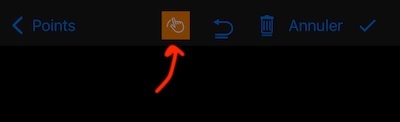
Pour passer en mode dessin, touchez le bouton « annotation de dessin » dans l’aperçu photo :

Pincez la photo pour zoomer ou dézoomer et obtenir la zone de dessin souhaitée.
Pour modifier l’outil de dessin, la couleur ou l’épaisseur du trait par défaut, touchez le bouton de sélection d’outil ou de couleur :
Dans ce menu, vous pouvez choisir l’outil, la couleur du trait et de l’arrière-plan ainsi que leur transparence, l’épaisseur du trait, et définir des couleurs favorites :

Voici un exemple montrant tous les outils utilisés sur une seule photo :

En mode dessin, vous pouvez utiliser le bouton Annuler pour retirer les dessins un par un, ou le bouton Effacer pour supprimer tous les dessins ajoutés durant la session actuelle.
À partir de la version 5.1, pour modifier le trait, l’arrière-plan ou le texte associé d’un dessin, utilisez l’outil de sélection — pas besoin d’annuler.
Pour associer un texte à un dessin, touchez le dessin pendant que l’outil Texte est actif, ou utilisez l’outil de sélection pour sélectionner le dessin puis touchez le bouton Texte pour associer ou modifier le texte.
À partir de la version 5.1, lorsque vous touchez Appliquer, tous les dessins ajoutés durant la session sont enregistrés dans les métadonnées de la photo au lieu d’être fusionnés à la photo comme auparavant. Vous pouvez ainsi modifier les dessins ultérieurement en rouvrant la photo.
Outil de sélection
L’outil de sélection vous permet de sélectionner les dessins créés à partir de la version 5.1 et de modifier leurs propriétés de trait, d’arrière-plan ou de texte associé.
Touchez le bouton de sélection dans la barre d’outils pour entrer en mode sélection. Touchez ensuite une forme ou un dessin pour le sélectionner. Utilisez les poignées de rotation ou de redimensionnement, et faites glisser la sélection pour la déplacer. Touchez le bouton de format pour modifier les propriétés de trait ou d’arrière-plan. Touchez le bouton de l’outil texte pour modifier ou associer le texte attaché au dessin.
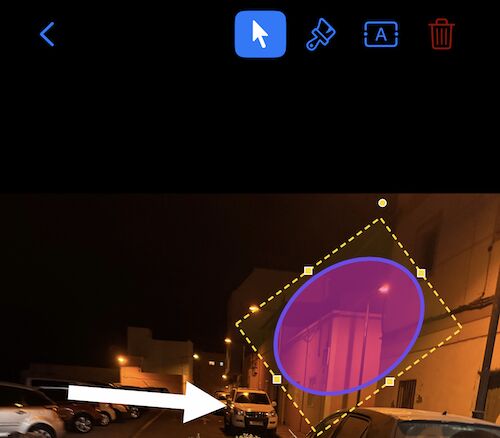
Vous pouvez aussi sélectionner séparément le texte associé à un dessin et le déplacer comme vous le souhaitez. Pour modifier la taille du texte, utilisez la taille de trait dans les propriétés de format du texte.
Pour quitter le mode sélection, touchez à nouveau le bouton de sélection dans la barre d’outils.
Recadrer, incliner et redimensionner
Pour recadrer, incliner ou redimensionner la photo, utilisez le bouton de recadrage dans l’aperçu :

Sauvegarde et restauration des paramètres
À partir de la version 5.1, vos préférences de couleur de trait, de couleur d’arrière-plan et de couleurs favorites sont incluses dans la sauvegarde des paramètres et seront restaurées lors de la restauration ou de l’importation des paramètres :
Sauvegarder/partager les paramètres de l’app
Présentation vidéo des améliorations des outils de dessin de la version 5.1, en anglais
Articles associés :
