Carte de collection : les points, photos et directions d’une collection
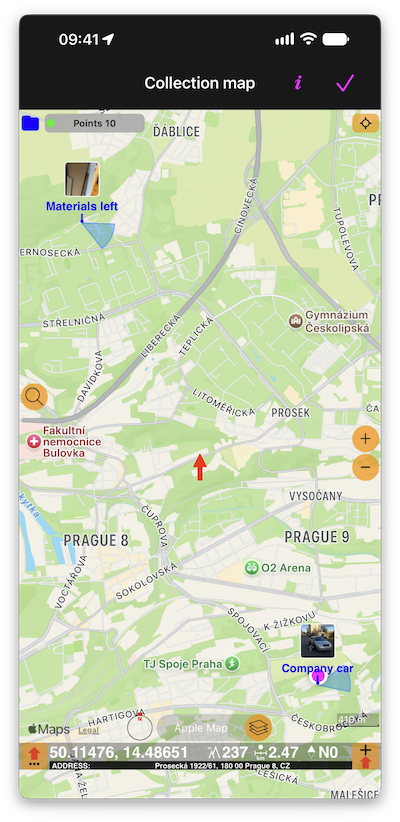
La carte de collection affiche les points d’une seule collection, et rien d’autre. C’est l’endroit pour revoir une collection sur une carte. Ses points peuvent y avoir une apparence différente du reste de l’app : étiquettes plus grandes, étiquettes sans fond, la photo de chaque point et un cône qui montre dans quelle direction chaque point a été pris.
Ouvrir la carte de collection
- Sur l’écran principal, ouvrez
MENU > 📂 Collections de points. - Sur la ligne de la collection, touchez son bouton de réglages. L’écran
Collection de pointss’ouvre. Pour une nouvelle collection, touchez+et choisissezLocale. - Dans la section
Carte, touchezVous pouvez consulter ou modifier des points sur la carte.
La Carte de collection s’ouvre avec les seuls points de cette collection. Les points de vos autres collections restent hors de cette carte.
Ajouter des points sur la carte
Les points que vous ajoutez ici vont dans cette collection.
- Déplacez la carte pour que son centre soit à l’endroit du point.
- Touchez le bouton d’ajout de point en bas à droite.
Pour déplacer rapidement le centre de la carte, touchez 🔍 pour aller à une adresse ou à un point existant, ou touchez le bouton flèche en bas à gauche pour aller à votre position actuelle ou indiquer un cap et une distance. Touchez ✓ en haut à droite quand vous avez terminé.
Choisir l’apparence des points
Sur la carte de collection, touchez le bouton des calques en bas à droite. Faites défiler jusqu’à Points sur cette carte, choisissez l’apparence et touchez ✓.
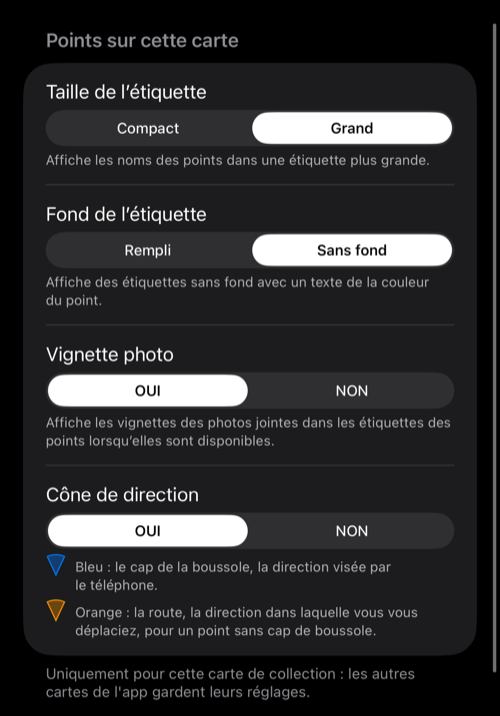
Taille de l’étiquette: étiquettesCompactouGrandavec le nom des points.Fond de l’étiquette:Rempliaffiche chaque étiquette dans la couleur du point.Sans fondaffiche le nom dans la couleur du point, sans fond.Vignette photo:OUIaffiche la photo d’un point dans son étiquette, à côté de son nom, quand le point a une photo.Cône de direction:OUIdessine un cône à chaque point, dans la direction dans laquelle il a été pris.
Ces choix ne s’appliquent qu’à la carte de collection. Les autres cartes de l’app gardent leurs propres réglages. Les trois premiers commencent comme vos réglages de carte habituels, et le cône de direction commence désactivé.
Ce que signifient les couleurs des cônes
- Bleu est le cap de la boussole enregistré avec le point : la direction visée par le téléphone, par exemple là où vous avez pointé l’appareil photo.
- Orange est la route, la direction dans laquelle vous vous déplaciez. Il apparaît pour un point qui n’a pas de cap de boussole.
Un point qui n’a ni l’un ni l’autre n’a pas de cône, par exemple un point placé à la main. Un groupe de points que la carte affiche comme un seul n’en a pas non plus. Les cônes tournent avec la carte et se placent sous les étiquettes.
Le cône indique seulement la direction. Sa largeur est la même pour tous les points et ne correspond pas au champ de vision réel de la photo.