Réglages de capture photo : ce qui se passe au déclenchement
5.4: Dans la version 5.3, Haute, Moyenne et Basse pouvaient produire des photos de même taille sur certains iPhone. La version 5.4 rétablit des résolutions distinctes. Choisissez la qualité avant de prendre de nouvelles photos dans Réglages > Réglages de capture photo. Les dimensions exactes dépendent de l’appareil et de la caméra. Taille des photos
Caméra GPS 55 réserve un écran aux décisions que l’on prend avant le déclenchement : ce qu’il advient de la photo au moment où on la prend, où atterrissent ses copies, et ce que l’appareil doit sacrifier et en échange de quoi. Tout ce qui touche à l'apparence d’une photo — le marquage, les notes, les couleurs, le filigrane — vit sur ses propres écrans. Ils sont listés en bas de cette page.
Ouvrez MENU > RÉGLAGES, puis Réglages de capture photo. La ligne affiche l’état actuel sans qu’on l’ouvre : Après la capture : prévisualisation, Qualité des photos : moyenne, sauvegarder : ….
Après la capture photo
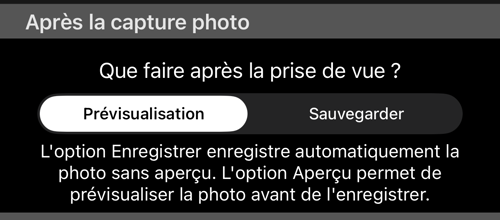
- prévisualisation — le réglage par défaut. La prise s’ouvre d’abord en prévisualisation : vous pouvez la regarder, dessiner dessus avec les outils de dessin , modifier les notes qui iront dans le marquage, ou la jeter avant que quoi que ce soit ne soit enregistré.
- sauvegarder — saute la prévisualisation et enregistre immédiatement. C’est le réglage pour travailler vite : photographier vingt objets à la suite et faire le tri après.
Choisir « sauvegarder » ne fait rien perdre : la photo arrive toujours dans l’app avec sa position, sa direction et ses notes ; vous renoncez seulement à la corriger sur le moment.
Où la photo est enregistrée
L’app conserve toujours sa propre copie de chaque photo. Ce que règle cette section, ce sont les copies supplémentaires qui quittent l’app : vers la photothèque, vers iCloud Files, ou les deux.
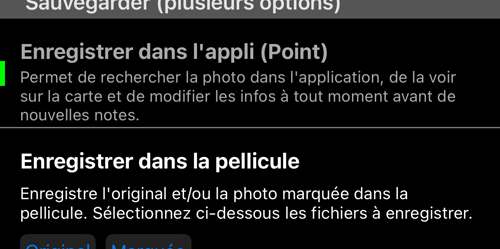
La première ligne n’est pas un interrupteur : la copie propre à l’app est toujours écrite. Ce qui suit, c’est vous qui le choisissez, et ce ne sont pas des alternatives : activez-en autant que vous voulez.
- Enregistrer dans l’appli (Point) — toujours enregistrée, impossible à désactiver ; la ligne explique la copie que vous avez de toute façon. C’est elle qui rend la photo retrouvable : C’est elle qui rend la photo retrouvable : elle apparaît dans la liste, se place sur la carte là où elle a été prise, et peut être re-marquée à tout moment avec d’autres notes ou une autre disposition, parce que l’app a conservé l’original et applique le marquage à la demande.
- Enregistrer dans la pellicule — un fichier dans Photos, pour le partage et les sauvegardes habituels.
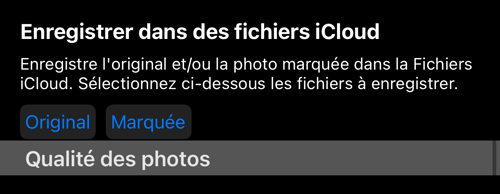
- Enregistrer dans iCloud Files — une copie dans le dossier iCloud de l’app, pour que les photos arrivent sur un Mac ou un PC sans câble. Seul Caméra GPS 55 le propose.
Chaque destination externe a son propre choix entre Original et « marquée », et les deux sont possibles. Original est l’image propre telle que le capteur l’a vue ; « marquée » est cette même image avec les calques dessinés dedans. Enregistrer les deux vous laisse un fichier à retoucher et un à envoyer.
Qualité des photos
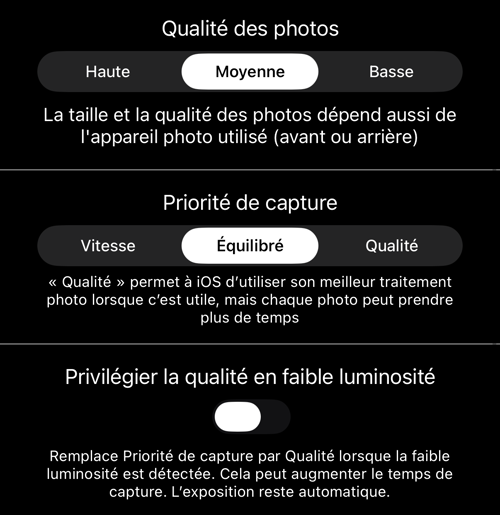
Trois réglages, du plus au moins souvent touché.
- Qualité des photos —
haute,moyenne(par défaut) oubasse. C’est la taille du fichier contre le détail. Notez que le résultat dépend aussi de l’appareil utilisé : la caméra avant ne donne pas ce que donne l’arrière au même réglage. - Priorité de capture —
Vitesse,Équilibré(par défaut) ouQualité. Il ne s’agit pas du fichier mais du temps de réflexion accordé à l’appareil.Qualitélaisse iOS appliquer son meilleur traitement de photo fixe quand c’est utile, au prix d’une pause plus longue entre deux prises.Vitessene vous gêne pas. Pour un sujet photographié posément, l’attente en vaut la peine ; pour une série à la chaîne,Vitessesuit votre rythme. - Privilégier la qualité en faible luminosité — désactivé par défaut. Activé, et si la scène est sombre, il force la priorité de capture sur
Qualitépour cette prise. La capture est plus longue ; l’exposition reste automatique. À activer si vous travaillez en intérieur, à l’ombre ou après le crépuscule et préférez attendre plutôt qu’obtenir une image bruitée.
Pour la plupart des gens, les valeurs par défaut sont un bon point de départ — prévisualisation, moyenne, Équilibré — et l’on ne monte la priorité sur Qualité que si l’on remarque des prises que l’on aurait voulues plus propres.
Ce qui n’est pas sur cet écran
À mesure que l’appareil gagnait des options, tout ce qui concerne l'apparence d’une photo a migré vers son propre écran. Si vous cherchiez l’un de ces réglages, il est une ligne plus bas dans « Réglages » :
- Le marquage lui-même — coordonnées, altitude et direction : le marquage de la photo
- Le calque de notes : réglages du calque de notes
- Le format d’horodatage : horodatage, calque de notes et dates des noms de fichiers
- Le filigrane : configuration du filigrane
- Le code QR : réglages du marquage QR
- Champs de notes et éditeur de notes : réglages des notes de photo
Aucun de ces écrans ne change ce qui est enregistré : la position, la direction et vos notes sont conservées avec chaque photo, quoi qu’affiche le marquage.
Pages associées
- Objectifs de l’appareil — les objectifs et où se trouvent leurs commandes
- Mise au point — AF, verrouillage, une mise au point enregistrée et la molette manuelle
- Objectifs et zoom — la pastille de zoom et la barre d’objectifs
- Retardateur — un compte à rebours avant la prise
- Commandes du viseur — gestes, écran noir, lumière vidéo
- Enregistrement vidéo, lecture et calques de données — le même appareil en mode vidéo
- L’éditeur de points — la photo et le point auquel elle appartient
- PRO PACK — ce qu’apporte la version payante
