Modifications par lot : modifier plusieurs photos et points à la fois dans Caméra GPS 55
Après une visite, vous voulez donner la même adresse ou les mêmes étiquettes à toutes les photos ? Elles sont dans la mauvaise collection, ou leurs titres doivent être harmonisés ? Les modifications par lot permettent de sélectionner une fois les éléments enregistrés, de modifier leurs champs, de les copier ou déplacer dans une autre collection et de vérifier le résultat avant d’appliquer.
Sélectionner les éléments
Depuis l’écran de l’appareil photo, ouvrez Points avec la vignette photo ou Menu → Points. Touchez Choisir, sélectionnez les points, puis touchez Modifier la sélection, le bouton rectangle et crayon dans la barre inférieure. Tout sélectionner choisit les points actuellement affichés dans la liste.
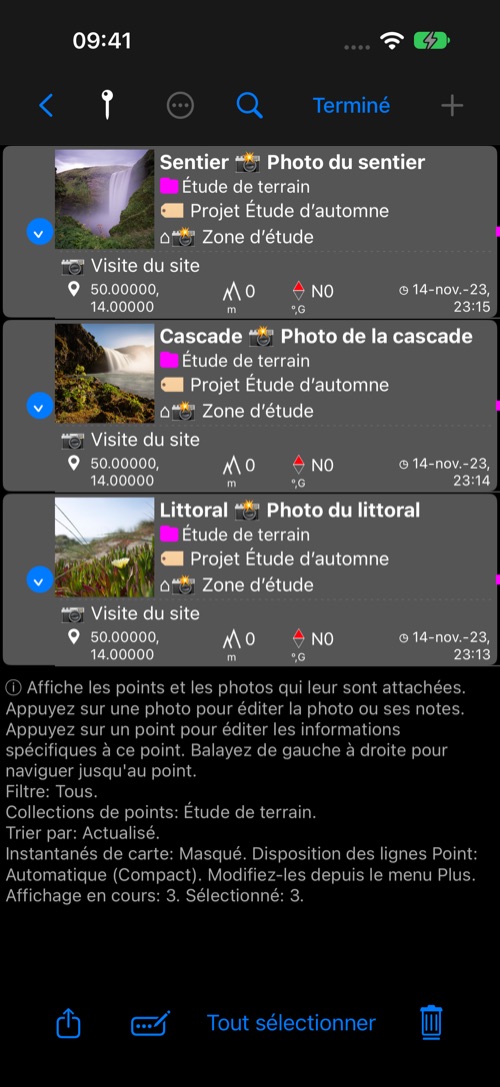
Le haut de l’écran indique le nombre de points sélectionnés et combien ont des photos. Commencez dans une collection ; avant de toucher Appliquer, l’écran détaille les effets de chaque action et champ.
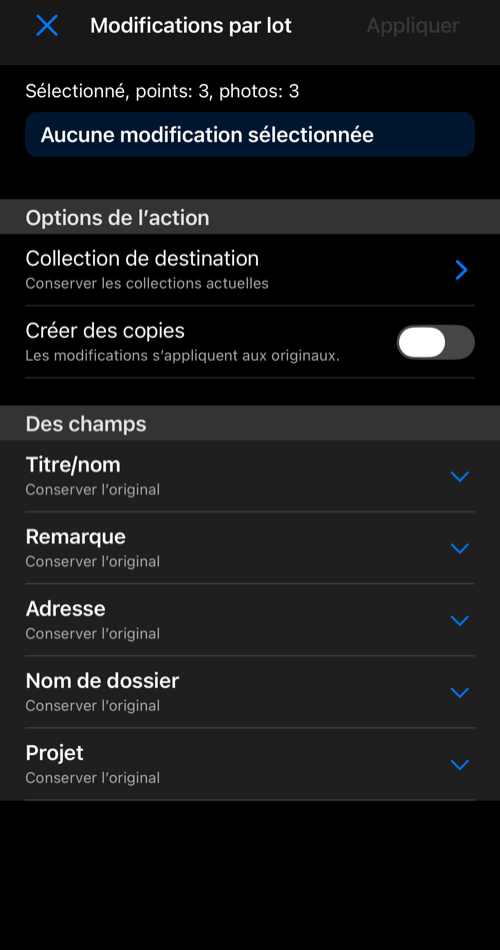
Choisir l’action et les champs
Laissez Créer des copies désactivé pour modifier les éléments sélectionnés. Activez-le pour conserver les originaux. Touchez Collection de destination pour déplacer ou copier vers une autre collection ; le sélecteur permet aussi d’en créer une. Sans destination, les copies restent dans leurs collections actuelles.
Pour un seul point, balayez sa ligne dans Points et touchez Copier. Le même écran s’ouvre avec Créer des copies déjà activé.
Ouvrez seulement les champs à changer. Chacun commence sur Conserver l’original. Définir le texte attribue la même valeur à tous les éléments sélectionnés ; Effacer supprime une valeur. Pour les champs communs au point et à la photo, Appliquer aux photos et Appliquer aux points déterminent où enregistrer la modification. Vous pouvez ainsi mettre une note d’inspection sur les deux ou corriger seulement l’adresse de la photo. Les champs propres aux photos n’apparaissent que si la sélection contient des photos.
Les champs sont Titre/nom, Remarque, Adresse, Nom de dossier et Dossier. Les deux derniers concernent les photos : donnez au nom du champ la valeur Étiquettes, puis aux étiquettes la valeur inspection, aile nord. La valeur Dossier peut aussi reprendre le nom de la collection de destination.
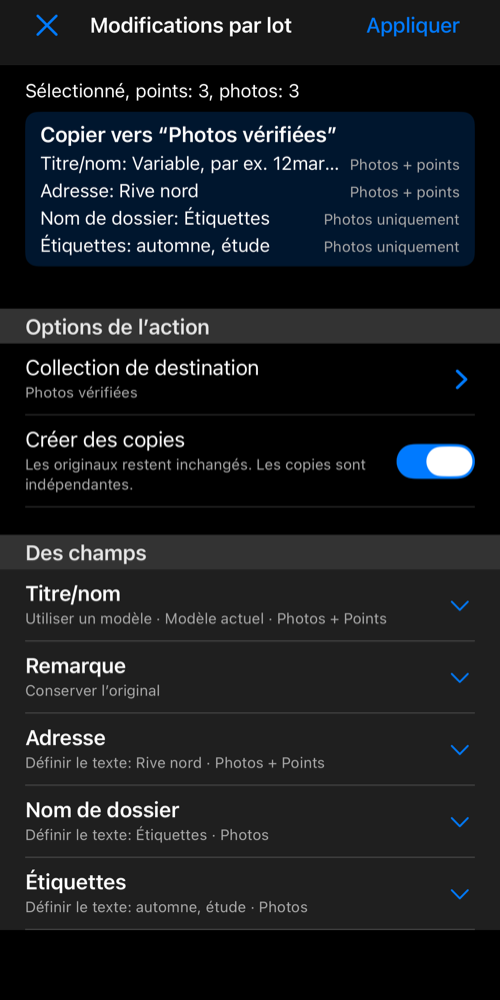
Nommer les photos avec un modèle
Dans Titre/nom, Utiliser un modèle propose le modèle actuel de titre photo ou un Modèle personnel pour ce lot. L’exemple montre un titre obtenu avant l’application. Votre modèle de prise de vue actuel ne change pas. Si le modèle contient un numéro de séquence, il utilise la même séquence configurée pour la prise de vue et l’importation. Vous pouvez aussi choisir un modèle récent.
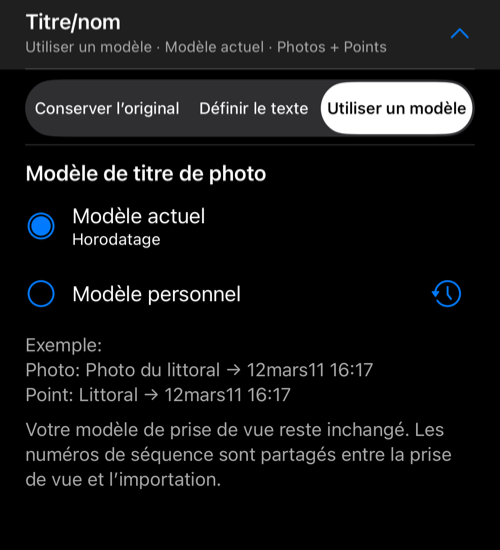
Vérifier et appliquer
Lisez le résumé en haut : il indique si vous allez modifier, copier ou déplacer la sélection, sa destination et les champs qui changeront sur les photos, les points ou les deux. Touchez Appliquer et laissez l’app ouverte pendant la progression. À la fin, le panneau indique combien d’éléments sont terminés. Touchez OK pour revenir à l’écran du lot, puis Fermer pour revenir à Points. La sélection d’origine reste surlignée dans la liste.
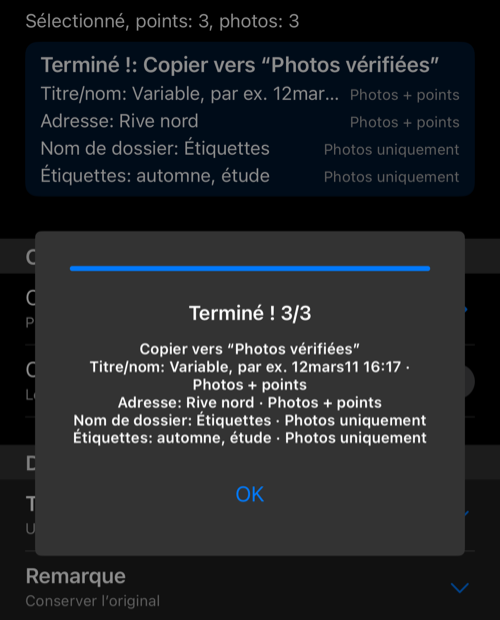
Si un élément ne peut pas être modifié, le panneau explique le résultat et propose Détails. Les éléments terminés restent enregistrés ; vérifiez la liste avant un autre lot. Si vous modifiez à nouveau après avoir créé des copies, l’app demande si les nouveaux changements doivent s’appliquer à ces copies pour éviter d’en créer d’autres par surprise.
Les modifications par lot changent les informations enregistrées du point et les métadonnées de la photo. Elles ne redessinent pas le texte déjà incrusté dans les pixels visibles d’une photo.
À lire aussi
- Nouveautés de la version 5.5 — aperçu des modifications par lot.
- Éditeur de point — modifier un point ou une photo individuellement.
- Éditeur de point : Avancé — comparer les valeurs du point et de la photo et utiliser Synchronisation photo.