Recibo detallado
El recibo detallado muestra cómo se llegó al importe: la tarifa, cuánto costó la distancia, cuánto costó el tiempo, cada extra, la propina o el descuento si los hubo, y el impuesto. Los pasajeros que tienen que justificar un viaje suelen necesitar este.
Se cambia a él con el botón de abajo a la izquierda de la pantalla del recibo, y la aplicación lo sigue usando hasta que vuelvas atrás. Ocupa más de una pantalla, así que aquí se muestra en tres partes.
Cabecera del recibo
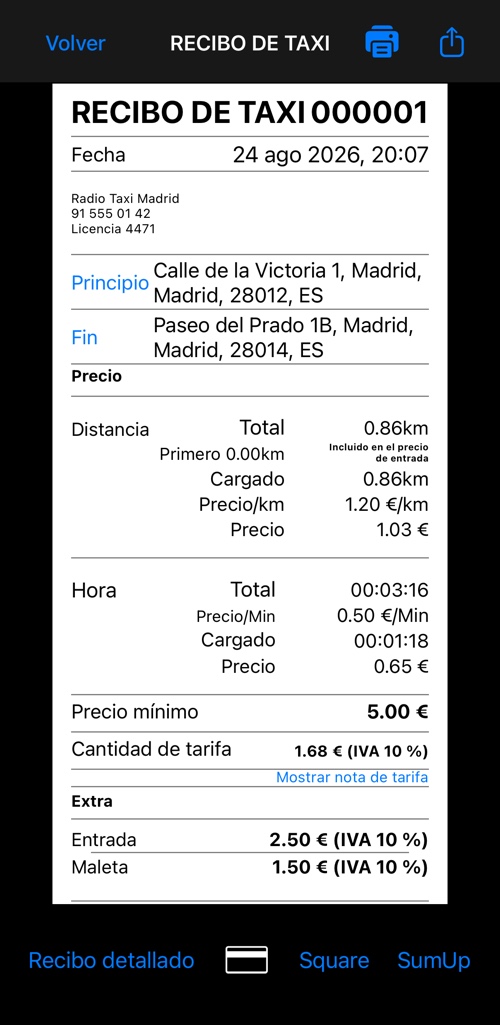
La parte de arriba es igual que en el recibo simple — encabezado, número y fecha, bloque de empresa, inicio y fin — y luego empieza la sección de tarifa, que nombra la tarifa con la que se hizo el viaje.
La tarifa, los extras y el total parcial
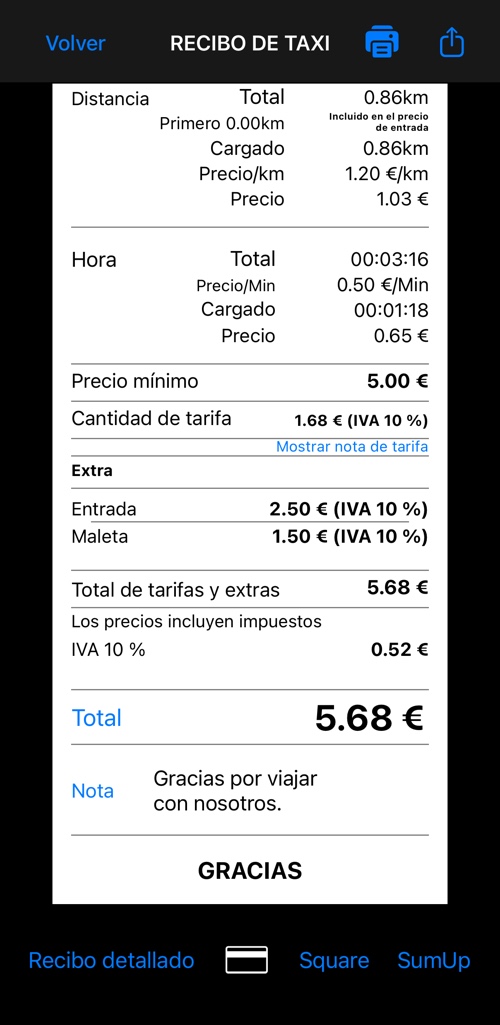
- Distancia — la distancia total, cuánta ya cubría la bajada de bandera, cuánta se cobró realmente, la tarifa por kilómetro o milla y el importe resultante.
- Tiempo — lo mismo para el tiempo: total, cobrado, tarifa, importe. El taxímetro cobra por tiempo siempre que el coche va por debajo del umbral de velocidad de la tarifa, así que esta línea cubre tanto los atascos como las paradas.
- Tarifa mínima — aparece cuando el viaje no dio para superarla, para que el pasajero vea por qué el importe es el que es.
- Importe de la tarifa — la tarifa del taxímetro, con el tipo impositivo que le corresponde si tienes uno configurado. Mostrar nota de tarifa despliega una frase en lenguaje llano que explica el cálculo.
- Extras — la bajada de bandera y cada extra cobrado, cada uno con su propio impuesto. Un descuento es un extra con importe negativo y también aparece aquí.
- Total de tarifa y extras.
Propina, impuesto e importe a pagar
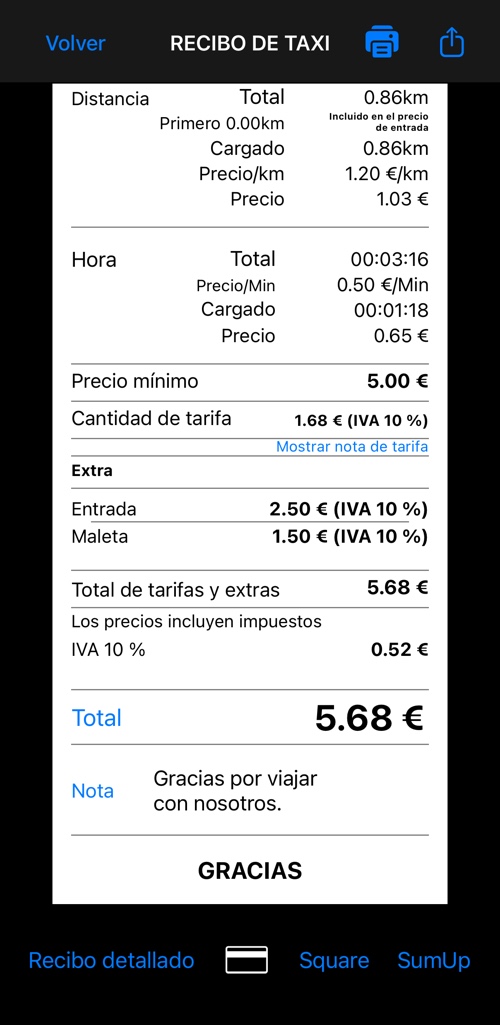
- Propina o descuento — la diferencia entre el importe del taxímetro y el total que fijaste con el botón Total. Cuál de las dos palabras aparece depende del signo, y puedes renombrar ambas en los ajustes avanzados si en tu negocio se llaman de otra forma. Más en ajustar el total del viaje .
- Impuesto — una fila por cada tipo impositivo en juego. Que el impuesto se considere ya incluido en los precios o se añada encima es un ajuste; la página sobre el impuesto sobre las ventas lo explica con detalle.
- Total — el importe a pagar, y el botón que lo ajusta.
- Nota — el mismo campo que en el recibo simple.
Imprimir y compartir funcionan igual que en el recibo simple: una impresora Bluetooth con el botón de impresora , o un PNG o PDF con el botón de compartir.
En Android
El recibo detallado tiene las mismas secciones. La diferencia está en cómo se llega a él: el botón de abajo a la izquierda es un conmutador entre simple y detallado, en vez de abrir una lista de tipos de recibo.
Más sobre recibos:
Recibo simple ▪︎ Impresión ▪︎ Ajustes avanzados ▪︎ Impuesto sobre las ventas ▪︎ Ajustar el total
