Manual del usuario - Taxímetro para iPhone y iPad
Pantalla principal del taxímetro.
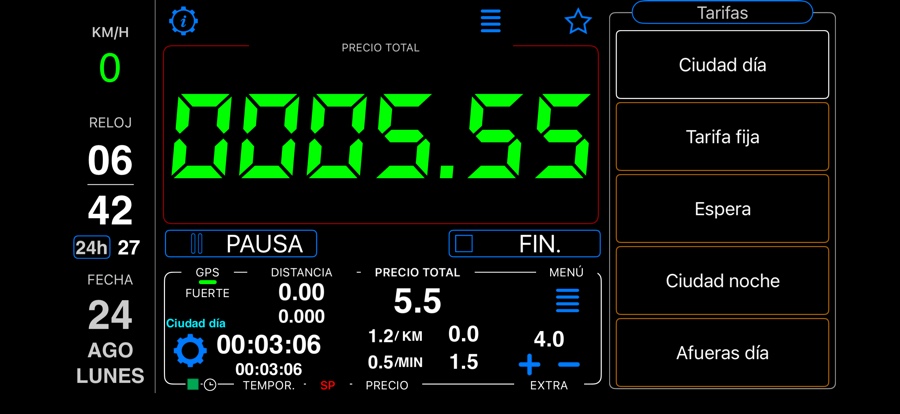
Orientación horizontal.
El precio actual del viaje se muestra en el centro.
Los detalles y controles del viaje en taxi están en la parte inferior.
El lado derecho ofrece un selector de tarifas, de modo que puede cambiar entre las tarifas elegidas con un solo toque.
El lado izquierdo muestra la velocidad actual, la hora y la fecha.
Orientación vertical.
El precio actual del viaje se muestra en el centro/arriba.
Los detalles y controles del viaje en taxi están en la parte inferior.
La parte central ofrece un selector de tarifas, de modo que puede cambiar entre las tarifas elegidas con un solo toque.
El panel inferior muestra la velocidad actual, la hora y la fecha.
Configurar el taxímetro para trabajar con kilómetros (km/h) o millas (mph).
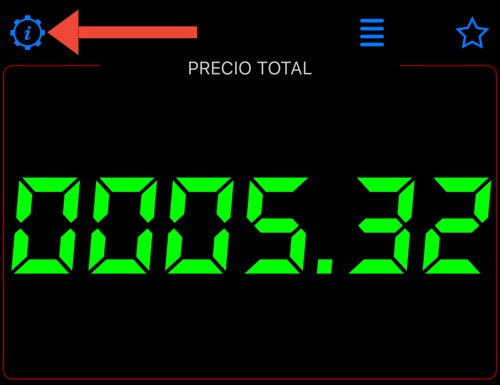
Toque el botón de ajustes para abrir los ajustes generales de la aplicación:
Aquí puede configurar si el taxímetro mide y cobra en kilómetros o en millas, y también el número de decimales del precio total:
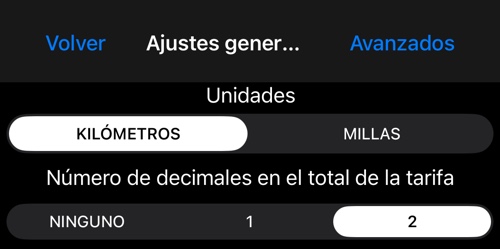
¿Necesita configurar los ajustes avanzados, como el logotipo del recibo, los nombres de los campos del recibo, la resolución automática de las direcciones de recogida y destino o los detalles de la integración con Square? Toque el botón de ajustes “Avanzado” en esta pantalla.
Aquí encontrará más información sobre los ajustes avanzados
Controlar el viaje en taxi.
El panel del viaje en taxi le permite gestionar las tarifas y controlar el viaje, incluidos los extras:
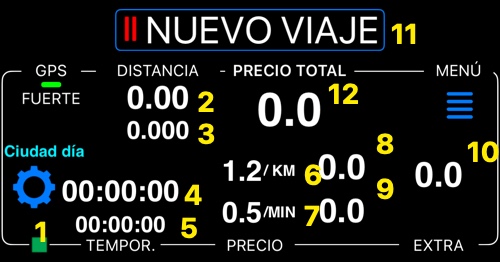
Repasemos los controles:
1. Botón de control de tarifas. Sirve para gestionar las tarifas y aplicar la activa. Puede cambiar de tarifa mientras conduce.
2. Distancia total recorrida.
3. Distancia cobrada. Según la tarifa, algunos tramos del viaje pueden cobrarse por kilómetro y otros por minuto. Aquí ve la distancia que se ha cobrado en todo el viaje.
4. Tiempo total del viaje.
5. Tiempo cobrado. Igual que la distancia cobrada: según la tarifa puede cobrar el tiempo solo cuando la velocidad es inferior a 10 km/h, por ejemplo. El resto se cobra por kilómetro.
6. Precio por kilómetro. Si su ajuste de velocidad es km/h, aquí verá KM. Si es mph, verá MI (millas). Este es el precio por distancia que ha definido en los ajustes de la tarifa.
7. Precio por minuto. También lo define en la tarifa.
8. Precio total de la distancia cobrada.
9. Precio total del tiempo cobrado.
10. Suma de los extras de este viaje. Todavía no hay ningún botón para añadirlos, ¡porque aún no hemos empezado el viaje!
11. Botón para empezar un nuevo viaje en taxi.
12. Precio total, tanto por distancia como por tiempo.
Configurar las tarifas.
Antes de empezar el viaje, vamos a configurar una tarifa. Toque el botón #1 y verá la lista de tarifas, ahora vacía:
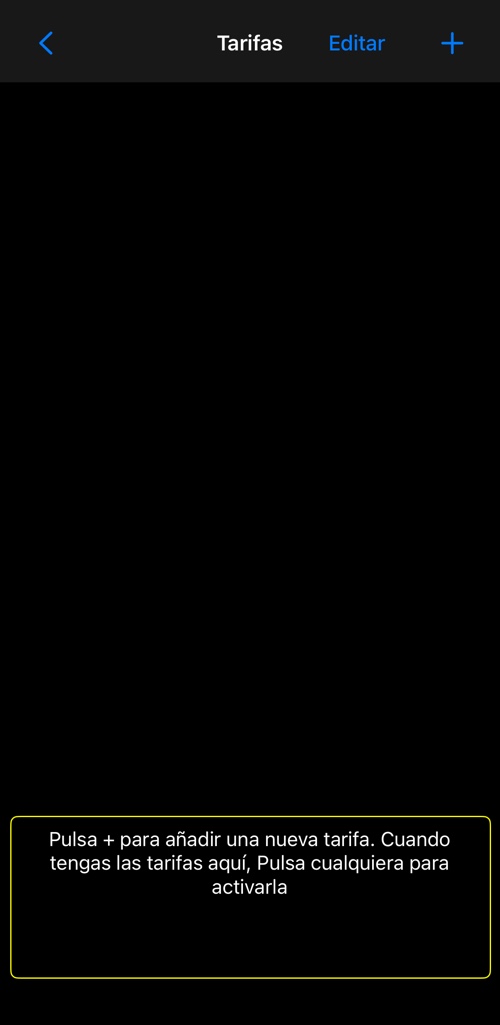
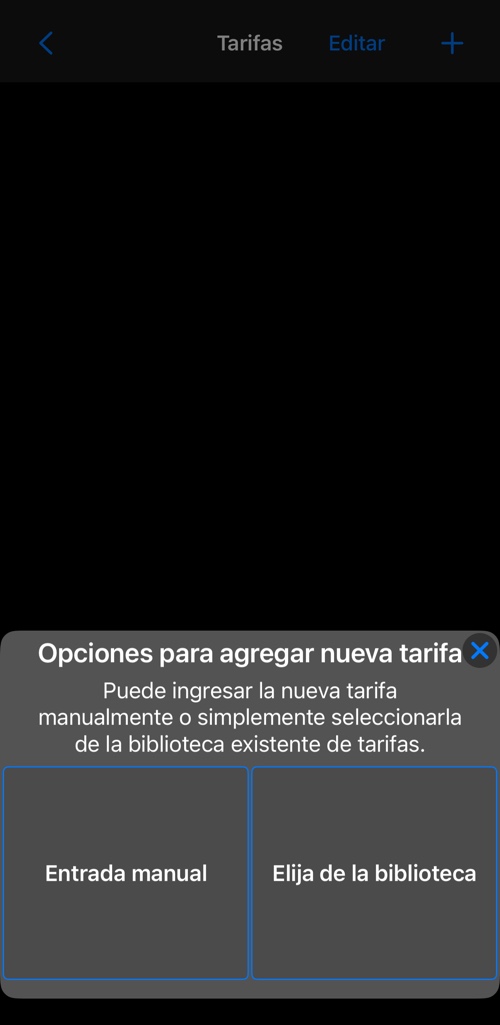
Puede añadir una tarifa introduciendo a mano todos sus parámetros, como el precio por kilómetro o por minuto, o comprobar si la tarifa que necesita ya existe en la biblioteca web del taxímetro.
Veamos la configuración manual de una tarifa:
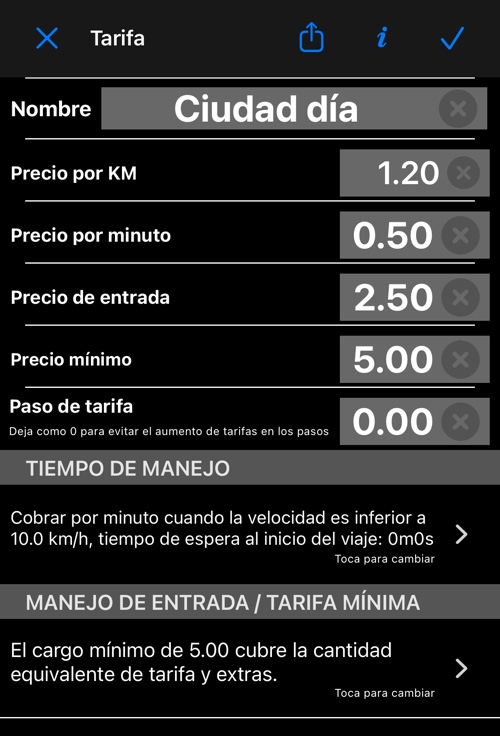
¿Qué contiene una tarifa?
Nombre - el nombre de la tarifa que prefiera; se mostrará junto al botón de control de tarifas de la pantalla principal.
Precio por KM, Precio por minuto
Precio de entrada - es un cargo único que se añade al viaje al empezarlo.
Precio mínimo - es el cargo mínimo por un viaje. En nuestro ejemplo el precio de entrada es 2,50 y el precio mínimo 5,00. Por eso, al empezar el viaje el precio total será 5,00 y en el campo de extras verá 2,50. Mientras conduce o pasa el tiempo, si la suma sigue siendo inferior a 5,00, el taxímetro seguirá mostrando 5,00. En cuanto la suma de los extras y de los precios por distancia y tiempo supere 5,00, el precio total empezará a mostrar números crecientes: 5,01, 5,02, etc.
Paso de tarifa - si quiere que el precio suba a saltos fijos, indique aquí el importe del paso; con 0 el precio sube de forma continua.
Tiempo de manejo - si quiere cobrar el tiempo siempre, o limitar el cobro por tiempo a las esperas o a cuando la velocidad esté por debajo de cierto umbral, esta es su sección.
Compruebe usted mismo cuál es la mejor tarifa para su caso: ¡siempre puede experimentar!
¿Podemos empezar ya nuestro viaje? ¡Casi! Toque la fila de la tarifa que quiera usar:
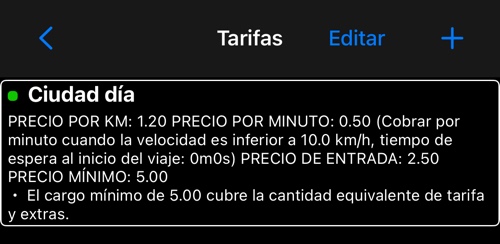
y vuelva a la pantalla principal.
Empezar el viaje y añadir extras.
Los pasajeros ya están en el coche, con la maleta pesada en el maletero, así que ya podemos tocar el botón “NUEVO VIAJE”:
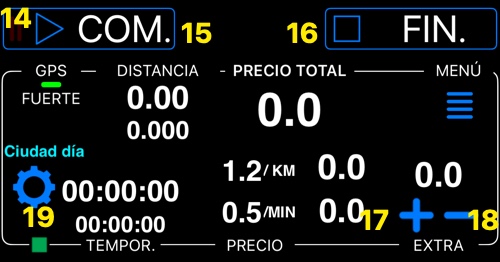
Verá que todos los contadores se han puesto a cero y que el viaje está en pausa (la imagen de pausa #14 parpadea). Puede empezar el viaje con el botón #15 o terminarlo con el botón #16. El indicador de traza #19 muestra que se ha creado una traza nueva para este viaje (no es importante para nosotros).
¿Quiere cobrar ahora esa maleta pesada del maletero? Toque el botón #17 para abrir la ventana de extras:
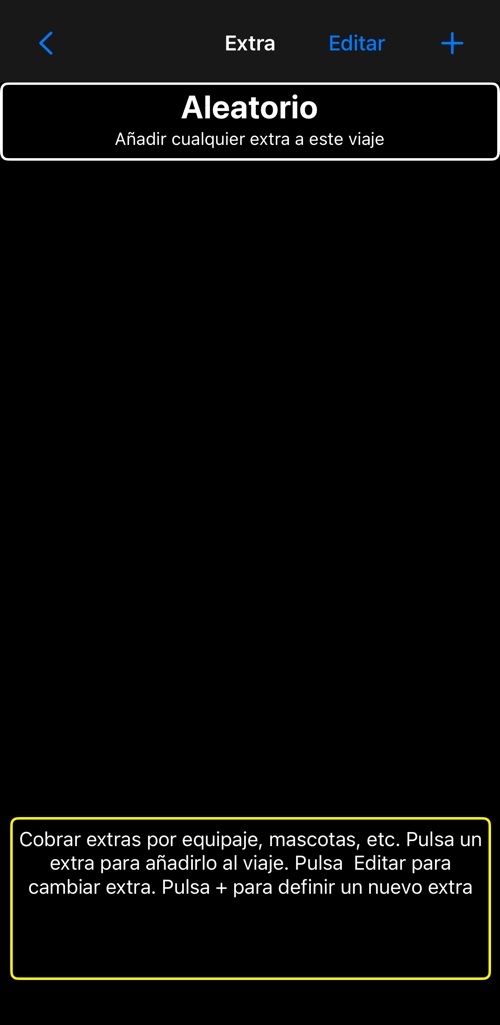
Aquí puede añadir cualquier importe al precio total tocando “Aleatorio” o, como vamos a cobrar el equipaje a menudo, crear una entrada propia tocando el botón más:
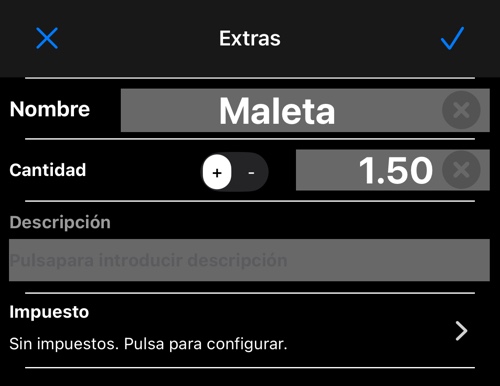
Para los descuentos, indique aquí un importe negativo con el botón “-”.
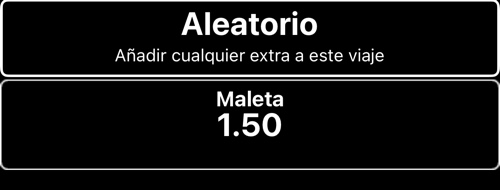
Ahora, cada vez que queramos cobrar el equipaje, basta con tocar la fila “Maleta” de la lista de extras:
Después de tocarla, la pantalla del taxímetro queda así (el número de decimales de las cifras grandes se puede cambiar tocándolas dos veces o en los ajustes):
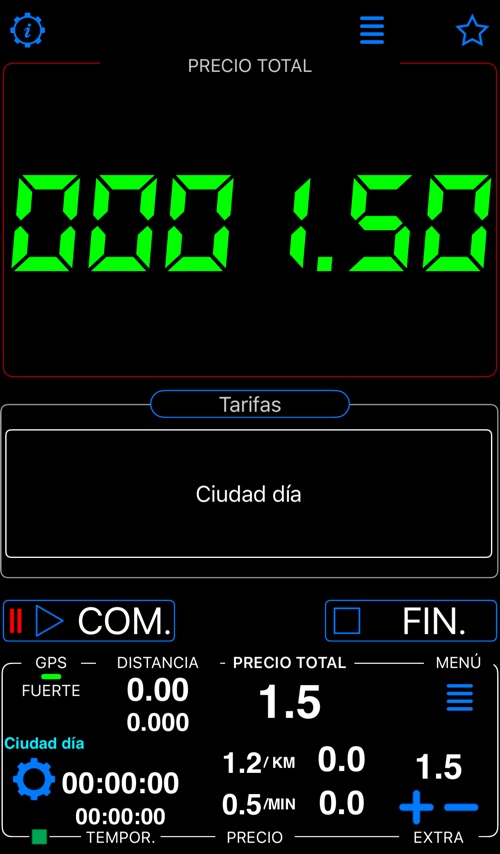
Verá que se han añadido 1,50 al precio total. Y ahora es el mejor momento para tocar el botón de inicio y empezar a conducir. Veamos qué ocurre en la pantalla:
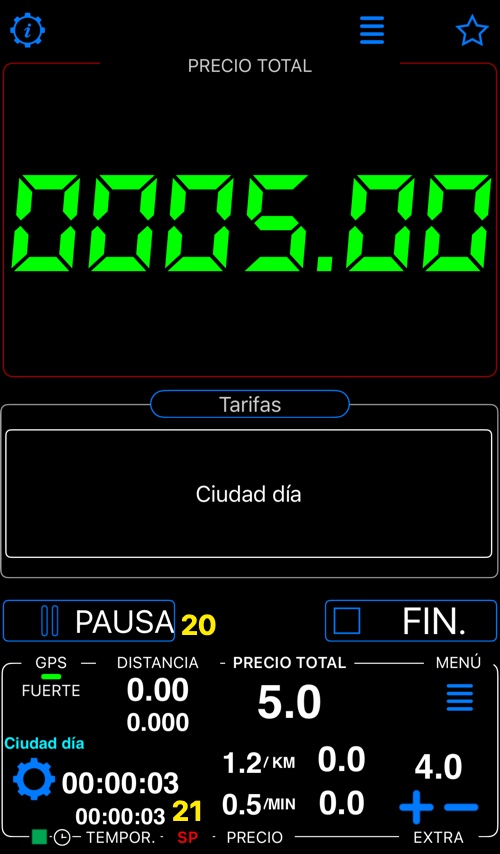
Se ha aplicado el precio mínimo, que era 5,00, así que el taxímetro muestra 5,00. En el campo de extras muestra 4,00. Recuerde que para esta tarifa definimos 2,50 como precio de entrada y aplicamos 1,50 por la maleta, así que ahora los extras suman 4,00. También aparece el nuevo botón #20, que pone en pausa el viaje y los cargos en curso. El indicador de trabajo en segundo plano #21 indica que la aplicación trabaja en segundo plano, de modo que el tiempo, la distancia y los cargos siguen contando aunque la pantalla esté bloqueada, haya una llamada en curso o use otras aplicaciones (por ejemplo, la navegación). La primera vez que inicie el taxímetro, le propondrá trabajar en segundo plano automáticamente; le recomendamos encarecidamente aceptar.
Para este manual no voy a conducir de verdad: como nuestra tarifa cobra por minuto cuando la velocidad es inferior a 10 km/h, basta con esperar a que el cargo por tiempo supere el precio mínimo para enseñarle cómo se ve:
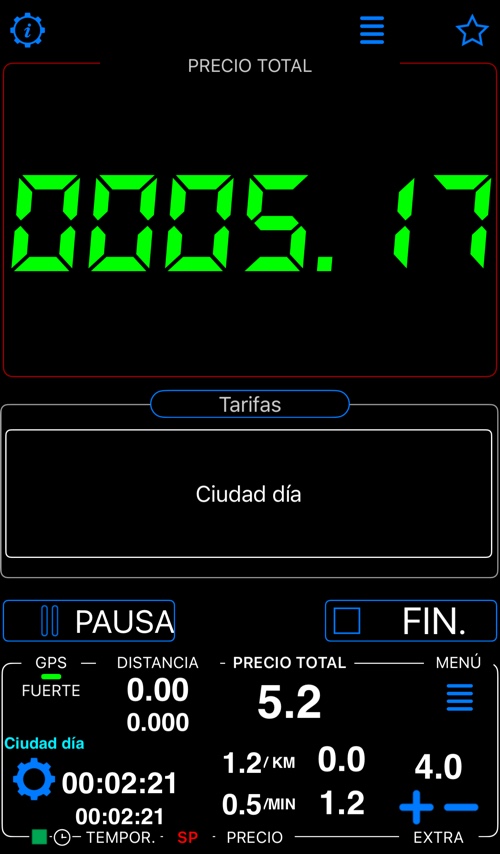
Como ve, ahora el precio por tiempo es 1,2 y, como los extras de 4,00 más el precio por tiempo superan el precio mínimo, el taxímetro ya muestra 5,17.
También puede ver y gestionar los extras cobrados en este viaje: use el botón #18 para abrir la lista de extras del viaje:
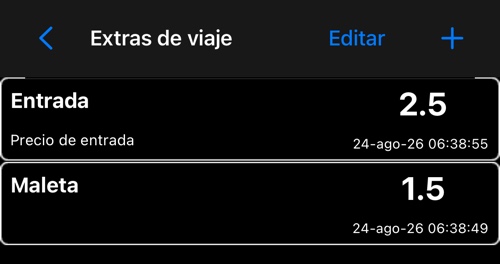
Aquí vemos todos los extras que hemos aplicado y podemos borrarlos deslizando la fila o con el botón “Editar”.
Cuando lleguemos al destino podemos usar el botón de fin:
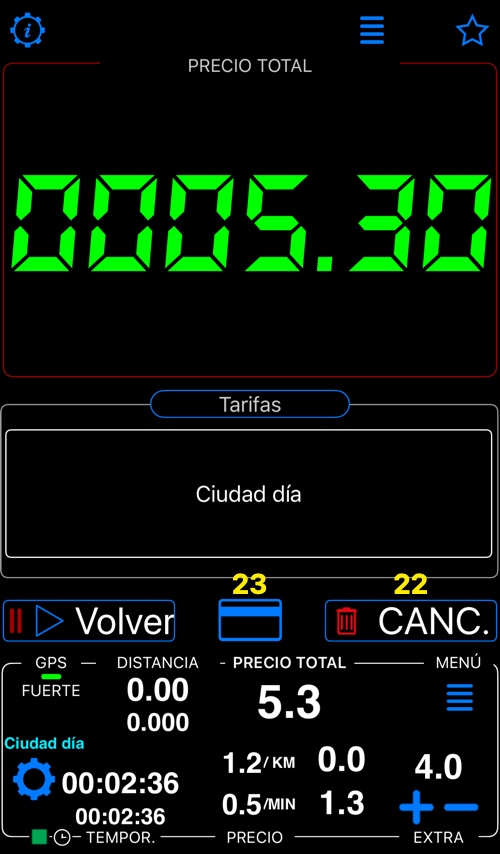
El taxímetro queda en pausa y puede reanudar el viaje con el botón “Volver” o borrarlo por completo con el botón de la papelera #22. Por eso conviene cobrar al cliente antes de tocar la papelera, ya que hasta entonces sigue teniendo acceso a los extras del viaje. Consejo: el descuento que haga al cliente puede ser un extra con valor negativo.
El botón #23 abre la pantalla del recibo. La pantalla del recibo permite corregir el total (propina o descuento), editar los datos del cliente o la nota, editar las direcciones de inicio y fin y compartir el recibo.
Puede elegir entre el recibo simple y el detallado .
La pantalla del recibo también ofrece el pago con Square Point of Sale o con el terminal de tarjetas SumUp.
Cambio de tarifa con un solo toque.
Es cómodo poder cambiar de tarifa incluso mientras conduce, y para eso sirve el panel de cambio de tarifas. De forma predeterminada, cada tarifa nueva se añade también a este panel. Si algún día se llena demasiado, puede ocultar algunas tarifas tocando el botón “Tarifas” y quitando las que no necesite:
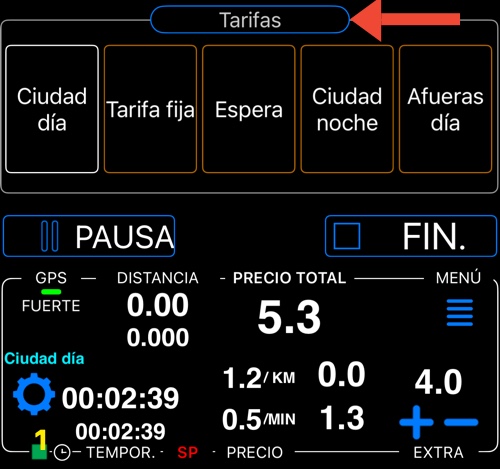
Si aun así necesita usar esas tarifas “poco frecuentes” que no están en el panel, puede tocar el botón de ajustes #1 del panel de control/detalles del taxi y elegir allí la tarifa para activarla.
Opiniones y soporte.
Toque el botón de la estrella para abrir los ajustes de opiniones y soporte:
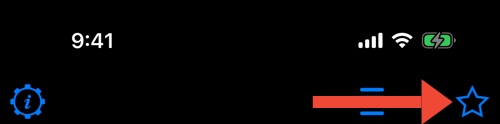
Las opciones son:
1. Deje una reseña o puntúe la aplicación en el App Store. Siempre agradecemos enormemente sus amables reseñas.
2. Envíe un correo al desarrollador de la aplicación con una petición de soporte o una sugerencia. Respondemos a cada correo de soporte en menos de 24 horas.
3. Abra el sitio de documentación y preguntas frecuentes. Es justo el que está leyendo ahora :).
¡Esperamos que le guste la aplicación del taxímetro y estamos totalmente abiertos a sus comentarios y sugerencias!
