Ajustes avanzados
Los ajustes avanzados son donde la aplicación deja de ser genérica y pasa a ser tuya: tu empresa en el recibo, tu palabra para la propina, tus reglas de impuestos, tu impresora. Nada de esto hace falta para llevar un taxímetro — el manual de usuario te pone a trabajar sin nada de esto — pero la mayoría de los taxistas ajusta un par de cosas una vez y no vuelve a mirar.
Ábrelos desde MENÚ > Ajustes > Avanzados, o tocando el botón azul Empresa en cualquier recibo .
La pantalla es larga. Aquí se recorre sección por sección.
Empresa
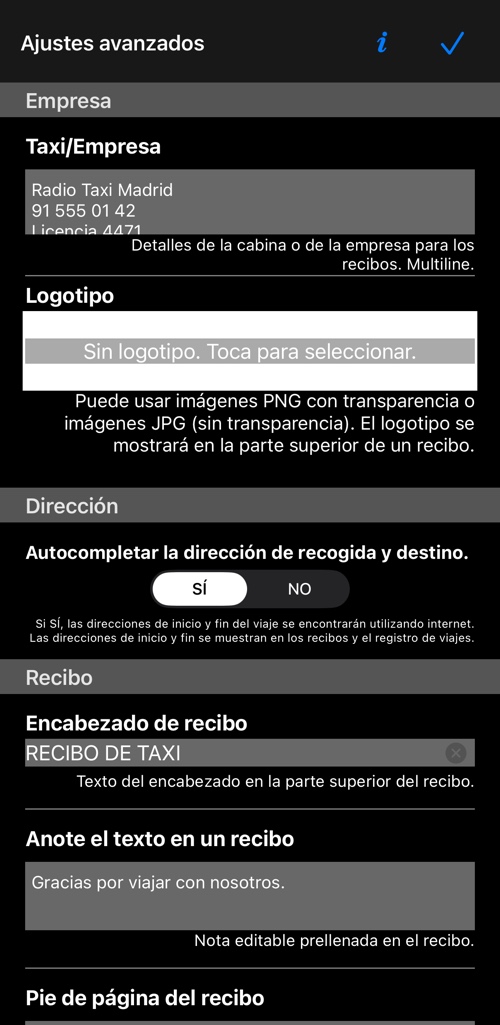
- Taxi/Empresa — el bloque que se imprime en el campo de empresa de cada recibo y de cada presupuesto. Admite varias líneas, así que caben la empresa, el teléfono y el número de licencia.
- Logo — un PNG con transparencia o un JPG, impreso en la parte de arriba del recibo. Una imagen ancha y baja funciona mejor: el recibo es una columna estrecha, y un logo alto empuja el importe hacia abajo.
Dirección
- Rellenar automáticamente la dirección de recogida y destino — activado por defecto. La aplicación busca por internet las direcciones de inicio y fin del viaje y las muestra en el recibo y en el registro de viajes . Sin conexión, o con el ajuste desactivado, escribes las direcciones en el propio recibo.
Recibo
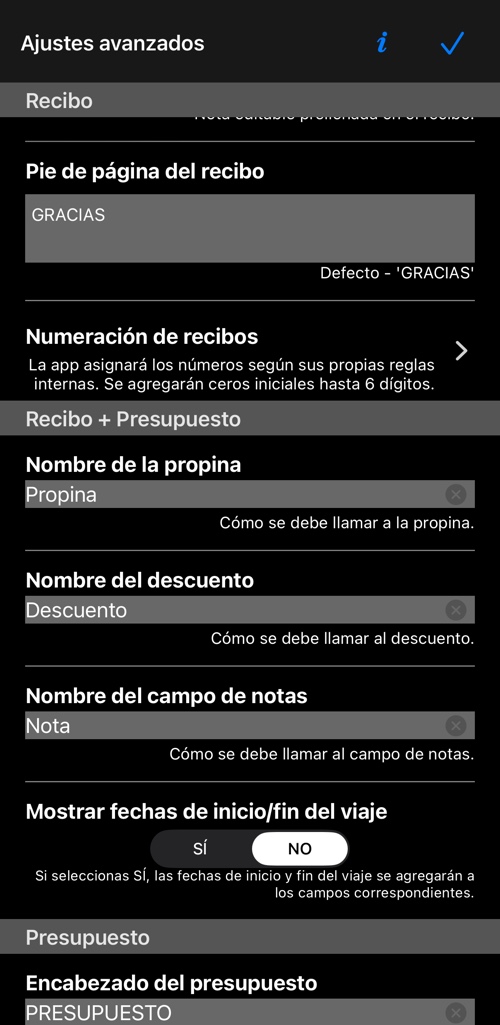
- Encabezado del recibo — la línea de arriba del todo, en lugar del texto por defecto de la aplicación.
- Nota de texto en un recibo — el texto con el que empieza cada recibo nuevo. El conductor todavía puede cambiarlo o borrarlo en el recibo. Útil para un mensaje fijo: una web, un número de reclamaciones, un agradecimiento.
- Pie del recibo — una línea al final que no se puede cambiar en el recibo. Para lo que deba aparecer en todos los recibos sin excepción. Por defecto la aplicación pone «RECEIVED WITH THANKS».
- Numeración de recibos — un prefijo propio, relleno con ceros y, si tu contabilidad lo exige, el siguiente número de la serie. La pantalla muestra un ejemplo según escribes. Deja el número en cero y la aplicación numera sola.
Recibo y presupuesto
Estos cuatro valen igual para recibos y para presupuestos.
- Nombre de la propina y Nombre del descuento — cómo llamar al ajuste cuando redondeas un total hacia arriba o hacia abajo. Más en ajustar el total del viaje .
- Nombre del campo de nota — cómo se llama el botón de nota.
- Mostrar fechas de inicio/fin del viaje en el recibo — desactivado por defecto. Al activarlo, los campos de inicio y fin llevan las fechas además de las direcciones.
Presupuesto
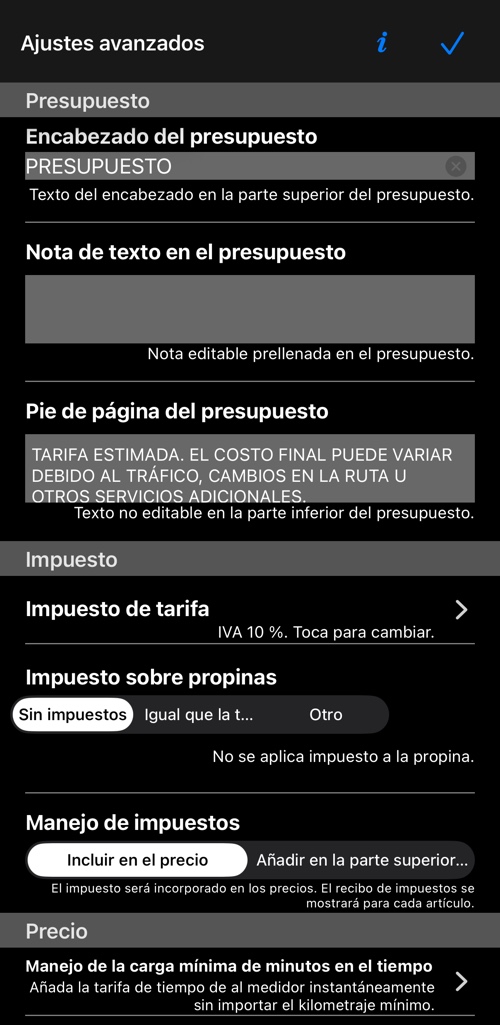
Los mismos tres ajustes de texto que para los recibos, pero para los presupuestos : Encabezado del presupuesto, Nota de texto en un presupuesto y Pie del presupuesto — texto no editable al final.
Impuesto
- Impuesto de la tarifa — el impuesto que se aplica a la parte de distancia y tiempo. Ponlo solo si tienes que mostrar el impuesto sobre las ventas en los recibos; trabajar con el impuesto sobre las ventas lo explica en condiciones.
- Impuesto sobre propinas — Sin impuesto, Igual que la tarifa u Otro si las propinas llevan su propio tipo. En muchos sitios no se gravan, que es lo que viene por defecto.
- Tratamiento del impuesto — Incluido en el precio o Añadido en el recibo. Añadirlo por encima es lo que esperan Estados Unidos y Canadá; incluirlo es la norma en casi toda Europa.
Tarifa
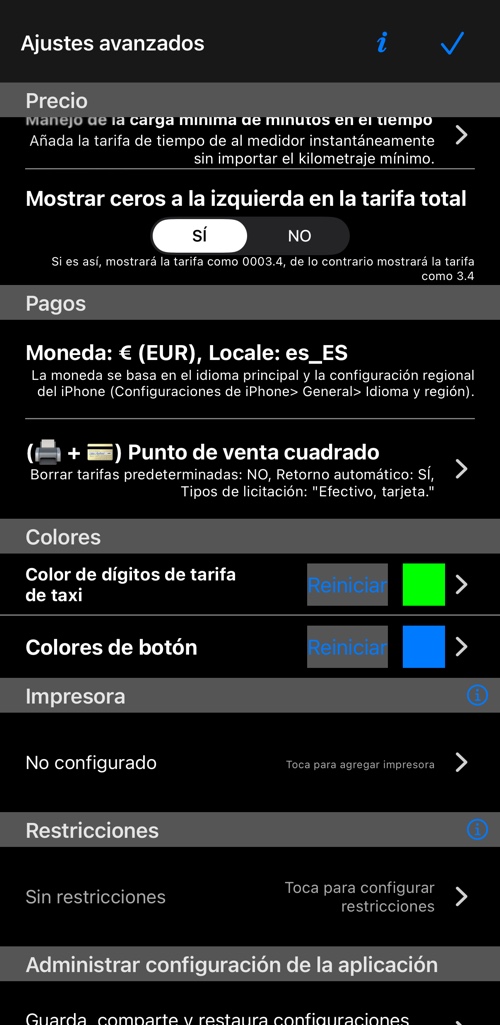
- Tratamiento del tiempo con kilometraje mínimo — cuando una tarifa incluye una distancia mínima, esto decide qué pasa con el tiempo de espera acumulado antes de cubrir esa distancia. No hay una única respuesta correcta, por eso es un ajuste: las opciones se explican aquí . Sigue a la tarifa que tengas seleccionada.
- Mostrar ceros a la izquierda en el total — el total como
0003,4en vez de3,4. Algunos taxímetros tienen que verse así.
Pagos
- Moneda — solo informativo. En iPhone y iPad la moneda viene de la región del propio dispositivo, en Ajustes > General > Idioma y región, así que la aplicación no te la pregunta.
- Square — conecta la aplicación con Square Point of Sale para cobros con tarjeta.
Colores
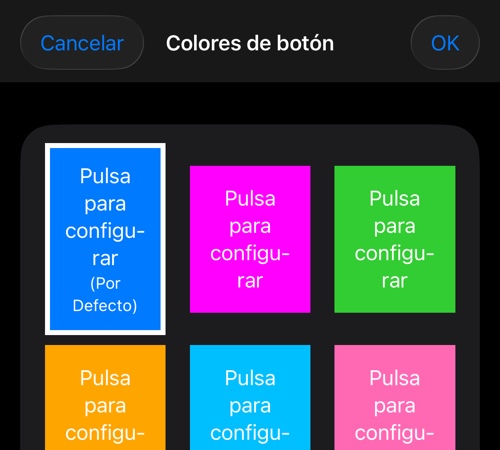
- Color de los dígitos de la tarifa y Colores de los botones — para leer bien con sol fuerte, o con deficiencia en la visión del color. Los dos están aquí porque los pidieron los taxistas.
Impresora
La fila muestra la impresora configurada, o Sin configurar. Al tocarla se abre la configuración: buscar impresora, hacer una impresión de prueba, ajustar la intensidad, u olvidar la impresora. La impresión lo recorre paso a paso.
Restricciones
Una contraseña de administrador, para que borrar un viaje pida algo más que un deslizamiento. Ver protección contra borrado de viajes .
Gestionar los ajustes
Guarda tus ajustes — tarifas, extras, impuestos, textos — en un archivo que puedes compartir y restaurar. Útil al cambiar de teléfono, o cuando una empresa configura a varios conductores igual.
En Android
Casi todo es igual, en otro orden. Las diferencias que importan:
- En Android la moneda se puede elegir. Eliges el símbolo, si va antes o después del importe y si lleva espacio. En iPhone y iPad sigue a la región del dispositivo.
- Los ajustes de presupuesto tienen pantalla propia, abierta desde una fila, en lugar de estar allí mismo.
- Colores, Square, copia de ajustes y «ceros a la izquierda» no están en Android — allí el color de acento es fijo.
Más información:
Recibo simple ▪︎ Recibo detallado ▪︎ Impresión ▪︎ Impuesto sobre las ventas ▪︎ Tiempo de espera con kilometraje mínimo ▪︎ Protección contra borrado de viajes ▪︎ Ajustar el total
