Ajustar el total del viaje
El taxímetro marca 7,10 y el pasajero te da 8. O le prometiste un 10 % a un cliente habitual. Ajustar total es donde se concilian la tarifa y lo que realmente se paga, y la diferencia queda registrada, con nombre e impresa, en lugar de perderse sin más.
Se llega tocando Total en el recibo simple o en el detallado .
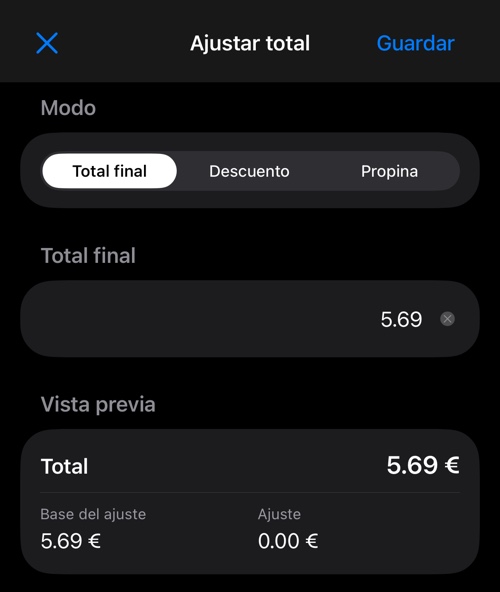
Tres maneras de decirlo
- Total final — escribe lo que paga el pasajero. El campo ya trae el total actual, así que convertir 7,10 en 8 es cuestión de escribir 8. La app calcula la diferencia por su cuenta y la registra como propina o como descuento según en qué dirección vaya.
- Descuento — restar algo.
- Propina — añadir algo.
Descuento y propina aparecen con los nombres que tú les hayas dado. Cámbialos en Nombre de la propina y Nombre del descuento en los ajustes avanzados y el selector, la vista previa y el recibo lo siguen — Gratificación, Servicio, Rebaja, como lo llame tu papeleo.
Porcentaje o importe
Un descuento o una propina se pueden introducir de las dos maneras.
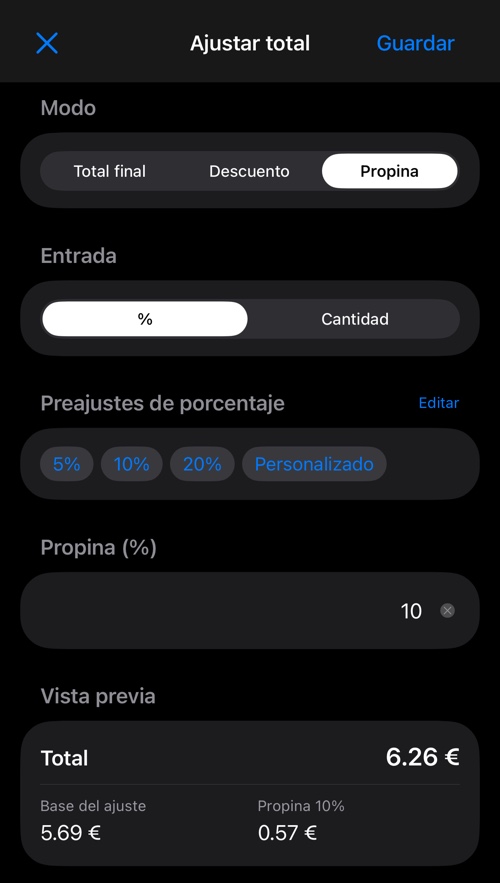
Conviene saber una cosa: el porcentaje se aplica sobre el total con impuestos, no sobre la tarifa medida. Esa cifra aparece en la vista previa como Base del ajuste, así que nunca hay que adivinar sobre qué se calculó el porcentaje.
Cambiar entre % e Cantidad no borra lo que has escrito: lo convierte. Una propina del 10 % sobre un total de 7,10 pasa a ser una cantidad de 0,70, y al volver, otra vez 10 %.
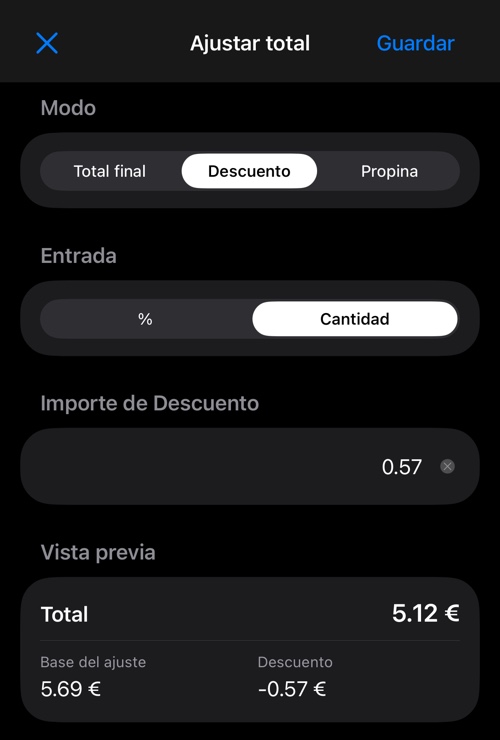
Preajustes
En modo porcentaje tienes botones de un toque — al principio 5 %, 10 % y 20 % — y Personalizado, que simplemente pone el cursor en el campo del valor.
Toca Editar junto a Preajustes de porcentaje para cambiar los botones.
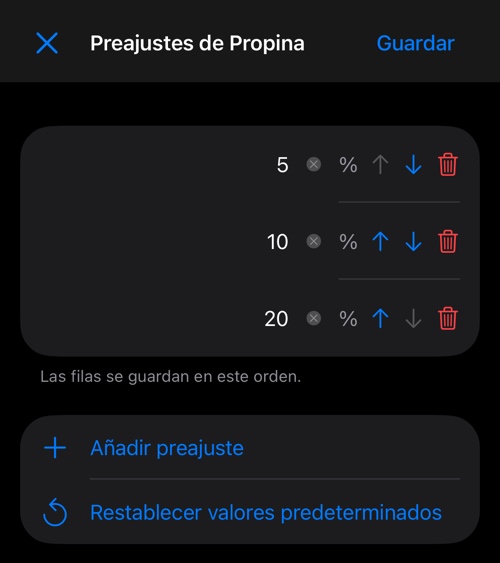
Añade filas, bórralas, muévelas arriba y abajo. El orden en que las dejes es el orden en que aparecen en la pantalla del recibo. Restablecer valores predeterminados devuelve 5, 10 y 20.
Descuentos y propinas mantienen listas separadas, así que los descuentos que ofreces no tienen por qué coincidir con las propinas que sugieres.
La vista previa, antes de guardar nada
La vista previa muestra el Total resultante, la Base del ajuste con la que se calculó y el propio ajuste. Si el viaje ya se ajustó una vez, junto a la base aparece un Total ajustado actual, para que veas de dónde partes y no solo dónde acabó el taxímetro.
No se escribe nada en el viaje hasta que tocas Guardar. Salir con ✕ no cambia nada.
Impuesto
Esta es la parte que a mano se tuerce con facilidad, así que la app se encarga:
- Un descuento baja el total, y el impuesto se recalcula sobre el total rebajado con el tipo impositivo de la propia tarifa.
- Una propina sigue el ajuste Impuesto sobre propinas de los ajustes avanzados : sin impuesto, el mismo impuesto que la tarifa, o un impuesto distinto que elijas. Más sobre esto en impuesto sobre las ventas .
Cuando el ajuste lleva impuesto, el recibo imprime su nombre entre paréntesis detrás del importe.
Deshacer un ajuste
En cuanto un viaje lleva uno, abajo aparece Restablecer ajuste, que devuelve la tarifa a lo que midió el taxímetro.
En el recibo
Los dos recibos imprimen el ajuste en una línea propia, con el nombre que le hayas dado y el total ajustado debajo. También lo hace un recibo enviado a una impresora Bluetooth .
Cuándo no se puede ajustar el total
Total es un botón activo para el viaje que estás haciendo o acabas de terminar, y para las estimaciones de la calculadora de tarifas . Si abres un recibo más tarde desde el registro de viajes , el total aparece en negro y no responde: esa tarifa está cerrada. Ajústala antes de borrar el viaje.
En Android
La misma pantalla, con los mismos tres modos, los mismos porcentajes predefinidos y la misma vista previa. Nada que aprender dos veces.
Más sobre recibos:
Recibo simple ▪︎ Recibo detallado ▪︎ Impresión ▪︎ Ajustes avanzados ▪︎ Impuesto sobre las ventas
