Versión 6.3 - ¿Qué hay de nuevo?
La carretera, la acción y los datos, todo en una grabación (versiones Free y Full)
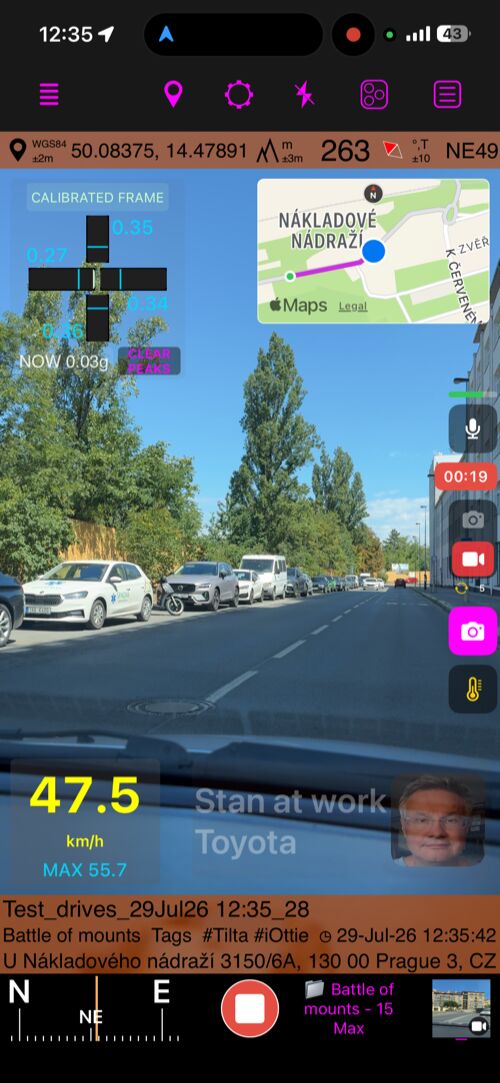
Abrir la guía completa de grabación, reproducción y superposiciones de datos de vídeo.
- Convierta la app en una cámara de salpicadero para el trayecto o en una cámara de acción para la aventura. El vídeo, la ubicación, la velocidad y los datos de movimiento permanecen juntos y aportan contexto a cada momento importante.
- ¿Ve algo que merece la pena conservar mientras graba? Tome una foto con ubicación sin detener la grabación ni perderse lo que sucede después.
- Abra las grabaciones guardadas desde MENÚ > Vídeos y vuelva al momento exacto que desee. Durante la reproducción, use el disparador de foto para añadir ese fotograma como foto y punto con sus datos de ubicación, listo para conservar, enviar a amigos o compartir en redes sociales.
- Use la línea de tiempo para desplazarse rápidamente por la grabación y, después, deslice directamente sobre el vídeo hacia la izquierda o la derecha para ajustar con precisión y encontrar el fotograma exacto.
- Comparta exactamente lo importante: exporte Vídeo completo o Intervalo seleccionado y elija el Original sin modificar o una versión Sellada con las superposiciones de datos seleccionadas.
- Para configurar Grabación en bucle, abra la cámara de vídeo, toque Configuración y elija Ajustes de vídeo. Después seleccione la duración del bucle, es decir, cuánto vídeo reciente desea conservar. En lugar de llenar el almacenamiento con una grabación interminable, la app conserva únicamente esa ventana más reciente.
Haga que cada grabación cuente más de la historia
- Abra la cámara de vídeo, toque Configuración y elija Superposiciones de video para crear una vista de cámara de salpicadero o de acción adaptada a su vehículo, actividad e historia.
- Mapa: mantenga la grabación vinculada al lugar durante la reproducción y en las exportaciones selladas.
- Código QR: úselo al exportar para convertir cualquier fotograma en un enlace directo a su ubicación en el mapa o en navegación hasta ese lugar.
- Filigrana: añada al vídeo final el nombre de su empresa, logotipo, identidad, vehículo o equipo.
- Velocidad: muestre a qué velocidad se movía y aporte contexto útil a las imágenes de acción o de cámara de salpicadero.
- Cabeceo y balanceo : muestre cabeceo y balanceo en un coche, inclinación y pendiente en una motocicleta, o cabeceo y alabeo en una aeronave, con textos e imágenes configurables.
- Cruz G : registre las fuerzas de aceleración durante toda la acción, con calibración automática al comenzar la grabación.
Elija el micrófono adecuado para cada grabación
- Para vídeo, elija Automático, iPhone, Cualquiera externo, Cableado/USB o Bluetooth. La cámara muestra la fuente activa, cambia de forma segura si se desconecta y puede avisarle cuando cambia el micrófono.
- Supervise el micrófono en directo con auriculares y mantenga la música o los podcasts compatibles en reproducción.
- Durante la reproducción, consulte o cambie la salida de audio activa mientras revisa la grabación fotograma a fotograma.
Velocímetro 55 Free incluye grabación, reproducción, grabación en bucle, controles del micrófono y todas las superposiciones de datos. Guarda un vídeo y permite compartir cualquier clip seleccionado de 15 segundos con la marca de la app; para grabar otro vídeo, abra MENÚ > VÍDEOS y elimine el actual. Para crear fotos desde vídeo, personalizar la marca de agua, guardar vídeos ilimitados y exportar vídeos completos o el original limpio, actualice a Velocímetro 55 PRO , una aplicación independiente de pago único.
Solo en la versión Full
El resto de las funciones de la versión 6.3 de esta página solo están disponibles en Velocímetro 55 PRO, una aplicación independiente de pago único.
Su pista. Sus lugares importantes. Una historia completa.
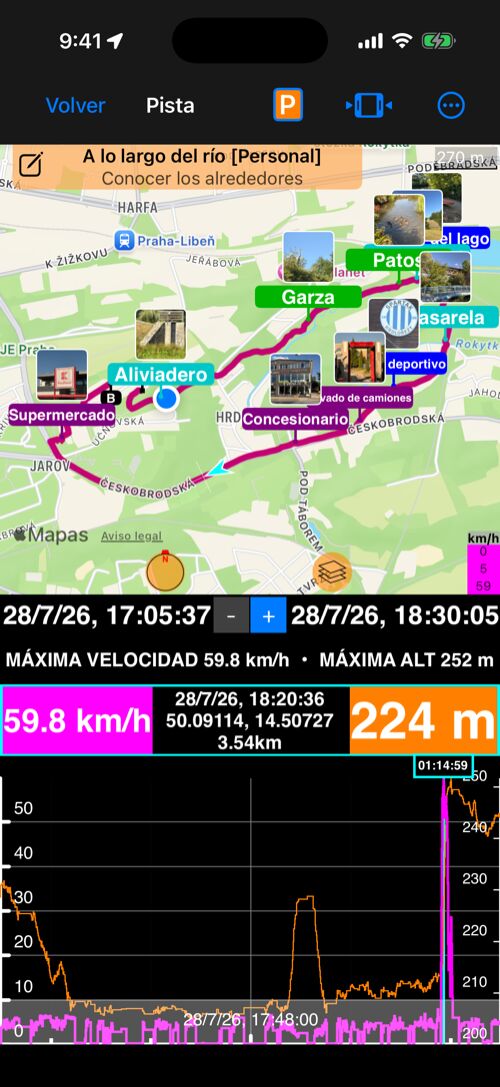
- Empiece a grabar una pista y siga avanzando. Cada punto que cree durante el recorrido quedará vinculado automáticamente a esa pista, para que puertas, peligros, miradores, muestras, fotos y notas sigan formando parte del trayecto que les da sentido.
- Al revisar la pista, muestre solo sus puntos vinculados en el mapa o vuelva a mostrar todos los puntos para obtener una visión más amplia. También puede vincular puntos existentes a cualquier pista o desvincularlos.
- Cuando quiera compartir o archivar el recorrido, exporte la pista con sus puntos vinculados y conserve juntos la pista y los lugares importantes.
Elevación del terreno, directamente en el mapa
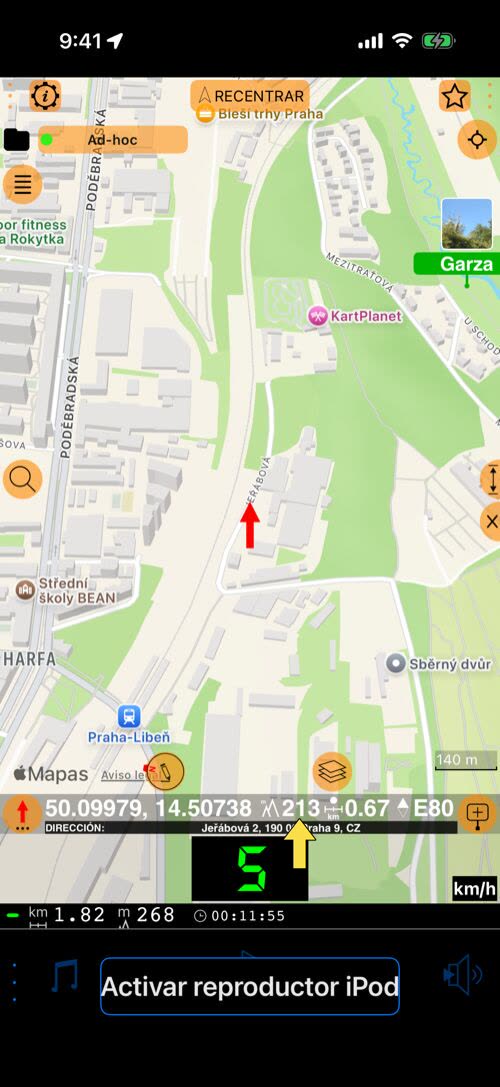
- Mueve la flecha roja a cualquier lugar del mapa y ve la altitud del terreno de ese punto exacto, junto a sus coordenadas, su distancia desde ti y el rumbo.
- Comprueba la altitud de un puerto, un mirador o una zona de aterrizaje antes de ir. Guárdalo como punto, y el punto conserva esa altitud.
- Abrir la guía completa Altitud en el mapa.
Conserve el mapa alrededor de cada punto
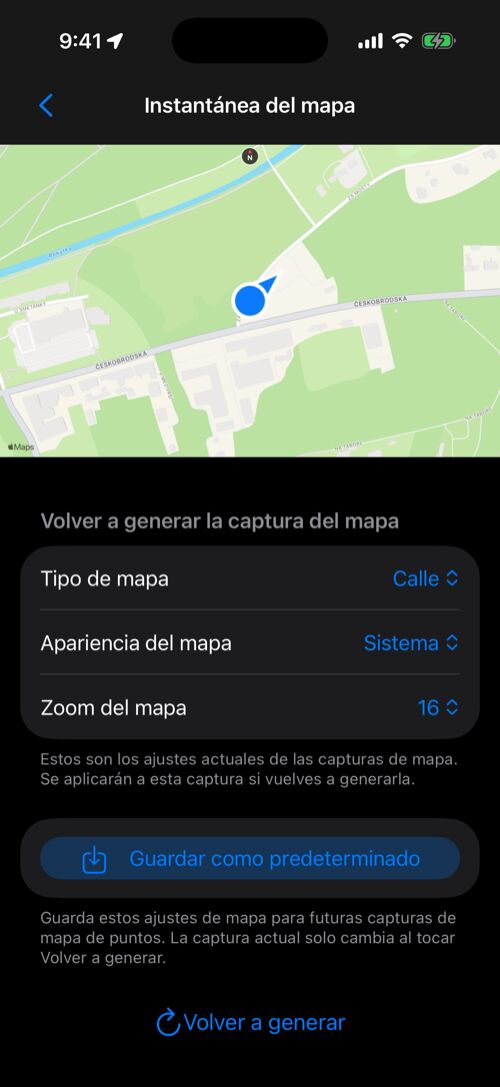
- Una instantánea de mapa conserva el entorno de cada punto como referencia visual rápida, incluso después de abandonar el lugar.
- Para crear automáticamente una instantánea para cada punto nuevo, abra MENÚ > Configuración > Ajustes avanzados > Instantáneas de mapa de Punto y active Crear instantáneas de mapa automáticamente. También puede añadir una instantánea manualmente cuando resulte útil.
- En la lista de puntos, use Más para mostrar u ocultar instantáneas de mapa y elija Diseño de fila de Punto para que fotos, mapas y detalles funcionen conjuntamente.
- Toque una instantánea para abrir la vista ampliada. Ajuste Tipo de mapa, Apariencia del mapa y Zoom del mapa y, después, toque Volver a generar; o use Guardar como predeterminado para conservar esas opciones en futuras instantáneas.
- Cuando varios puntos necesiten la misma apariencia de mapa actualizada, selecciónelos y elija Generar vistas previas del mapa para actualizar sus instantáneas por lotes.
- Abrir la guía completa de instantáneas de mapa de puntos.
Exporte pistas con sus puntos
- Exporte una pista grabada con sus puntos vinculados en un único archivo KML/KMZ, manteniendo unidos el recorrido y los lugares importantes.
- Importe los archivos combinados solo como pistas, solo como puntos o todo. Los vínculos se conservan; la línea de la pista y los marcadores de inicio/fin no vuelven a importarse como puntos duplicados.
- Los tiempos, velocidades, resúmenes de distancia y altitud, instantáneas del mapa y precisión GPS de la pista se conservan en ambos sentidos.
❤️ ¿Te gusta la aplicación y sus actualizaciones? Por favor, considera dejarnos una valoración. ¡Significa mucho para nosotros!
¿Quieres conservar todo el viaje y no solo un breve momento destacado? Actualiza a Velocímetro 55 PRO , una aplicación independiente de pago único que te permite guardar vídeos ilimitados, exportar vídeos completos o el original limpio, personalizar la marca de agua y crear fotos y puntos desde la reproducción.
