Versión 1.9. ¿Qué hay de nuevo?
La nueva funcionalidad es masiva, tanto gratuita como PRO. ¡No se pierda los atajos de Siri para controlar los límites de velocidad por voz y el entrenador de voz para decirle el tiempo, la distancia, la velocidad y la altitud a intervalos configurados!
Optimizado para iOS 12 y nuevos iPhones. (GRATIS + PRO)
La versión 1.9 está construida con iOS 12 SDK para aprovechar todas las optimizaciones de rendimiento que proporciona iOS 12. Probado para iPhone Xs y Xs Max.
Entrenador de voz. (PRO)
Cuando esté habilitado y configurado, el entrenador de voz le indicará la distancia y duración de la pista activa, así como la velocidad y la altitud actuales.
En la versión actual, el coach de voz solo se está ejecutando cuando se está grabando una pista de GPS. Esto garantiza que el coach proporcione información exacta y confiable para que la aplicación se ejecute en primer plano o en segundo plano.
La aplicación da una pista si el entrenador está habilitado o deshabilitado (por defecto). Cuando toca un botón MENÚ, la sugerencia está en la parte superior del botón “NUEVA PISTA”:
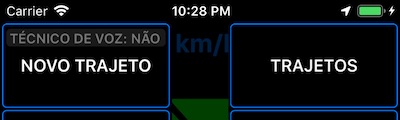
Hasta que inicie una nueva pista, esta es solo una etiqueta y para acceder a la configuración del coach de voz puede profundizar en Configuración avanzada> Entrenador de voz.
Una vez que se está ejecutando la grabación de la pista GPS, esta pista se convierte en un botón:

Al tocarlo se abrirá la configuración del coach de voz:

Permítanme detenerme aquí con el entrenador y avanzar a la siguiente función añadida. Puede leer más sobre un entrenador aquí: Entrenador de voz .
Esta función solo está disponible en la versión completa. Descargar la versión completa
(PRO) Los atajos de Siri para el seguimiento y los límites de velocidad ayudan a mantener las manos en la rueda y los ojos en la carretera. + le da más de 8 límites de velocidad!
En iOS 12, la aplicación dona accesos directos de Siri para iniciar y detener el seguimiento GPS y los límites de velocidad:

Realmente solo comenzamos con los atajos de Siri en este lanzamiento y todas las ideas y sugerencias son bienvenidas. Más por venir.
Para permitir que la aplicación done atajos a Siri:
Inicia y detiene una pista> esto donará los accesos directos Siri a Nueva Pista y Stop Track .
Aplique los límites de velocidad tocando en los preajustes de límite de velocidad> esto donará un atajo de " Límite de velocidad X " a Siri para cada preajuste X de límite de velocidad que toque.
Pruebe algunos grifos “NO LIMIT”. Esto donará el atajo “NO LIMIT”.
Es posible que deba tocar 2-3 veces para dejar que Siri agregue el acceso directo a la configuración de la aplicación (configuración de iPhone> Velocímetro> Siri & Búsqueda> Accesos directos).
Ahora ubique la configuración del velocímetro en la pantalla de configuración amplia de iPhone, n. ° 1 en la imagen de arriba. Toque un ‘+’ en la sección “Accesos directos sugeridos” (# 2) y asigne su propio comando de voz a estos accesos directos. Los accesos directos seleccionados se moverán a la sección n. ° 3 y podrá ordenar el comando de voz “Hey Siri” + que elija para cada uno de los accesos directos.
¡Insinuación! Cada acceso directo que guardes se conservará para siempre. Si necesita más de 8 límites de velocidad, simplemente configure preajustes con diferentes valores -> toque -> agregue un nuevo comando de límite de velocidad desde la sección de sugerencias a Sus comandos Siri guardados. ¡Esto le da la capacidad de crear tantos “preajustes de límite de velocidad de voz” como necesite! ¡Una gran razón para amar a Siri aún más!
Esta función solo está disponible en la versión completa. Descargar la versión completa
Indicador de velocidad vertical barométrica - VSI (PRO).
Una nueva opción para el panel de iPod. Da la capacidad de medir la velocidad vertical basada en un barómetro incorporado (presente en iPhone 6, iPad Air 2 y posterior). En la orientación vertical de iPhone se muestra un gráfico que muestra un poco de una vista histórica de los valores:

En orientación horizontal proporciona una escala VSI instantánea:

Las unidades proporcionadas son ft / min, metros / min, metros / segundo. Toque arriba de la etiqueta de la unidad para establecer.
Las escalas proporcionadas son 10x, 100x, 1000x para metros y pies por segundo, 0.1, 1, 10 para metros / segundo.
Use el botón de 3 puntos en la parte superior o izquierda para obtener más información sobre este panel o cambiar a otro panel. También puede alternar entre estos paneles pequeños deslizándolos hacia la izquierda / derecha en la orientación vertical de iPhone y hacia arriba / abajo en el paisaje.
Tenga en cuenta que, al igual que con todos los barómetros, las lecturas se retrasarán un poco (1-3 segundos). Estuve intentando por un día aplicar algunos filtros a las lecturas hasta que entendí que Apple ya los aplicaba. Así que al final solo estoy usando los valores ya que vienen de Apple.
Esta función solo está disponible en la versión completa. Descargar la versión completa
Cancele el modo de centrado del mapa simplemente moviendo el mapa (FREE + PRO).
Las nuevas opciones deberían ser útiles cuando solo desea buscar rápidamente el tráfico / atascos. Ya no es necesario tocar ningún botón, solo comienza a mover el mapa. El modo de centrado se cancelará y podrá explorar mover el mapa sin que se vuelva a centrar en su ubicación. El botón RE-CENTER se mostrará en la parte superior, para permitir regresar a un centrado con un toque:
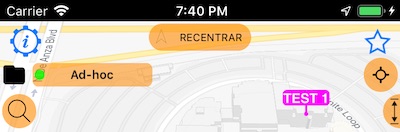
Tenga en cuenta el pequeño arco a la izquierda del texto “RE-CENTER”. Esto es por la opción adicional que tienes: posibilidad de volver al modo de centrado después de que dejaste de mover el mapa.
De forma predeterminada, el mapa ahora cancela el modo de centrado cuando comienza a moverlo y necesita tocar el botón “Volver a centrar” para regresar al modo de centrado. Para volver a cambiar a la configuración original o permitir que el mapa cancele el modo de centrado automáticamente, visite la configuración común del mapa, hasta la parte inferior:
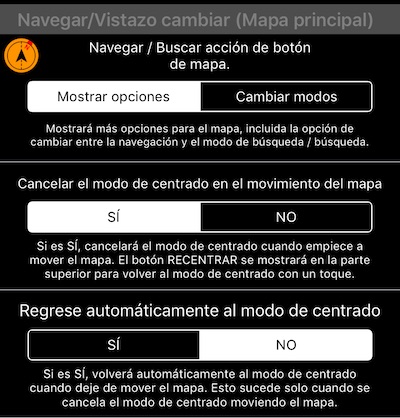
Tenga en cuenta que el retorno automático al centrado se cancelará cuando comience a hacer más con el mapa que simplemente moviéndolo. En el momento en que toque un botón o punto de paso, esta devolución automática se cancelará, lo que le brindará la posibilidad ininterrumpida de continuar trabajando con el mapa.
Control de volumen de sonido reprocesado en un iPod integrado (GRATIS + PRO)
Como Apple se ha quedado obsoleto desde iOS 11.4 a la vieja usanza de cómo se configura el volumen de sonido, aproveché esta oportunidad para ofrecerte un control de volumen de sonido completamente modificado:
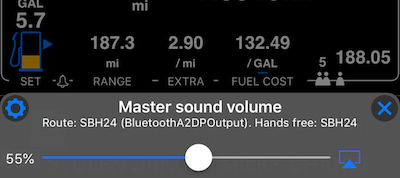
Ahora cuando toca un botón de control de volumen en el iPod integrado, puede controlar el volumen como siempre, además de ver el nivel de volumen del sonido maestro actual, la descripción de la ruta del sonido (donde va la música / sonido) y también cambiar el enrutamiento del sonido. El botón de configuración superior izquierdo de este menú abrirá una pantalla de configuración de sonido detallada que le ayudará a solucionar problemas y solucionar CUALQUIER ambiente de sonido en su automóvil o casco.
Opción de mapa de Google para todas las pantallas de mapa (GRATIS + PRO).
Hasta ahora, el mapa de Google solo estaba disponible para la pantalla principal del mapa; todas las demás pantallas de mapas usaban mapas Apple o Custom / Offline. Esta actualización trae el mapa de Google como el ciudadano de primera clase a todas las pantallas de mapas:
Editor de waypoints, vista de pistas, recuadro negro, pistas de viaje.
Solo una característica que el mapa de Google no admite: colorear pistas por velocidad o altitud. Tendrá que pasar a los mapas Apple o Custom / Offline para usar esta característica, como antes.
Brújula minúscula, pero afortunadamente útil en todos los mapas. Más opciones para el botón “navegar - buscar / navegar”. (GRATIS + PRO).
Al unificar todos los mapas en la aplicación, también era importante proporcionar una experiencia de brújula de mapa unificada. Así es como se ve esta pequeña brújula de mapa:

Como parte de este trabajo, también cambié el comportamiento predeterminado del botón que muestra la brújula. Anteriormente, este botón simplemente cambiaba entre el modo “navegar”, cuando el mapa seguía su ubicación y dirección de viaje y el modo “buscar / navegar”, cuando puede buscar en el mapa, explorar y crear / editar objetos.
De forma predeterminada, este botón ahora abre opciones para mostrar u ocultar objetos en un mapa, además de cambiar entre los modos “navegar” y “buscar / navegar”:
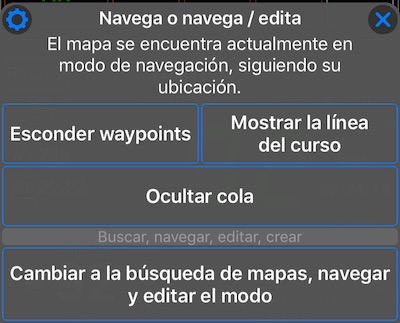
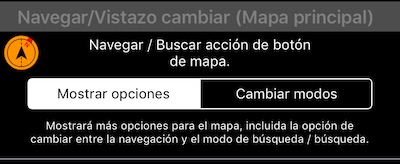
Si crees que la forma antigua de cambiar entre los modos de navegación y búsqueda / navegación era más conveniente, puedes usar la configuración del mapa para revertir el comportamiento a un solo toque:
Opción para editar / mover waypoint directamente en la pantalla principal (PRO).
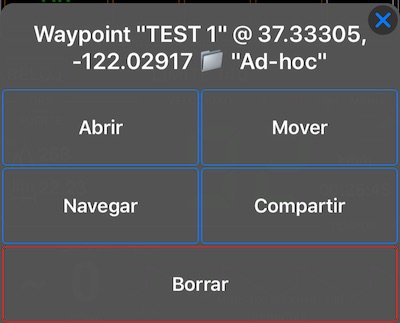
En el modo de búsqueda / navegación de mapas, toca un waypoint para revelar una nueva opción: Mover:
Ahora puedes mover el mapa hasta que la flecha roja apunte a la nueva ubicación del waypoint:
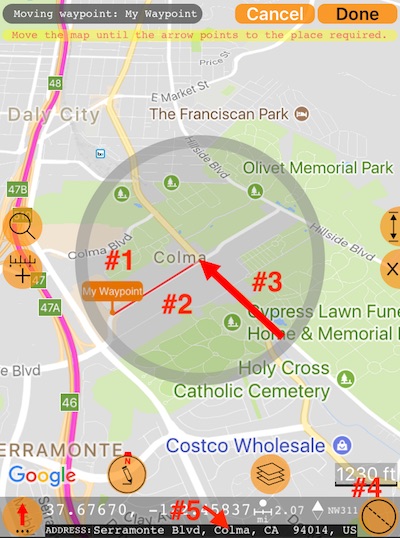
Elementos de pantalla para resaltar aquí:
# 1 - Waypoint que se está editando.
# 2 - Línea roja desde la ubicación del waypoint original a la nueva ubicación.
# 3 - Flecha roja (en el centro del mapa) que muestra la nueva ubicación del punto de referencia.
# 4 - Botón del curso / ángulo del punto de referencia. Muestra / oculta el curso de waypoint / editor de ángulo. En la imagen de arriba, el editor de curso / ángulo es un círculo gris alrededor de la nueva ubicación del punto de referencia.Toque en cualquier lugar de ese círculo gris para establecer el ángulo / rumbo de aproximación del waypoint. Tocando este botón # 4 se ocultará el editor de ángulo.
# 5 - Nuevo en la versión 1.9 - Dirección geocodificada de un centro de mapas.
El botón de flecha roja inferior izquierda también le brinda más opciones de la versión 1.9:
- Mover a la ubicación actual
- Mostrar / ocultar detalles de la flecha roja (centro del mapa). Los detalles de la flecha roja son: coordenadas, distancia desde la ubicación actual, mapa o ángulo de flecha roja, dirección geocodificada.
Use los botones Cancelar o Hecho para cancelar o confirmar el movimiento del punto de referencia.
Opción para mostrar toda la pista actual en el mapa principal (PRO)
Toda la pista grabada actualmente se puede mostrar en el mapa principal (Google, Apple, en blanco y fuera de línea). Como siempre, puede “fijar” cualquier pista previamente grabada al mapa principal (azul claro), mientras que la pista actual se mostrará en rojo y en su totalidad:
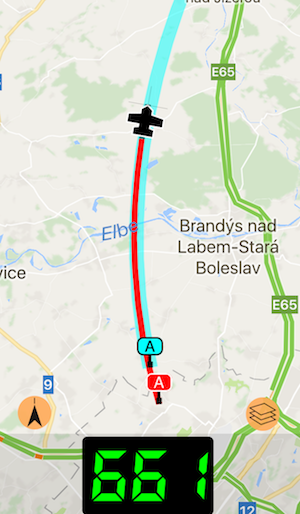
Por defecto, esta opción está desactivada. Para habilitarla, abra la configuración de mapa común y encontrará nuevas opciones hasta la parte inferior:
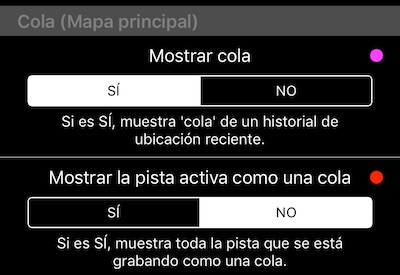
Nuevo en la versión 1.9 también es la capacidad de ocultar la “cola” por completo. Si eliges mostrar la cola, la opción para mostrar toda la pista que se está grabando actualmente estará disponible como cola.
Unidades de medida - REWORK + unidades independientes para altitud (PRO)
Mi profesor de física teórica solía decir: “Establecer el sistema de coordenadas primero y unidades de medidas”. Todos los lugares en la aplicación donde no se mostrarían las unidades de mediciones se han ajustado para mostrarlos. Por ejemplo, estadísticas de viaje:
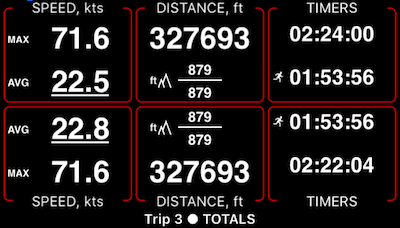
Lo mismo se aplica a los grados o mils en brújula / curso.
Y si echa un vistazo a las estadísticas de viaje anteriores, muestra los pies para una distancia bastante larga. Esto ahora es posible debido a una configuración de unidades de medida completamente nueva:
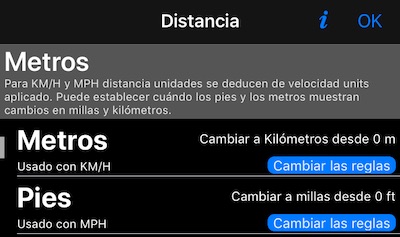
Por defecto, todo queda como solía ser. PERO, ¡ahora tienes muchas opciones nuevas!
Puede configurar cuándo pies o metros deben cambiar a millas (o millas náuticas) y kilómetros. Se pueden usar pies o metros para la altitud de manera totalmente independiente en otras unidades. Y para medir en el mapa, la longitud y las áreas, puede elegir unidades independientes nuevamente. ¡Más sobre medir longitudes y áreas por delante! :)
Si usted es como John de EE. UU., Quien me escribió “Stan, necesito mantener la aplicación de medición / seguimiento en pies porque esto es lo que estoy usando para todo en mi granja”; entonces estas nuevas opciones son para usted.
Colores personalizados para campos en HUD y pantalla completa, y más (PRO)
Las pantallas completas y de HUD se modifican en la versión 1.9 para mostrar el nombre del campo y la unidad de medida para cada uno de los campos adicionales:

botón “+” (# 2) le da una pista de que puede agregar un campo adicional aquí. Toque un “+” para agregar un campo.
Una vez que haya asignado lo que desea ver en el campo particular, el botón de sugerencia azul # 1 dará opciones para el campo:
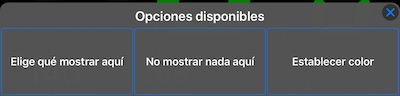
Cuando el contador de distancia actual se selecciona como un campo adicional, sus opciones incluirán reiniciar el contador.
El color de cada campo adicional en hud / pantalla completa se puede ajustar ahora con el botón “Establecer color” en el menú de campo.
Bill (CA) inició estos cambios mediante su solicitud para poder cambiar los colores de los campos adicionales para que sean más visibles durante el vuelo.
Esta función solo está disponible en la versión completa. Descargar la versión completa
Opción de exportación de pista “Photo GPX” (PRO)
Esto fue iniciado por David, del Reino Unido, y le agradece enormemente por proporcionar los requisitos y también realizar pruebas en Lightroom. David también amablemente unió un documento para describir cómo funciona todo en la práctica:
Photo Export GPX (Photo Geotagging)
Las opciones de exportación de “Photo GPX” aseguran que tendrá una muestra de tiempo / ubicación por cada segundo en la GPX de salida. ¿Por qué no sucedería solo? Imagine que el GPS no estaría disponible durante un tiempo, y la aplicación también optimiza la grabación de la pista al filtrar algunos puntos para mantener el tamaño de la pista más pequeño (se puede configurar en Configuración avanzada> Rastreo GPS> Optimizar grabación).
Puede encontrar esta opción entre las opciones de exportación de la ruta actual:
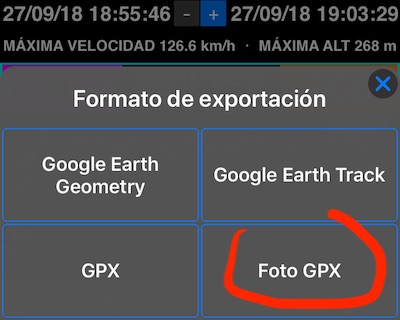
Seleccione múltiples waypoints para eliminar o exportar (PRO)
Use el botón “Seleccionar” en la pantalla de la lista de puntos de ruta para habilitar la selección de múltiples waypoints:

Elija waypoints:

Y use el botón de eliminación inferior derecha para eliminar o exportar los puntos seleccionados.
Amor por la declinación magnética (PRO)
Dejando en claro tanto el norte verdadero como el magnético: cuál se usa y cuál es la declinación. Ambos actuales, en su ubicación, más para cualquier punto en un mapa. De forma predeterminada, la declinación está desactivada y la activa en la configuración> “Brújula y curso”:
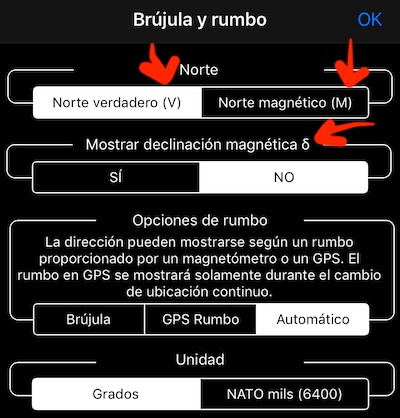
Tenga en cuenta también que los interruptores norte verdaderos y magnéticos ahora tienen T y M anexados entre paréntesis. ¿La visualización de declinación magnética es SÍ, donde la encontrará? Aquí está la pantalla principal:
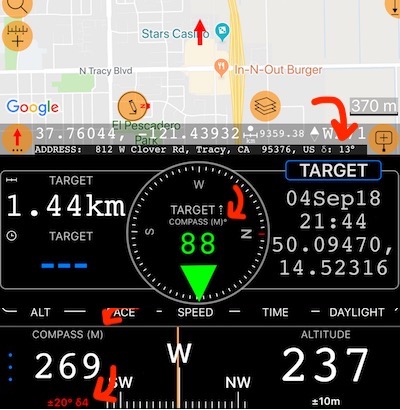
Arriba hacia abajo: verá la declinación δ en la fila de dirección. Esta es una declinación en el centro del mapa, donde señala la flecha roja. Entonces, la etiqueta COMPASS en la aplicación ahora siempre mostrará COMPASS (M) o COMPASS (T), por lo que siempre sabrá si se usa norte magnético o verdadero. En la parte inferior, la etiqueta de precisión de la brújula ahora se ha mejorado mediante un valor de declinación para la ubicación actual.
El uso de declinación no requiere datos / internet ya que los valores se calculan en base al Modelo magnético mundial.
Tenga en cuenta que si no está viendo δ o la dirección del centro del mapa en el mapa, toque un botón de flecha roja (el que tiene una flecha roja y tres puntos) y elija “Mostrar detalles de flecha roja”.
Esta función solo está disponible en la versión completa. Descargar la versión completa
Política de privacidad
Se agregó una página al sitio de documentación y también un botón a la pantalla Comentarios, para que pueda explorar la Política de privacidad de la aplicación .
Miscelánea
- El rendimiento de ver y exportar pistas enormes se ha mejorado mucho.
Esto es todo para la versión principal 1.9 - Otoño 2018. ¡Espero que te gusten las nuevas incorporaciones!
Usuario de la versión gratuita / INICIO? Puedes actualizar en la AppStore tocando aquí o apoyando el desarrollo en curso con tu amable crítica o calificación tocando aquí .
PRO propietario de la versión? Apoye la aplicación con su opinión o calificación para ayudar a mantenerla alejada del modelo de suscripción. Tan fácil como hacer tocando aquí y dejarme pocas palabras de apoyo . Lo necesito de verdad.
