Editor de ruta: dibuja en el mapa la ruta de un libro de ruta
Un libro de ruta suele empezar con un recorrido: grabas la carretera y la pista se convierte en la ruta. El editor de ruta es para la carretera que aún no has recorrido. Dibujas la ruta en el mapa y la aplicación la convierte en una ruta que un libro de ruta puede usar: medida a lo largo de la carretera real, con el terreno para el perfil de elevación impreso y con las notas del recorrido a las distancias exactas que les corresponden.
Tu dedo no tiene que ser preciso. El trazo solo elige la carretera; la línea la pone la propia carretera.
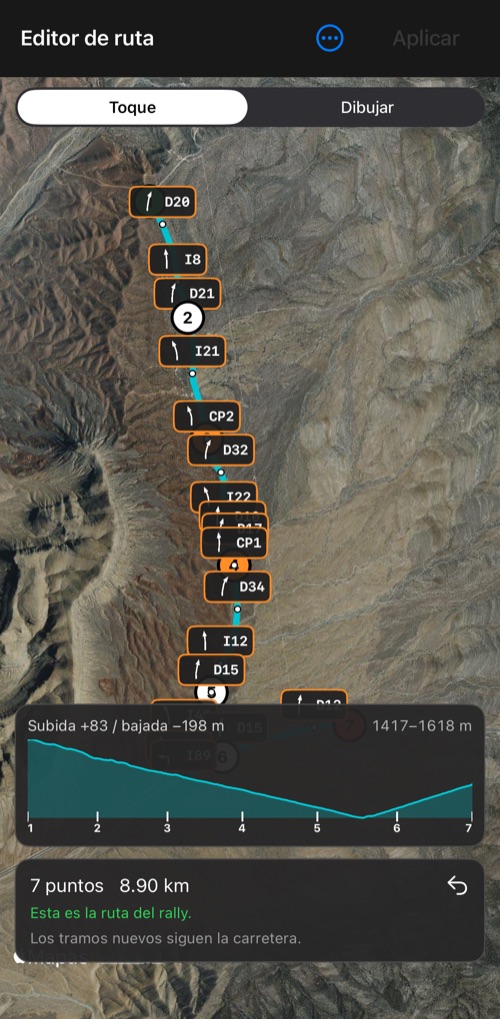
Inicio rápido
- En la Configuración de rally, en Libro de ruta > Ruta, toca Construir la ruta en el mapa.
- Toca el mapa donde empieza la ruta y luego por donde va, o cambia a Dibujar y sigue la carretera con un dedo.
- Espera a que cada tramo se ajuste a la carretera. Revisa lo que aparezca en naranja.
- Toca Aplicar. El dibujo pasa a ser la ruta del rally; añade las curvas de la ruta como notas del recorrido si las quieres.
- Sal del editor y imprime o comparte el libro de ruta , o recórrelo.
Abrir el editor de ruta
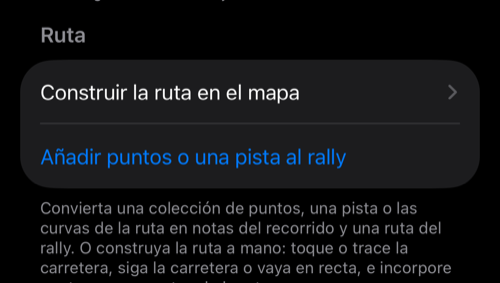
Abre la Configuración de rally y, en el grupo Libro de ruta, toca Construir la ruta en el mapa en la sección Ruta. La pantalla se llama Editor de ruta. La sección Ruta se oculta mientras hay una sesión de rally en curso.
Colocar puntos
La ruta es una línea que pasa por puntos, numerados desde 1. Entre dos puntos hay un tramo. El selector de arriba decide cómo colocas los puntos: Toque o Dibujar.
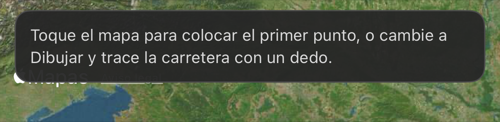
Toque
- Toca un lugar vacío del mapa para añadir un punto al final de la ruta.
- Mantén pulsado un punto y arrástralo para moverlo.
- Toca un punto o un tramo para abrir su tarjeta.
- Un dedo mueve el mapa; pellizca para hacer zoom.
Dibujar
- Sigue la carretera con un dedo. El trazo se convierte en unos pocos puntos a lo largo de ella, y cada tramo se pide a la red de carreteras.
- Dos dedos mueven el mapa y el pellizco hace zoom; el mapa se queda quieto mientras dibujas.
- Mientras dibujas, una pequeña etiqueta junto al dedo muestra lo que añade el trazo y la longitud total de la ruta.
- Si un segundo dedo toca la pantalla a mitad de trazo, el trazo se pausa; sigue con un dedo para continuarlo.
- Un trazo que empieza cerca del último punto continúa desde él. En cualquier otro sitio, un tramo une los dos.
Vuelve a Toque antes de editar: en Dibujar, un dedo sobre un punto empieza un trazo.
Búsqueda. ⋯ > Buscar un lugar, coordenada o punto… encuentra un lugar o una dirección, una coordenada (grados, grados y minutos, grados minutos y segundos, UTM o MGRS) o uno de tus puntos. El resultado queda marcado en amarillo con una tarjeta, y Añadir el punto N aquí coloca un punto justo encima. Es la forma precisa de colocar la salida y el final de una ruta: un punto colocado a partir de una coordenada es un punto medido, como un punto de una colección; la ruta va hasta él y nunca se desplaza a la carretera.
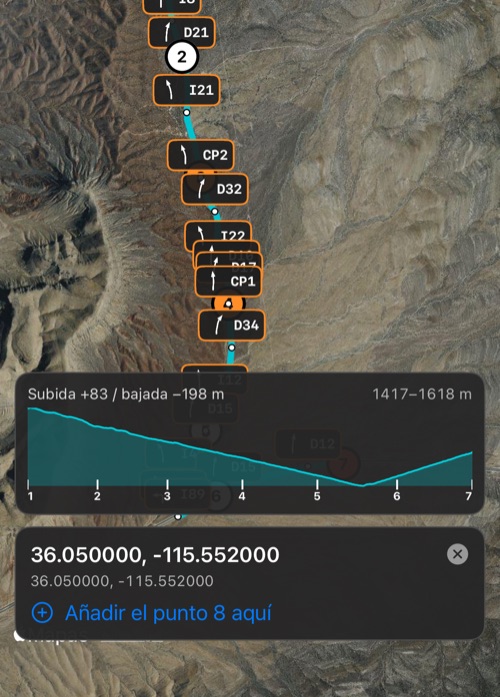
Puntos de una colección. ⋯ > Añadir puntos de una colección… añade los puntos de la colección como puntos de la ruta, en el orden de la colección. Cada uno se convierte en una nota del recorrido al aplicar la ruta (consulta Notas del recorrido en los puntos ).
Cómo se ven los puntos. La salida es verde, el final rojo, los puntos intermedios blancos, un punto de colección o con nota naranja, y el punto seleccionado tiene un anillo amarillo. Cuando llega la carretera de un tramo, los puntos que tocaste o dibujaste se desplazan a la carretera. Los puntos de colección y los colocados a partir de una coordenada buscada nunca se mueven: la ruta va hasta ellos, también después de guardar el libro y volver a abrirlo.
Toca un punto para ver su tarjeta: su distancia desde la salida y su coordenada, Convertir en nota del recorrido y Eliminar el punto. El título de la tarjeta también dice de dónde viene el punto: dibujado, coordenada, punto de ruta o nota del recorrido. Al eliminar un punto intermedio se unen sus dos tramos.
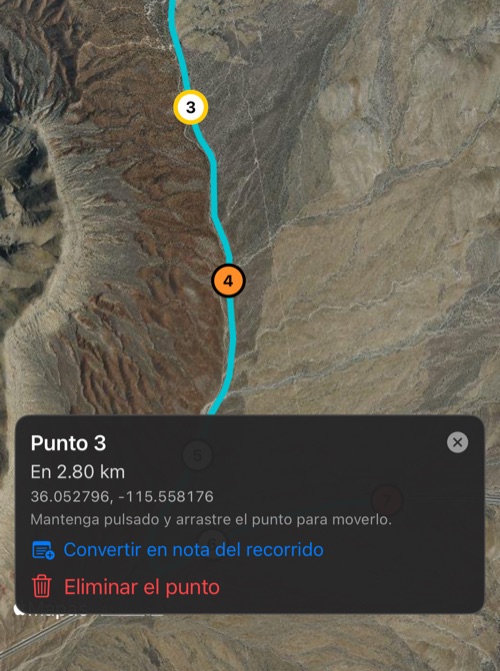
Tramos: seguir la carretera, en recta o como se dibujó
Cada tramo es de uno de estos tres tipos:
| Tramo | En el mapa | Qué es |
|---|---|---|
| Seguir la carretera | verde azulado | la carretera entre los dos puntos, según las indicaciones de Apple Maps |
| Línea recta | blanco | una línea recta entre los puntos: campo abierto, un prado, un cruce |
| Como se dibujó | verde menta | la línea que trazó tu dedo, tal cual: un camino que ninguna red de carreteras conoce. Solo para tramos hechos con un trazo. |
Los tramos nuevos toman el tipo elegido en ⋯ > Tramos nuevos. Con Seguir la carretera, un tramo que añades tocando se ajusta a la carretera; con Como se dibujó, un tramo que añades tocando no tiene trazo que conservar y es una línea recta.
Toca un tramo para ver su tarjeta. Muestra su longitud, te deja cambiar su tipo y ofrece Añadir un punto aquí para dividirlo donde tocaste. Cuando un tramo de carretera mide 1,25 veces la distancia en línea recta o más, la tarjeta lo indica (“2,5× la línea recta”): es información, no un aviso.
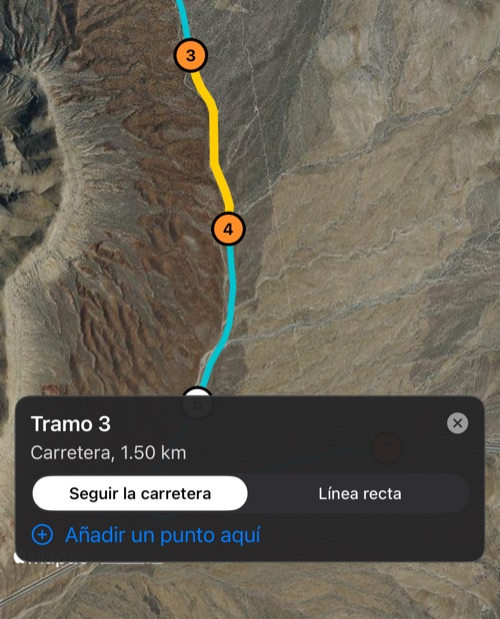
Colores que piden atención
- Gris discontinuo: todavía se está consultando la red de carreteras.
- Naranja: conviene echar un vistazo. O la carretera pasa a más de 100 m de lo que dibujaste, o vuelve atrás: pasa por un punto y regresa a él, que es lo que hacen las indicaciones con una calle de sentido único o el carril equivocado de una vía desdoblada. Toca el tramo para leer cuál de las dos; normalmente se arregla arrastrando un punto a la carretera que querías.
- Rojo discontinuo: no se pudo contactar con la red de carreteras. De momento el tramo es recto.
Una carretera larga y sinuosa no se marca. El naranja es un aviso, nunca un error: la ruta se crea igualmente.
Cuando no hay carretera
| Qué pasó | Qué hace el editor | Deshacer |
|---|---|---|
| Un punto nuevo (tocado, dibujado o añadido en un tramo) donde no llega ninguna carretera | El punto se descarta y sus vecinos se unen: “Ahí no hay carretera — punto 3 descartado” | sí |
| Un punto movido a donde no llega ninguna carretera | Vuelve a donde una carretera lo alcanzó por última vez: “Ahí no hay carretera — punto 3 devuelto a su sitio” | sí |
| No hay carretera hasta un punto de colección | El punto se queda; el tramo pasa a ser una línea recta | — |
| Un tramo cambiado a Seguir la carretera sin carretera entre sus puntos | El tramo vuelve a ser recto | — |
| Sin conexión, o Apple Maps no responde | No se descarta ni se mueve nada. Los tramos se dibujan de momento en rojo discontinuo y rectos, y la tarjeta de estado ofrece Reintentar y Dejar en recta | — |
El perfil del terreno
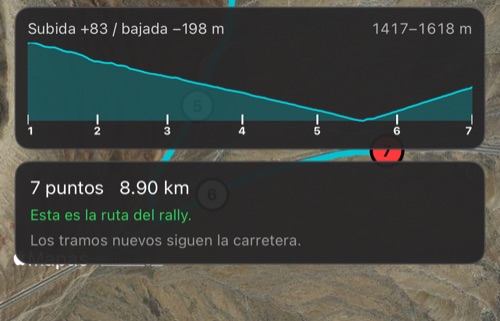
Cuando el dibujo se queda quieto y cada tramo de carretera tiene su carretera, el editor pide el terreno bajo la ruta. Una franja sobre la tarjeta de estado muestra el perfil: la distancia en horizontal, la altura en vertical, el desnivel positivo y negativo, la franja de altitudes y una marca por cada punto, con su número donde cabe.
Al aplicar la ruta, esas altitudes se escriben en ella. El libro de ruta impreso tiene entonces sus filas Altitud y Desnivel positivo / negativo y el perfil de elevación, como un libro de un recorrido grabado. Sin conexión, o donde el servicio no tiene altitud para parte de la ruta, el estado dice No hay terreno para esta ruta y el libro se imprime sin sus filas de altitud; todo lo demás funciona.
Notas del recorrido en los puntos
Un punto puede llevar su propia nota del recorrido, que se coloca a la distancia exacta a la que la ruta alcanza ese punto, sin proyectarla después sobre la ruta.
- Toca el punto y luego Convertir en nota del recorrido.
- Escribe la instrucción (por ejemplo Portón) y, si quieres, un marcador (por ejemplo CP2), y toca Guardar.
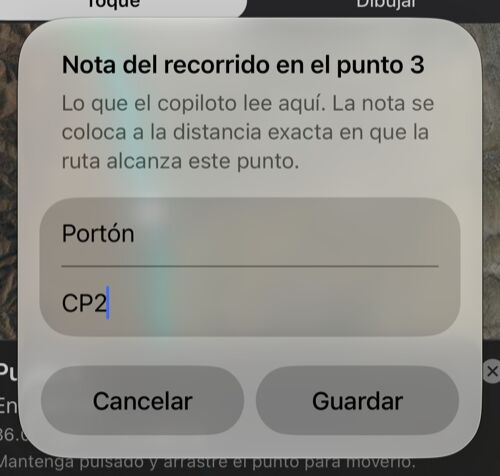
El punto se vuelve naranja y la nota se añade al libro al aplicar la ruta. Editar nota cambia el texto y Quitar la nota lo devuelve a punto normal. Los puntos de colección que añadiste se convierten en notas de la misma manera, con el nombre del punto como marcador y su nota como instrucción.
- La instrucción y el marcador se pueden editar en la tarjeta del punto o en Notas del recorrido . Ambos muestran el texto más reciente.
- Los diagramas tulipán, los símbolos y las observaciones se añaden en Notas del recorrido cuando la nota ya está en el libro.
- Una nota que eliminas en Notas del recorrido sigue eliminada: el punto se queda en la ruta y no crea ninguna nota hasta que vuelvas a usar Convertir en nota del recorrido.
Deshacer
Cada cambio es un paso, y ↶ deshace el último; ⋯ > Deshacer nombra el paso que desharía. Un cambio con consecuencias que quizá no veas —un punto eliminado y dos tramos unidos, una ruta invertida, un trazo que creó seis puntos— se confirma con un breve mensaje con su propio Deshacer. Añadir un punto tocando o arrastrar uno no muestra ningún mensaje: el mapa ya lo enseña. Las carreteras ya encontradas se conservan al deshacer.

Aplicar
El botón Aplicar solo está activo mientras el dibujo es distinto de la ruta del rally. La tarjeta de estado lo indica: Esta es la ruta del rally. en verde, o Aún no aplicada en naranja.
Al tocar Aplicar:
- El dibujo sustituye la ruta del rally, con su terreno. Si la ruta estaba vinculada a una pista, se desvincula.
- Los puntos se guardan en el libro, así que la ruta vuelve a abrirse editable más adelante, también desde Mis rallies y en una copia que compartas.
- Las notas del recorrido del libro se llevan a la nueva ruta (ver abajo).
- Si algunos tramos aún se están ajustando, se te pregunta si quieres Esperar o Usarlos en recta.
Un resumen te dice qué pasó, con OK y Deshacer. Deshacer restaura la ruta, los puntos, la pista vinculada y las notas tal como estaban. Más tarde, ⋯ > Deshacer la última aplicación hace lo mismo, hasta la siguiente aplicación o hasta que salgas del editor.
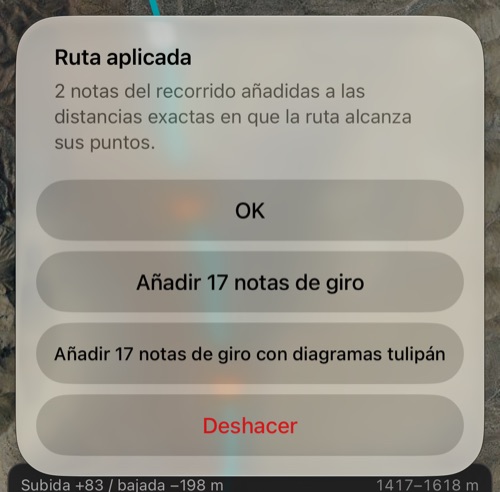
Notas de giro. Cuando la ruta tiene curvas y el libro aún no tiene notas de giro generadas, el resumen ofrece Añadir N notas de giro y Añadir N notas de giro con diagramas tulipán. Una curva cercana a una de tus notas con posición se une a esa nota en lugar de añadir una fila propia. Si más tarde cambias la carretera bajo notas de giro generadas, el resumen nombra las que ya no la describen y ofrece Regenerar las notas de giro.
Qué pasa con las notas que ya están en el libro
| Nota | Al aplicar |
|---|---|
| De un punto de colección o con nota que sigue en la ruta | Se mueve a la nueva distancia del punto; conserva su texto y sus imágenes |
| De un punto que eliminaste | Se elimina: la ruta ya no llega a ese lugar |
| De un punto que añadiste | Se añade a su distancia exacta |
| Cualquier otra nota con posición a menos de 250 m de la nueva ruta | Se vuelve a medir a lo largo de la nueva ruta |
| Una nota con posición a más de 250 m de la nueva ruta | Se conserva con su distancia y se muestra para que la revises |
| Una nota sin posición | No cambia |
Los diagramas tulipán siguen la carretera. Un tulipán dibujado a partir de la ruta se vuelve a dibujar con la nueva carretera bajo su nota. Un tulipán que dibujaste tú en el diseñador de curvas nunca se cambia.
Notas fuera de la ruta. Cuando quedan notas fuera de la nueva ruta, una tarjeta las muestra una a una con su distancia y lo lejos que están de la ruta; toca una para verla en el mapa. Para cada una elige Mover a la ruta, Retirar o Dejar como está, o bien Mover todas a la ruta / Conservar todas para el resto.
Borrar, quitar o deshacer
Tres comandos se parecen y hacen cosas distintas:
- ⋯ > Borrar el dibujo borra los puntos del mapa. El rally conserva su ruta y sus notas: la ruta se muestra en gris debajo y la tarjeta de estado lo dice en naranja. ↶ recupera el dibujo.
- ⋯ > Quitar la ruta del rally quita la ruta y las notas que solo existían por ella: las curvas generadas y las notas creadas a partir de puntos. Las notas que escribiste y los controles importados se quedan. Se te pregunta antes, y el resumen tiene Deshacer.
- ⋯ > Deshacer la última aplicación devuelve la ruta y las notas a como estaban antes de la última aplicación.
La línea gris es siempre la ruta actual del rally, y aparece cuando el dibujo del mapa no es esa ruta: después de borrar, mientras una edición no se ha aplicado, o cuando la ruta no se dibujó aquí: un libro de la biblioteca de rallies, de una pista o de un archivo se abre con la ruta en gris y sin puntos, y la tarjeta de estado lo dice y señala Trazar la ruta actual en puntos.
No se pierde nada
El dibujo se guarda mientras trabajas. Sal del editor con ‹, o cierra la aplicación, y la próxima vez estará ahí con el aviso Dibujo sin terminar restaurado: Aplicar lo convierte en la ruta del rally y Borrar el dibujo lo descarta. Un dibujo sin terminar pertenece al rally para el que se hizo y nunca se incluye en una copia guardada o compartida del libro; la ruta aplicada y sus puntos sí.
Editar una ruta que ya tienes
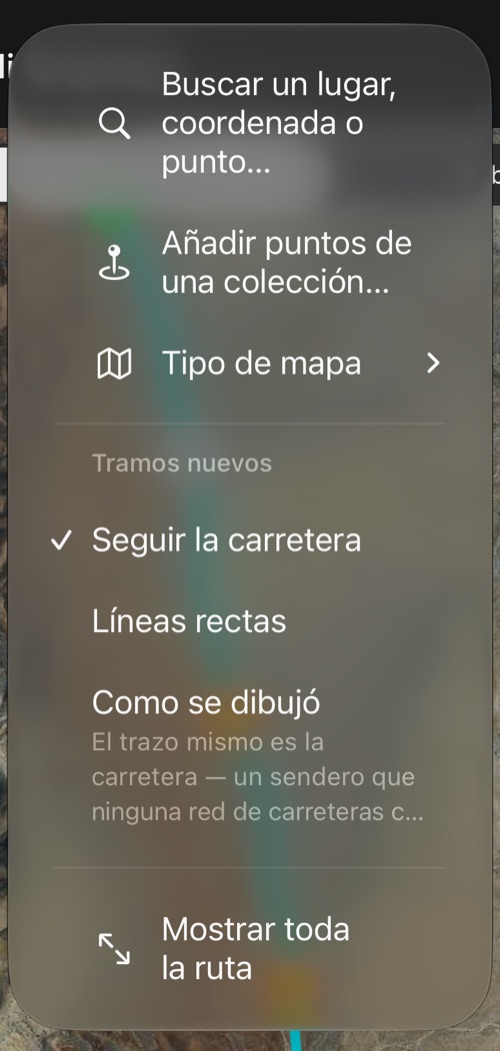
El menú ⋯ también tiene:
- Trazar la ruta actual en puntos: coloca puntos a lo largo de la ruta del rally (un libro de la biblioteca de rallies, de una pista o de un archivo), cada unos 400 m y como máximo 40, para editar a mano una ruta recorrida. Las notas creadas a partir de puntos y de puntos de colección vuelven a ser puntos de su tipo. Los tramos trazados conservan exactamente la línea de la ruta; la red de carreteras solo se consulta para los dos tramos junto a un punto que muevas.
- Invertir la ruta: da la vuelta a los puntos. Los tramos de carretera se vuelven a pedir, porque una carretera recorrida en sentido contrario no siempre es la misma.
- Mostrar toda la ruta y Centrar en mi ubicación.
- Tipo de mapa: Estándar, Satélite o Híbrido. Satélite ayuda con caminos y cruces; la elección se recuerda y se comparte con el selector de posición de las notas.
- Tramos nuevos: el tipo de tramo que crean los puntos nuevos.
Conviene saber
- Las carreteras vienen de las indicaciones de Apple Maps y el terreno de un servicio de altitud: ambos necesitan conexión. Sin ella, dibuja tramos rectos o como se dibujaron y vuelve a aplicar más tarde.
- El mapa del editor es solo Apple Maps: sin mapas de Google, mapas sin conexión ni cuadrícula de coordenadas.
- Este editor dibuja la ruta de un libro de ruta. Para convertir una colección de puntos en una ruta en el mapa principal, consulta el editor de rutas del mapa principal.
- Una nota suelta también se puede colocar en el mapa desde la propia nota; consulta Elegir el lugar en el mapa .
- Para qué sirve el libro —Navegación o Un rally de regularidad— se elige en la Configuración de rally , antes o después de la ruta.
Relacionado:
Libro de rally ▪︎ Configuración de rally ▪︎ Notas del recorrido ▪︎ Mapa de la ruta ▪︎ Computadora de rally
