Configuración de rally
En la Configuración de rally vive el libro, y aquí decides qué hacer con él. La pantalla tiene dos partes. Arriba, bajo el título Libro de ruta, está todo lo que pertenece al libro: su identidad e idioma, la ruta, las notas del recorrido, el mapa de la ruta y la precisión de sus distancias. Debajo, Usar este libro para pregunta qué hace la sesión con el libro —Navegación o Un rally de regularidad con segmentos y velocidad media objetivo— y solo aparecen los ajustes que ese uso necesita.
Ábrela desde el MENU del panel de control de rally > Abrir la configuración de rally, o con el botón de configuración del panel:

O desde el botón MENU principal:

Y luego Configuración > Configuración avanzada > Configuración de rally.
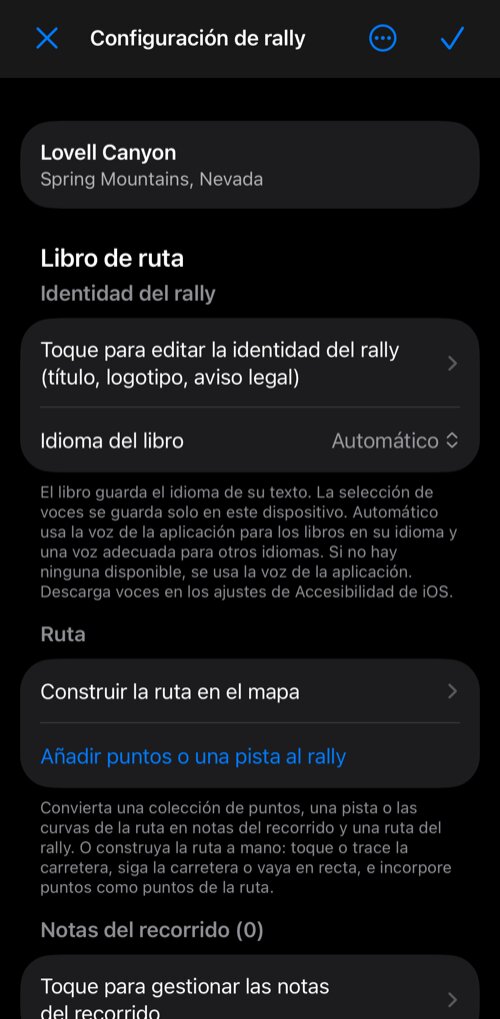
Qué hay en la pantalla
Cuando hay un libro cargado, su título, subtítulo y logotipo encabezan la pantalla. Después, en el orden en que aparecen:
Libro de ruta
- Identidad del rally: título, subtítulo, descripción, logotipo, crédito del organizador, sitio web y aviso legal del evento. Los libros cargados lo rellenan; también puedes añadir un logotipo desde Archivos.
- Idioma del libro y Voz: el idioma en que está escrito el libro y la voz que lee sus notas. Consulta Idioma y voz del libro más abajo.
- Ruta: Construir la ruta en el mapa abre el editor de ruta , donde dibujas la ruta de una carretera que aún no has recorrido. Añadir puntos o una pista al rally crea el libro con datos que ya están en la aplicación. Ambas opciones se ocultan mientras hay una sesión de rally en curso.
- Notas del recorrido : las notas que siguen tu distancia, con su número.
- Mapa de la ruta : la ruta, los controles y las notas en un mapa. Aparece cuando el libro tiene una ruta o notas con posición.
- Ruta y notas en la aplicación: guarda la ruta como pista, fíjala en el mapa principal o guarda las notas como puntos. Consulta Libro de rally .
- Distancias en este libro: 2 o 3 decimales. Ver más abajo.
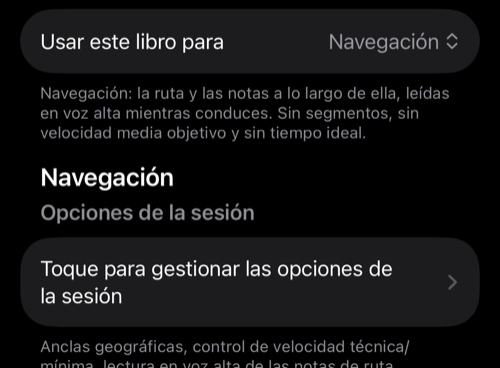
Usar este libro para: Navegación o Un rally de regularidad.
- Navegación: la ruta y las notas a lo largo de ella, leídas en voz alta mientras conduces. Sin segmentos, sin velocidad media objetivo y sin tiempo ideal. Debajo del selector solo aparecen las Opciones de la sesión.
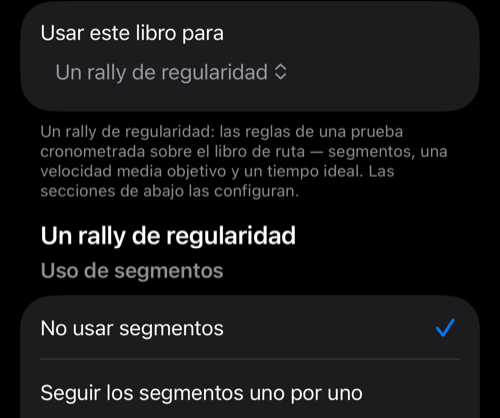
- Un rally de regularidad: las reglas de una prueba cronometrada encima del libro de ruta. Debajo del selector: Uso de segmentos, Segmentos, Opciones de la sesión y el número de decimales para la velocidad TSD/media objetivo.
Cambiar no borra nada. Un libro con segmentos los conserva mientras lo usas para navegar, y al elegir de nuevo Un rally de regularidad vuelven tal como estaban. El selector no se puede cambiar mientras hay una sesión de rally en curso.
El botón ⋯ contiene Configurar un nuevo rally…, Cargar rally (biblioteca de rallies, Mis rallies, importar desde Archivos), Compartir o hacer copia de seguridad (el archivo del rally en JSON y el libro de ruta imprimible en PDF o HTML) y Ayuda. Consulta Libro de rally .
Idioma y voz del libro
Idioma del libro declara el idioma en que están escritas las notas del libro. Automático usa la voz de la aplicación para libros en el idioma de la aplicación, o una voz adecuada para otro idioma. Si eliges un idioma, en Voz puedes escoger una de las voces instaladas para él, y Voz utilizada muestra qué voz hablará realmente. Los idiomas sin voz instalada aparecen aparte; descarga voces en los ajustes de Accesibilidad de iOS.
El idioma se guarda en el libro y viaja con él. La elección de voz se queda en este dispositivo.
Distancias en este libro
La precisión propia del libro: 2 o 3 decimales (2,33 km o 2,333 km). Se guarda en el libro junto a su unidad, porque el organizador midió el recorrido con esa precisión, y el cuentakilómetros, las notas del recorrido y el libro de ruta impreso leen las distancias con ella. Un cambio se aplica al instante.
También fija los pasos de ajuste de distancia durante el rally. Usa el botón “±” para mostrar los controles de ajuste:

Con 3 decimales hay controles adicionales para +.001 y -.001:

Con 2 decimales solo hay ajustes de +.01 y -.01.
Opciones de la sesión
Los dos usos tienen Opciones de la sesión: las anclas geográficas, el control de velocidad técnica y mínima y la lectura en voz alta de las notas sirven tanto a quien navega como a quien compite. Para un rally de regularidad la pantalla incluye además la velocidad media objetivo y el tiempo perfecto de toda la sesión, el ajuste del cuentakilómetros al dividir, el avance automático de segmentos y la división en las anclas de fin de segmento. Para navegar esas filas se ocultan; sus valores se conservan para cuando el libro vuelva a usarse en un rally de regularidad. Consulta Opciones de la sesión .
Segmentos
Los segmentos aparecen cuando Usar este libro para está en Un rally de regularidad.
Los segmentos sirven para organizar el rally, si hace falta.
Puedes correr tu rally sin ningún segmento y usar el botón DIVIDIR del panel de control de rally en cualquier momento para pasar al siguiente segmento o etapa.
Cuando los introduces, los segmentos ayudan de varias maneras:
- Si introduces la distancia, el indicador “Distancia del rally” muestra la distancia que queda hasta el final del segmento, además de la distancia actual.
- Si introduces la distancia y la velocidad media objetivo de un segmento, el indicador “Temporizador del rally” del tripmaster muestra el tiempo ideal de ese segmento.
Según el Uso de segmentos que elijas:
1. No usar segmentos
Los segmentos no se usan, aunque los hayas introducido. Solo aparece el botón “dividir”, para dividir cuando quieras.
2. Seguir los segmentos uno por uno
Al iniciar una sesión de rally, la aplicación empieza por el primer segmento y te da un botón para pasar al siguiente. Al pasar al siguiente segmento con velocidad media, la aplicación aplica también esa velocidad media objetivo al monitor de tiempo perfecto.
3. Solo dar pistas para segmentos promedio/TSD
También empieza por el primer segmento, pero siempre ofrece la opción de dividir a un segmento sin velocidad media, además de la opción de pasar al siguiente segmento de tu lista.
El uso de segmentos solo se puede cambiar mientras no hay una sesión de rally en curso.
Según la información de cada segmento, la lista muestra el inicio, el final, la distancia total y el tiempo ideal de cada uno:

Mientras no hay una sesión de rally en curso, puedes añadir, eliminar y reordenar segmentos. También puedes eliminarlos todos con el botón “…” y “Eliminar todos los segmentos”.
Velocidad media objetivo: número de decimales
Se muestra para un rally de regularidad. Sobre todo es una comodidad para ver la velocidad media objetivo como 50, 60, etc., cuando no necesitas decimales en la velocidad media objetivo.
La velocidad media actual en el tripmaster y en el monitor de tiempo perfecto se muestra siempre con 4 decimales, independientemente de este ajuste.

Hacer copia de seguridad, restaurar o compartir todo el rally
En la Configuración de rally, toca ⋯ y elige Compartir o hacer copia de seguridad > Archivo de rally (JSON). Ese único archivo lleva todo el rally: identidad, segmentos, notas del recorrido, ruta —incluidos los puntos de una ruta dibujada en el editor de ruta— y ajustes de la sesión. Guárdalo en iCloud Drive o envíalo por correo; para recuperarlo, toca el archivo y ábrelo en Velocímetro 55.
El mismo menú exporta un libro de ruta imprimible (PDF o HTML), y Cargar rally trae un rally desde la biblioteca de rallies , desde Mis rallies en este dispositivo o desde Archivos.
El archivo de rally es un simple archivo de texto/JSON. Si lo necesitas, puedes añadir, cambiar o eliminar entradas con un editor de texto.
Todos los detalles: Libro de rally .
Guardar la distribución de indicadores con un rally
Organiza los indicadores de la computadora de rally y luego guarda en Mis rallies o comparte un Archivo de rally (JSON) desde el menú ⋯. Deja activado Incluir los indicadores y colores actuales para guardar en el libro sus posiciones y colores de fondo. También está disponible al guardar antes de Configurar un nuevo rally. Al cargar un libro puedes usar sus indicadores y colores o mantener los tuyos. Consulta Libro de rally .
Relacionado:
Computadora de rally + ▪︎ Libro de rally ▪︎ Editor de ruta ▪︎ Notas del recorrido ▪︎ Mapa de la ruta ▪︎ Opciones de la sesión
Monitor de tiempo perfecto (TSD)
Computadora de rally antigua : puede seguir siendo útil si no puedes actualizar a iOS 15 o posterior. La computadora de rally (+) más reciente solo está disponible desde la versión 4.7 y iOS 15.
❤️ ¿Tienes un momento para apoyar la app con una reseña o valoración? Toca aquí:
