Computadora de rally +
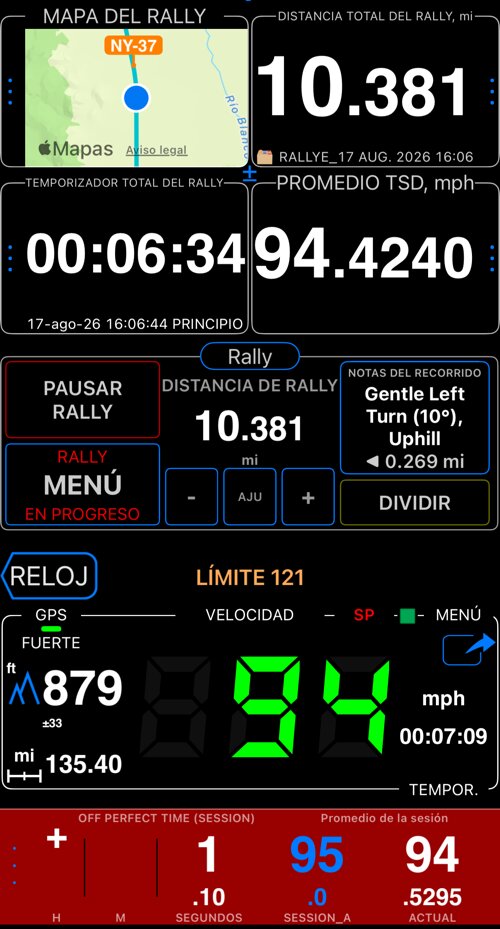
Computadora de rally + es el modo Computadora de rally de Velocímetro 55: un tripmaster configurable, control preciso de la distancia y el tiempo del rally, un gestor de sesiones y, a partir de la versión 6.4, un libro de rally completo para el evento que estás conduciendo.
El mismo modo usa un libro de dos maneras. Para navegar, sigue la ruta y lee en voz alta las notas del recorrido, sin segmentos ni velocidad media objetivo. Para un rally de regularidad, añade segmentos, una velocidad media objetivo, el tiempo ideal y el tiempo perfecto. Lo eliges con Usar este libro para en la Configuración de rally .
Desde la pantalla principal, abre MENÚ > Modos > Computadora de rally.
Nuevo en la versión 6.4
El evento ya vive en la aplicación, no en un portapapeles:
- Libro de rally : un archivo con la identidad del evento, los segmentos, las notas del recorrido y la ruta. Cárgalo desde la biblioteca de rallies o desde Archivos, conserva cada rally en Mis rallies en el dispositivo, comparte todo el rally como un archivo y exporta un libro de ruta imprimible (PDF/HTML).
- Editor de ruta : dibuja la ruta en el mapa para una carretera que aún no has recorrido: toca o sigue la carretera con el dedo, sigue la carretera o ve en línea recta, añade puntos y notas por el camino y obtén el terreno para el perfil de elevación impreso.
- Notas del recorrido : marcadores de milla, instrucciones y observaciones que aparecen por sí solas a la distancia correcta, en el panel y leídas en voz alta.
- Mapa de la ruta : el trazado, los controles y las notas en un mapa, más un indicador de mapa en vivo que te sigue con la marcha hacia arriba.
- Opciones de la sesión : tiempo perfecto de toda la sesión, salida a una hora asignada del día, ajuste del cuentakilómetros al dividir, anclas geográficas que resincronizan la distancia en los controles y control de velocidad técnica y mínima.
La pantalla de conducción
Principales mejoras:
1. Tripmaster proporciona 4 campos configurables.
Toca en el botón ⋮ en cualquiera de los campos del tripmaster para cambiar el tipo de medición o el color de fondo del campo:

Desplázate hacia abajo en el menú anterior para ver un selector de color de fondo.
2. Controles de ajuste incremental.
Cuando la sesión de rally está activa, puedes usar el botón “±” para mostrar los controles de ajuste:

Cuando se utilizan 3 decimales para la distancia, estarán disponibles botones de ajuste adicionales, para incrementos de +0.001 y -0.001:

Utiliza los botones “Link” en las esquinas superiores de los indicadores de distancia y temporizador para controlar si los ajustes incrementales de los contadores “actuales” también se aplican a la distancia total o al temporizador total.
3. Sesión de rally.
Desde la pantalla principal, abre MENÚ > Modos > Computadora de rally.
El botón MENÚ en un panel de control de rally proporciona opciones para iniciar, pausar o finalizar la sesión de rally. Usa el botón grande MENÚ de la parte inferior izquierda del panel, que se muestra abajo.
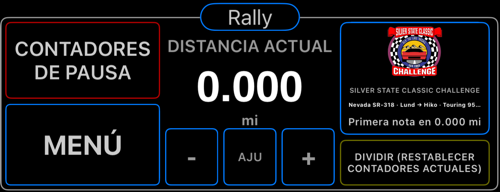
Sesión de rally:
- Proporciona contadores separados para la distancia y el tiempo de rally. Actual y total. Esto permite ajustar libremente estos contadores, independientemente de los valores reales de distancia y temporizador.
- Registra las pistas de GPS para cada segmento. Esto mantiene la aplicación en funcionamiento en segundo plano y registra completamente tu rally, hasta que finalices la sesión de rally.
Para iniciar una nueva sesión de rally, elige MENÚ > Iniciar nueva sesión de rally en este panel.
Cuando la sesión está activa, puedes pausarla o finalizarla (a través del botón MENÚ en el panel de controles del rally):

También puedes pausar o finalizar la sesión de rally a través del botón MENÚ principal > PAUSAR RALLY o FINALIZAR RALLY.
4. Segmentos.
Un segmento puede representar una cierta distancia a recorrer con cierta velocidad promedio. Ni la distancia ni la velocidad promedio son parámetros obligatorios.
Los segmentos, cuando se proporcionan, pueden ser útiles de muchas maneras:
- Cuando el segmento tiene una distancia/longitud, el indicador “Distancia de rally” te mostrará la distancia restante hasta el final del segmento actual, además de la distancia actual.
- Cuando el segmento tiene distancia y velocidad promedio objetivo, el indicador “Temporizador de rally” en el tripmaster te mostrará un tiempo ideal para ese segmento.
Puedes utilizar los segmentos de 3 formas:
1. Ninguno
Los segmentos no se utilizan, incluso si los proporcionaste. Solo se muestra el botón “split” para dividir en cualquier momento que necesites.
2. Seguir segmentos uno por uno.
Cuando inicias una sesión de rally, la aplicación comienza con el primer segmento y te ofrece un botón para dividir al siguiente segmento. Cuando divides al siguiente segmento de velocidad promedio, la aplicación aplicará este valor de velocidad promedio objetivo también al monitor de velocidad perfecta.
3. Solo dar pistas sobre segmentos de velocidad promedio.
Comienza con el primer segmento, pero siempre proporciona una opción para dividir sin aplicar ninguna velocidad promedio, además proporciona una opción de división al siguiente segmento de rally en la lista que proporcionaste.
Si los segmentos son algo que puede ser útil para tu rally, configúralos en la Configuración de rally (MENU del panel de control de rally > “Abrir la configuración de rally”, el botón de configuración del panel, o Configuración > Configuración avanzada > Configuración de rally). Pon primero Usar este libro para en Un rally de regularidad: debajo aparecen Uso de segmentos y Segmentos. Un libro que se usa para navegar conserva los segmentos que tenga, pero no los muestra ni los aplica.

Cambiar a cualquier momento de segmento.
Toca en un botón de segmento actual para mostrar un menú que te permite dividir en cualquier segmento:

5. Marcadores de velocidad para una velocidad promedio objetivo en el monitor de tiempo perfecto.
La velocidad promedio objetivo (TSD) se establece ya sea dividiendo en un segmento con una velocidad promedio objetivo o tocando en un campo de velocidad promedio objetivo en el monitor de tiempo perfecto:

La versión 4.7 agrega marcadores de velocidad para aplicar el valor de velocidad con un toque.
Los marcadores de velocidad muestran botones para velocidades entre Ninguna y 100:

O si has proporcionado segmentos con velocidad promedio objetivo, entonces tienes acceso fácil a estos valores en la sección “Segmentos”:

6. Comparte o respalda todo el rally.
¿No quieres perder los 30 segmentos y las 80 notas del recorrido que introdujiste para un evento concreto? ¿O necesitas enviarlos a tus amigos para que nadie vuelva a teclear la misma información?
Utiliza el botón ⋯ en la Configuración de rally y elige Compartir o hacer copia de seguridad > Archivo de rally (JSON). Ese único archivo es todo el rally: identidad, segmentos, notas del recorrido, ruta y ajustes de la sesión. Guárdalo en Archivos de iCloud o envíalo por correo electrónico; para recuperarlo, toca el archivo y ábrelo en Velocímetro 55.
El mismo menú exporta un libro de ruta imprimible en PDF o HTML, y Cargar rally encuentra rallies en la biblioteca de rallies , en Mis rallies del dispositivo o en Archivos. Consulta Libro de rally para todo el flujo.
El archivo de rally es un archivo de texto/JSON simple. Si es necesario, puedes usar un editor de texto para agregar/actualizar/eliminar entradas.
¿Necesitas más funciones, tienes comentarios? Por favor, escribe a support@blocoware.com.
Relacionado:
Libro de rally ▪︎ Editor de ruta ▪︎ Notas del recorrido ▪︎ Mapa de la ruta ▪︎ Opciones de la sesión
Biblioteca de rallies : libros de rally listos para cargar.
Configuraciones de la computadora de rally (+)
Monitor de tiempo perfecto (TSD)
Antigua computadora de rally - Aún puede ser útil si no puedes actualizar a iOS 15 o superior. La nueva Computadora de Rally (+) solo está disponible a partir de la versión 4.7 e iOS 15 y superior.
❤️ ¿Tienes un momento para apoyar la aplicación con tu reseña o calificación? Por favor, toca aquí para dar una reseña o calificación:
