Libro de rally: un archivo para todo el rally
Todo lo que la computadora de rally necesita para un evento vive en un solo archivo: el libro de rally. Cárgalo una vez y la aplicación queda lista: velocidad media objetivo, notas del recorrido, controles, la ruta en el mapa e incluso el nombre y el logotipo del evento en la pantalla con la que conduces.
Un libro de rally es un archivo JSON simple, así que viaja por AirDrop, correo electrónico, Archivos de iCloud o un enlace, y un solo copiloto puede prepararlo para todo el equipo.
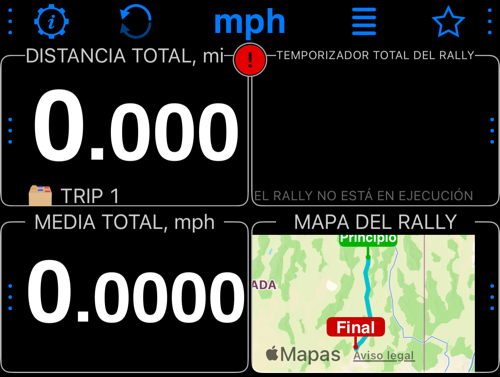
Este libro del SSCC coloca la distancia total y el temporizador sobre la velocidad media total y el mapa de la ruta.
Qué contiene un libro de rally
- Identidad: título, subtítulo y descripción del evento, logotipo, crédito del organizador, sitio web y un aviso legal. Se muestra al cargar el libro, en el panel de control de rally antes de la salida y en Mis rallies.
- Ajustes de la sesión: velocidad media objetivo, origen del tiempo perfecto, velocidad técnica y mínima, comportamiento del cuentakilómetros. Consulta Opciones de la sesión .
- Segmentos: los tramos de una prueba cronometrada, con longitud, velocidad media y notas. Un libro que se usa para navegar no necesita ninguno, y las pantallas que los configuran solo aparecen cuando Usar este libro para, en la Configuración de rally, está en Un rally de regularidad. Consulta Configuración de rally .
- Notas del recorrido : el libro de ruta, con marcadores de milla, instrucciones y observaciones que se activan según la distancia recorrida.
- Ruta: la línea del recorrido, dibujada en el mapa de la ruta y en el indicador de mapa. Una ruta dibujada en el editor de ruta conserva además los puntos con los que se dibujó, así que el libro vuelve a abrirse allí editable: en tu dispositivo, en Mis rallies y en una copia que compartas.
- Distancias en este libro: los 2 o 3 decimales con los que se midió el recorrido.
- Idioma del libro: el idioma en que están escritas las notas, usado para leerlas en voz alta.
- Indicadores y colores preferidos — una distribución opcional y colores de fondo que se ofrecen al cargar el libro.
Cargar un rally
Desde la pantalla principal, abre MENÚ > Modos > Computadora de rally.
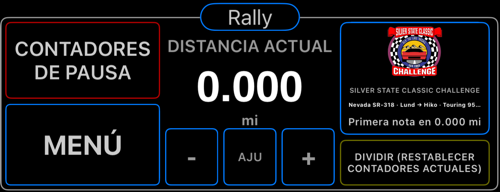
En el panel de control del rally, toca el botón grande MENÚ de la parte inferior izquierda, que se muestra abajo, y elige Abrir la configuración de rally.
En Configuración de rally, toca ⋯ > Cargar rally:
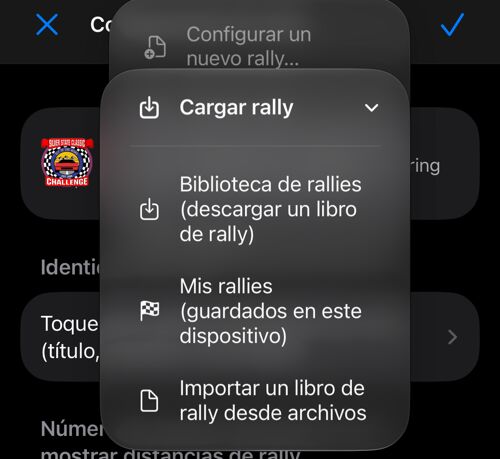
- Biblioteca de rallies (descargar un libro de rally): abre la biblioteca de rallies dentro de la aplicación. Toca un enlace de carga y el libro se descarga, se aplica la velocidad media objetivo que elegiste y la aplicación te ofrece cambiar a la computadora de rally con las unidades del libro.
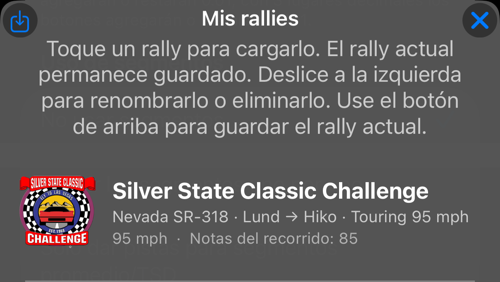
- Mis rallies (guardados en este dispositivo): cada rally que cargas o guardas queda aquí, así que cambiar de evento nunca pierde el anterior. Toca para cargar, desliza para renombrar o eliminar y usa el botón situado sobre la lista para guardar el rally actual con un nombre.
- Importar un libro de rally desde archivos: elige un libro de rally
.jsondesde Archivos o iCloud Drive.
También puedes abrir directamente un libro de rally que hayas recibido: tócalo en Archivos o en el correo y elige Velocímetro 55.
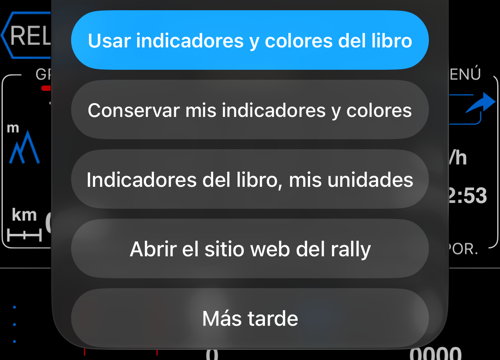
Si el libro incluye una distribución, elige Usar indicadores y colores del libro o Conservar mis indicadores y colores. Ambas opciones usan las unidades del libro. Si son distintas, Indicadores del libro, mis unidades instala la distribución y conserva tus unidades. Más tarde deja la pantalla como está; el libro ya se ha cargado.
Puntos de referencia GPS y correcciones de distancia
El libro SSCC define la nota START como un punto de referencia GPS a 0,000 millas. Durante un rally activo, al detectar el paso por ese punto, la app ajusta la distancia del rally a la distancia oficial del libro y conserva lo recorrido desde que se pasó el punto. Lo mismo ocurre en los puntos de referencia posteriores. El libro incluye estos puntos y sus ajustes; al cargar el libro SSCC ya quedan configurados.
Para revisar o configurar sus propios puntos:
- Abra Configuración de rally siguiendo la ruta anterior y después Toque para gestionar las notas del recorrido. Edite START o toque + para añadir una nota. Ajuste Distancia desde el inicio del rally a 0 para la salida, o a la distancia acumulada oficial del punto en las unidades del rally. Introduzca su instrucción o nombre.
- En Ubicación (opcional), introduzca valores precisos de Latitud y Longitud y active Ajustar aquí el cuentakilómetros. Use Usar la ubicación actual solo cuando esté en el punto real. Desactive el ajuste para posiciones aproximadas; podrán seguir apareciendo en el mapa. Confirme con ✓ en la nota y de nuevo en la lista.
- En Configuración de rally, abra Toque para gestionar las opciones de la sesión. En Anclas geográficas, active Sincronizar la distancia en las anclas geográficas. Radio del ancla determina lo cerca que debe pasar la traza GPS del punto; el libro SSCC usa 75 m. Confirme con ✓.
El Aviso por voz de las notas del recorrido está activado de forma predeterminada, así que un libro cargado lee sus notas sin que actives nada; se desactiva en Opciones de la sesión. Con él activado, la app anuncia «Distancia del rally sincronizada» para correcciones de al menos 5 m en cualquier dirección. Las correcciones menores se siguen aplicando en silencio, incluso al salir con la distancia ya alineada. Este umbral de voz es independiente del radio del ancla. Guarde el libro actualizado para reutilizar la configuración.
Las notas del recorrido y los avisos de velocidad tienen prioridad. Si corresponde otro aviso del rally en ese momento, se omite esta confirmación. También se omite mientras el audio de la app está ocupado y no se guarda para después. Un nuevo aviso de voz puede interrumpir una confirmación ya iniciada.
Guardar el rally actual en este dispositivo
Primero organiza los indicadores y elige sus colores en la computadora de rally. En la configuración de rally, abre ⋯ > Cargar rally > Mis rallies (guardados en este dispositivo) y toca el icono de guardar sobre la lista. Introduce un nombre y toca Guardar.
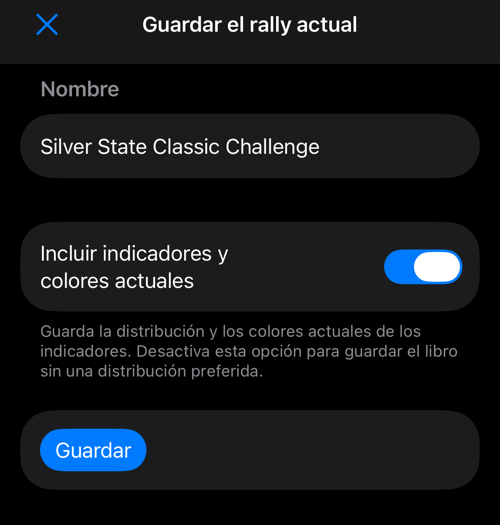
Incluir indicadores y colores actuales está activado por defecto y guarda la distribución y los colores de fondo que se muestran en pantalla. Desactívalo para guardar el libro sin una distribución preferida. Guardar no cambia el rally actual ni la pantalla. El tipo de mapa, el zoom y el estilo diurno/nocturno siguen siendo preferencias del dispositivo. La misma opción aparece al guardar antes de Configurar un nuevo rally….
El libro con su nombre aparece en Mis rallies. Tócalo para cargarlo más adelante o desliza hacia la izquierda para renombrarlo o borrarlo.
Compartir o respaldar
En el mismo menú ⋯, Compartir o hacer copia de seguridad ofrece:
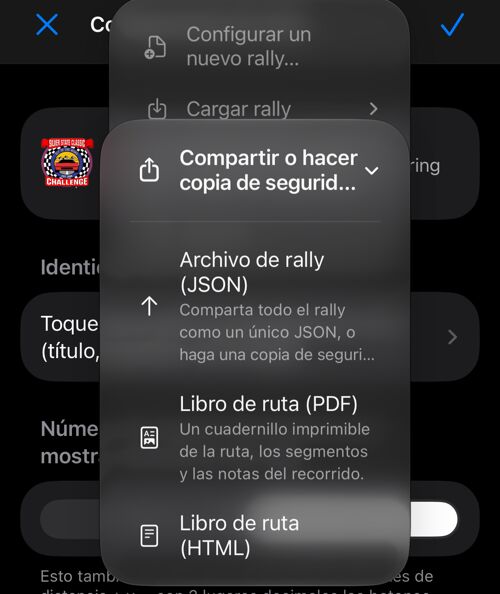
Archivo de rally (JSON): todo el rally en un archivo, con identidad, segmentos, notas del recorrido, ruta y ajustes. Guárdalo en Archivos, envíalo al equipo o consérvalo como copia de seguridad para restaurarlo más tarde.
Libro de ruta (PDF) y Libro de ruta (HTML): un cuadernillo imprimible del evento, con bloque de título, resumen, un mapa de la ruta, un perfil de altitud y las notas del recorrido en columnas de libro de ruta. Útil para el portapapeles del copiloto y para la reunión de pilotos.
Cuando la ruta lleva la altitud del terreno, cosa que hace cualquier libro creado a partir de una pista grabada, y también una ruta dibujada en el editor de ruta mientras el servicio de altitud está disponible, el resumen gana una fila Altitud con la franja de altura por la que discurre la carretera y una fila Desnivel positivo / negativo con lo que cuesta recorrerla, y la carretera se dibuja de perfil debajo del mapa. Un libro con las reglas de una prueba cronometrada imprime además la velocidad objetivo, la distancia total, el tiempo ideal y la tabla de segmentos; un libro de ruta sin esas reglas no imprime nada de eso.
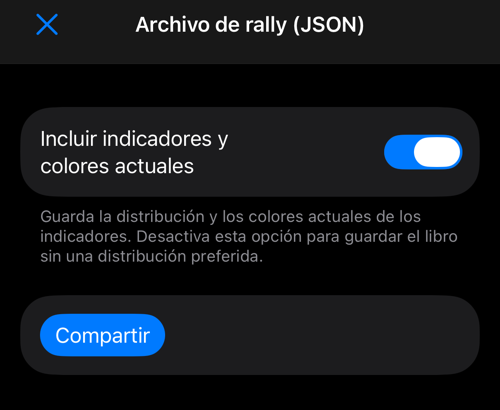
Para guardar una copia reutilizable fuera de la app, elige Archivo de rally (JSON). Revisa Incluir indicadores y colores actuales, toca Compartir y elige guardar en Archivos, AirDrop u otro destino. El archivo JSON se puede volver a cargar; PDF y HTML son cuadernos de ruta para imprimir.
Tres formas de crear un libro
Si el evento no tiene un libro preparado para cargar , crea uno.
Dibujar la ruta en el mapa. Para una carretera que aún no has recorrido: en la Configuración de rally, en Ruta, toca Construir la ruta en el mapa. Colocas puntos tocando, siguiendo la carretera con el dedo, buscando o añadiendo puntos de una colección; cada tramo sigue la carretera, va en línea recta o conserva la línea que dibujaste. Aplicar la convierte en la ruta del rally, con el terreno para el perfil de elevación impreso, y puede añadir las curvas de la ruta como notas del recorrido con diagramas tulipán. Consulta Editor de ruta .
Crearlo con lo que ya tienes. En la Configuración de rally, en Ruta, toca Añadir puntos o una pista al rally:
- Colección de puntos → notas del recorrido: cada punto se convierte en una nota del recorrido a su distancia a lo largo del trazado, con su nombre como marcador y su nota como instrucción, y conserva su posición para el mapa.
- Pista → ruta: una pista grabada o importada se convierte en la ruta del rally. Si esa pista tiene puntos vinculados, la aplicación te ofrece incorporarlos al mismo tiempo como notas del recorrido.
- Ruta → notas de navegación: las curvas de la ruta del rally se convierten en notas del recorrido con su dirección y su ángulo, y la aplicación ofrece dibujar un diagrama tulipán para cada una.
Escribirlo a mano. Añade notas en Notas del recorrido con +, a su distancia desde la salida.
Hayas creado el libro como lo hayas creado, elige para qué sirve en la Configuración de rally —Usar este libro para: Navegación o Un rally de regularidad— y guárdalo en Mis rallies o compártelo.
Conservar la ruta con tus pistas y en el mapa principal
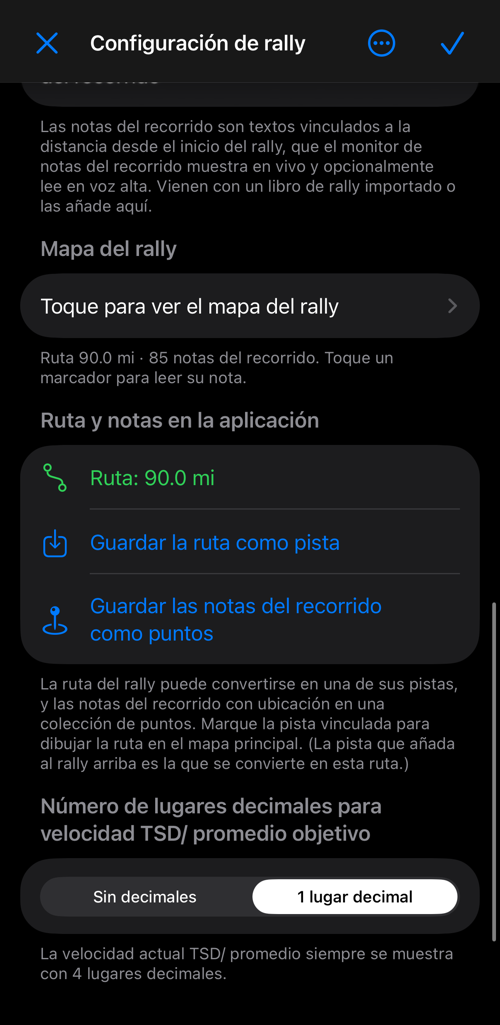
Cuando el rally ya tiene una ruta, la sección Ruta y notas en la aplicación cierra el círculo:
- La ruta se muestra con su longitud, así ves de un vistazo que el libro incluye el trazado.
- Guardar la ruta como pista lleva el trazado a tus propias pistas; una pista que añadiste al rally ya está vinculada. Al aplicar una ruta dibujada en el editor de ruta se desvincula la pista anterior, porque la nueva ruta no procede de ningún recorrido.
- Mostrar la pista en el mapa principal la fija, de modo que la línea del trazado permanece en el mapa incluso fuera de la computadora de rally.
- Guardar las notas del recorrido como puntos convierte las notas con posición en una colección de puntos.
Relacionado:
Computadora de rally ▪︎ Configuración de rally ▪︎ Editor de ruta ▪︎ Notas del recorrido ▪︎ Mapa de la ruta ▪︎ Opciones de la sesión ▪︎ Biblioteca de rallies
