Altitud en el mapa: la altura de cualquier punto
¿A qué altura está el puerto al final de esa carretera? ¿Cuánto desnivel hay entre tú y lo alto de la colina? Mueve el mapa hasta que la flecha roja quede sobre el lugar, y la fila bajo el mapa muestra su altitud del terreno, junto a sus coordenadas, su distancia y su rumbo desde ti, y la dirección más cercana.
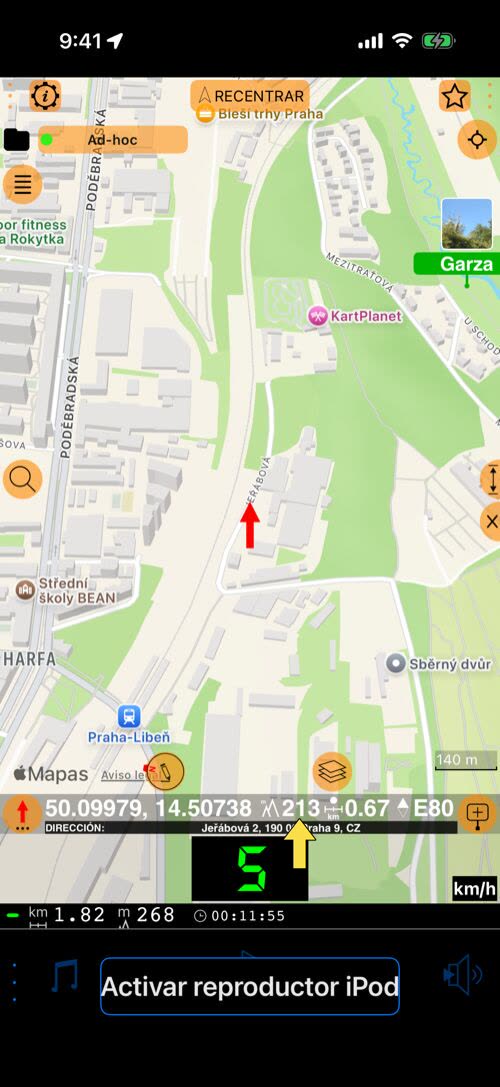
Coloca la flecha roja
- Al principio el mapa sigue tu ubicación, que se queda en el centro del mapa.
- Mueve el mapa con el dedo. El mapa deja de seguirte, aparece una flecha roja en el centro y la fila bajo el mapa describe el punto bajo la flecha.
- Toca el mapa para ver los botones de zoom. Aleja el mapa para ver toda la ruta o el valle y acércalo para colocar la flecha con precisión.
- Toca
RECENTRARen la parte superior del mapa para que vuelva a seguir tu ubicación.
Mover el mapa deja de seguirte porque Cancelar el modo de centrado en el movimiento del mapa está activado de forma predeterminada. La configuración general del mapa también puede hacer que vuelva a seguirte por sí solo cuando dejas de moverlo.
Qué muestra la fila
- Las coordenadas del punto bajo la flecha, en el formato de coordenadas que hayas elegido.
- La altitud del terreno en ese punto, en tu unidad de altitud (pies o metros).
- La distancia desde tu ubicación actual y el rumbo hacia el punto.
- La dirección más cercana, en la línea de abajo.
La altitud pertenece al punto bajo la flecha: se borra mientras mueves el mapa y el nuevo valor aparece un momento después de que el mapa se detiene. Para ocultar o mostrar la fila, toca la flecha roja y elige Ocultar detalles de la flecha roja o Mostrar los detalles de la flecha roja (…).
De dónde sale la altitud
La fila muestra la altitud del terreno: la altura del suelo en ese punto, consultada en un modelo del terreno. No es la altitud de tu panel, que viene del GPS o del barómetro ( por qué la altitud GPS puede fallar por decenas de metros ).
- Necesita conexión. Cada punto se consulta en línea. Sin conexión, o en un lugar que los datos del terreno no cubren, la altitud muestra
----. Los mapas sin conexión siguen mostrando el mapa, pero no la altitud. - Las carreteras, los campos y las colinas anchas salen bien. En terreno abierto es donde el modelo del terreno es más preciso.
- Las agujas, los picachos y las cúpulas de roca empinadas marcan menos. El modelo del terreno describe el suelo en celdas pequeñas, y una punta estrecha es más estrecha que una celda. La Aiguille du Midi marca 3695 m frente a sus famosos 3842 m, y el Pan de Azúcar de Río 328 m frente a 396 m.
- En una cumbre, cada metro cuenta. Cerca de una cima puntiaguda, el valor cae rápido. Mueve la flecha alrededor de la cima para encontrar el valor más alto.
Planifica con ella
- La carretera que tienes delante. Comprueba antes de salir la altura de un puerto, de un mirador o de la parada de mañana, y cuánto sube la carretera desde donde estás.
- La subida en bici o a pie. Compara lo alto de la colina con tu propia altitud para ver cuánto te queda por encima.
- Una referencia para el barómetro. En terreno abierto y llano, pon la flecha donde estás y usa su altitud como altitud de referencia del altímetro barométrico . Suele estar más cerca de la realidad que la altitud GPS.
- Despegue y aterrizaje. Comprueba la altitud de una zona de despegue o de aterrizaje antes de volar ( modo parapente ).
Conserva la altitud con un punto
El botón de añadir punto, al final de la fila, guarda un punto en la flecha con la altitud que muestra la fila. Si la fila muestra ----, porque el valor aún no ha llegado o no hay conexión, el punto empieza sin altitud. Puedes añadirla después: abre el punto, despliega Altura, toca Buscar en la fila Terreno y luego Aplicar (
la sección de altitud del editor de puntos
).
Un punto cuya altitud viene del terreno la muestra sin valor de precisión GPS (±) en la lista de puntos, porque la altura no se midió por GPS.
