Monitor de fuerza G — Aceleración, Frenado y Curvas en Tiempo Real
Mida las fuerzas de frenado, aceleración y curvas en tiempo real con su iPhone. Esta vista es útil para días de circuito, instrucción de conducción, pruebas de rendimiento, comprobaciones de confort de pasajeros y comparación del comportamiento de diferentes vehículos o configuraciones.
En la aplicación, este modo se denomina Paneles de fuerza G. Utiliza Fuerza G + Bowl como panel central principal.
Ideal para
- pilotos de días de circuito que quieren ver la carga de frenado y curvas en vivo
- instructores de conducción que quieren explicar entradas suaves frente a bruscas
- evaluadores de vehículos que comparan neumáticos, suspensión o tramos de ruta
- cualquier persona que quiera un medidor de fuerza G en vivo en lugar de valores crudos del acelerómetro
Cuándo usar esto
Use el Monitor de fuerza G cuando quiera una pantalla en vivo de frenado, aceleración y curvas mientras el vehículo está en movimiento.
Cuándo no usar esto
No use esta página si su pregunta principal es la calidad de ruta a largo plazo o la frecuencia de vibración dominante. Use Motion Quality o Resonance Scan en su lugar.
Qué obtiene
- un panel de control de Fuerza G en vivo con paneles central y micro
- interpretación direccional de fuerzas en tiempo real
- alertas de sobrecarga opcionales para eventos más fuertes
- comparación rápida entre maniobras una vez que el marco está mapeado correctamente
Modo
Abra MENÚ > Modos > Ingeniería > Paneles de fuerza G.
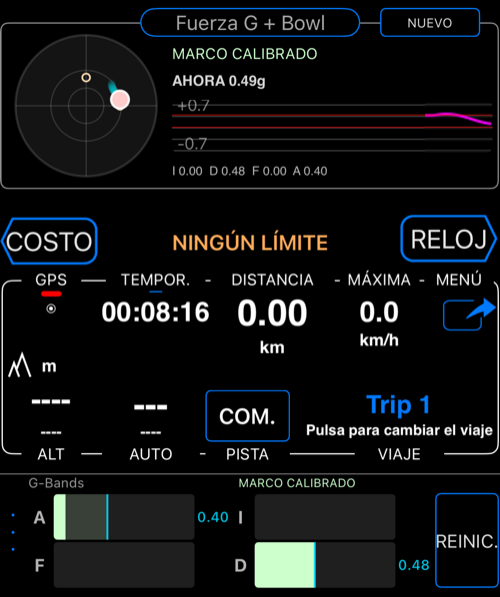
Use este modo cuando quiera el diseño estándar de Fuerza G: un panel central más completo para dirección e historial, más un micropanel compacto para picos direccionales rápidos.
Área central
El área central predeterminada en este modo es Fuerza G + Bowl.
Para seleccionarla manualmente, abra el menú del panel principal, elija Elegir qué mostrar aquí, luego en Opciones de área de pantalla > Ingeniería elija Fuerza G + Bowl.
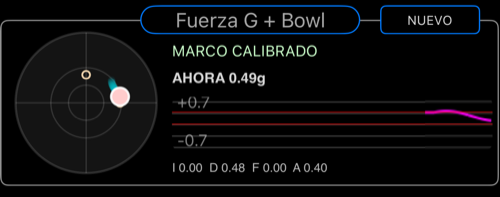
El bowl muestra la dirección actual de la fuerza, la distancia desde el centro muestra la intensidad, y la franja de historial le ayuda a juzgar si la transición fue suave o brusca.
Para una explicación centrada en el panel, continúe a Bowl G .
Área micro
Fuerza G + Bowl también está disponible como micropanel.
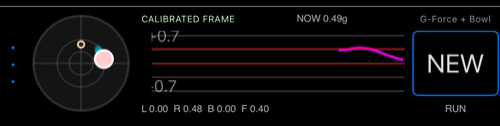
Configuraciones de G-Bands
Para una explicación centrada en el panel, continúe a G-Bands .
Configuraciones compartidas
Toda la familia de Fuerza G usa la misma pantalla de configuraciones.
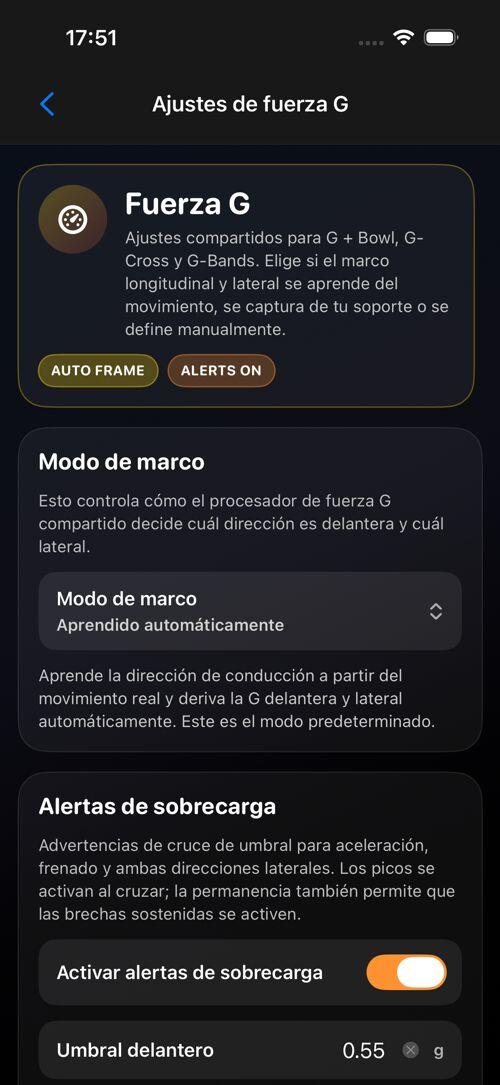
Comience con Modo de marco, porque este decide qué significa para la aplicación Adelante, Frenado, Izquierda y Derecha. Luego configure las Alertas de sobrecarga solo después de que las direcciones ya tengan sentido.
Para la guía completa, continúe a Configuraciones de Fuerza G .
Buena primera configuración
- Comience con
Aprendido automáticamentesi está probando la función por primera vez. - Cambie a
Orientación fijacuando la posición del teléfono sea estable y quiera resultados repetibles de inmediato. - Active las alertas solo después de que las direcciones y magnitudes mostradas ya tengan sentido.
- Use un frenado firme seguro y una curva más cerrada para confirmar la configuración antes de confiar en las lecturas.
