Ajustes de captura de fotos: qué ocurre al pulsar el disparador
Velocímetro 55 reserva una pantalla para las decisiones que se toman antes del disparador: qué pasa con la foto en el momento de tomarla, dónde acaban sus copias y qué debe sacrificar la cámara y a cambio de qué. Todo lo relativo al aspecto de la foto — el sello, las notas, los colores, la marca de agua — vive en sus propias pantallas.
Abra MENÚ > AJUSTES y luego Ajustes de captura de fotos. La fila muestra la configuración sin necesidad de entrar: Después de la captura: avance, calidad de la foto: medio, guardar: ….
Después de capturar la foto
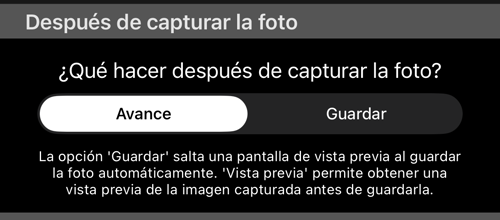
- avance — la opción por defecto. La toma se abre primero en el avance: puede mirarla, dibujar sobre ella con las herramientas de dibujo , cambiar las notas que irán al sello o descartarla antes de que se guarde nada.
- guardar — se salta el avance y guarda de inmediato. Es el ajuste para trabajar rápido: fotografiar veinte cosas seguidas y ordenarlas después.
Con «guardar» no se pierde nada: la foto sigue llegando a la app con su ubicación, su dirección y sus notas; solo renuncia a corregirla en el momento.
Dónde se guarda la foto
La app siempre conserva su propia copia de cada foto. Lo que decide esta sección es si además sale una copia a la fototeca.
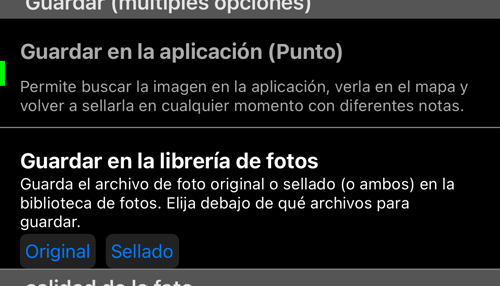
La primera fila no es un interruptor: la copia propia de la app se guarda siempre. Lo que viene después sí lo elige usted, y no son alternativas: active tantas como quiera.
- Guardar en la aplicación (Punto) — se guarda siempre y no se puede desactivar; la fila explica la copia que tiene en cualquier caso. Es la que hace la foto localizable: Es la que hace la foto localizable: aparece en la lista, se sitúa en el mapa donde se tomó y puede volver a sellarse en cualquier momento con otras notas u otra disposición, porque la app conservó el original y aplica el sello cuando hace falta.
- Guardar en la librería de fotos — un archivo en Fotos, para compartir y respaldar como siempre.
Cada destino externo tiene su propia elección entre Original y sellado, y puede marcar ambos. Original es la imagen limpia tal como la vio el sensor; «sellado» es esa misma imagen con las capas dibujadas dentro. Guardar los dos le deja un archivo para editar y otro para enviar.
Calidad de la foto
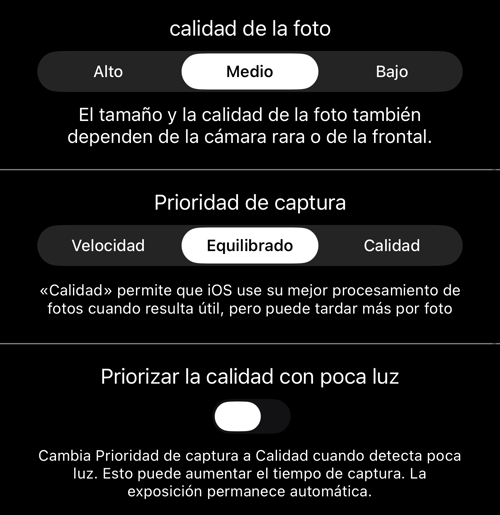
Tres ajustes, en orden decreciente de cuánto se tocan.
- Calidad de la foto —
alto,medio(por defecto) obajo. Es tamaño de archivo contra detalle. Tenga en cuenta que el resultado también depende de qué cámara dispara: la frontal no da lo mismo que la trasera con el mismo ajuste. - Prioridad de captura —
Velocidad,Equilibrado(por defecto) oCalidad. Esto no va del archivo, sino de cuánto tiempo se le permite pensar a la cámara.Calidaddeja que iOS aplique su mejor procesado de foto fija cuando ayuda, a cambio de una pausa más larga entre tomas.Velocidadno se interpone. Si fotografía un motivo con calma, la espera compensa; si va recorriendo una fila,Velocidadle sigue el ritmo. - Priorizar la calidad con poca luz — desactivado por defecto. Con él activado y una escena oscura, la prioridad de captura pasa a
Calidadpara esa toma. La captura tarda más; la exposición sigue siendo automática. Actívelo si trabaja en interiores, a la sombra o al anochecer y prefiere esperar a obtener una toma con ruido.
Para la mayoría, un buen punto de partida son los valores por defecto — avance, medio, Equilibrado — y subir la prioridad a Calidad solo si nota tomas que querría más limpias.
Lo que no está en esta pantalla
A medida que la cámara ganaba opciones, todo lo relativo al aspecto de la foto se trasladó a su propia pantalla. Si buscaba algo de esto, está una fila más abajo en «Ajustes»:
- El sello en sí — coordenadas, altitud, dirección y las notas dibujadas en la imagen — tiene sus propias pantallas, justo al lado de esta en «Ajustes».
- Los colores de las capas, el formato de la marca de tiempo y la marca de agua también están en pantallas aparte.
Ninguna de esas pantallas cambia lo que se registra: la ubicación, la dirección y sus notas se guardan con cada foto, muestre lo que muestre el sello.
Páginas relacionadas
- Objetivos de la cámara — los objetivos y dónde están sus controles
- Enfoque — AF, bloqueo de enfoque, autoenfoque solo a distancia y el dial manual
- Objetivos y zoom — el indicador de zoom y la tira de objetivos
- Temporizador del obturador — una cuenta atrás antes de la toma
- Controles del visor — gestos, pantalla negra, luz de vídeo
- Grabación de vídeo, reproducción y capas de datos — la misma cámara en modo vídeo
- Vídeos de capas desde un track — los instrumentos exportados sin vídeo alguno
- El editor de puntos — la foto y el punto al que pertenece
