Versión 4.4 - ¿Qué hay de nuevo?
Grabación de vídeo con datos de ubicación integrados
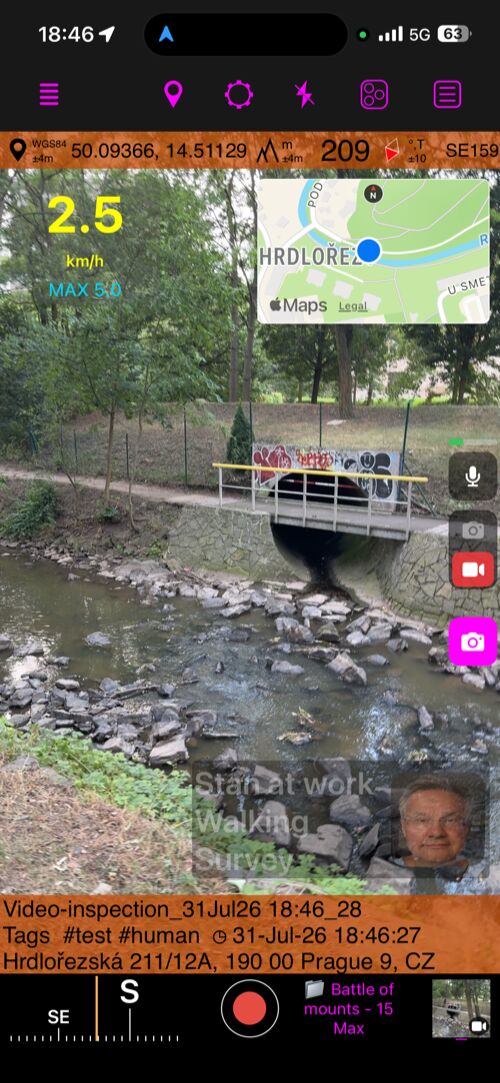
Prepare la vista de inspección, compruebe el micrófono y las superposiciones, y toque el disparador para iniciar la grabación.
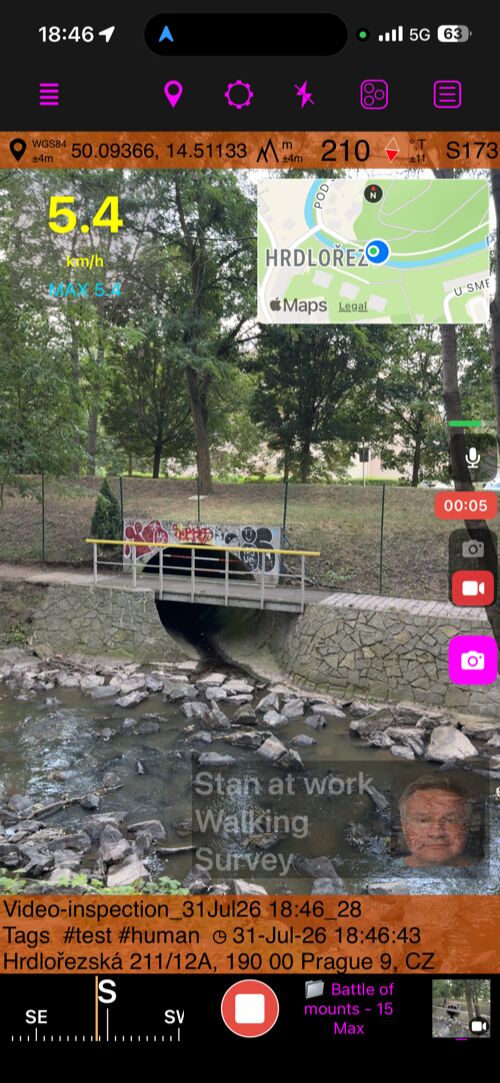
Abra la guía completa de grabación de vídeo, reproducción y superposiciones de datos de medición.
- Documente inspecciones, estudios, lugares y observaciones con vídeos que conservan sus datos de ubicación. Cuando el trabajo requiere movimiento, la misma grabadora captura la acción sin perder el contexto sobre el terreno.
- ¿Necesita conservar un detalle concreto? Tome una foto con ubicación mientras continúa la grabación y siga con la inspección.
- Abra las grabaciones guardadas desde MENÚ > Vídeos y vuelva al momento exacto que necesite. Si olvidó documentar un lugar importante, use el disparador de foto durante la reproducción para añadir ese fotograma como foto y punto, con los datos de ubicación de ese momento.
- Use la línea de tiempo para desplazarse rápidamente por la grabación y, después, deslice directamente sobre el vídeo hacia la izquierda o la derecha para ajustar con precisión y encontrar el fotograma exacto.
- Comparta exactamente lo importante: exporte Vídeo completo o Intervalo seleccionado y elija el Original sin modificar o una versión Sellado con las superposiciones de datos seleccionadas.
Haga que cada grabación cuente más de la historia
- Abra la cámara de vídeo, toque Configuración y elija Superposiciones de video para adaptar el registro a su inspección, lugar, equipo o flujo de trabajo de campo.
- Código QR: úselo al exportar para convertir cualquier fotograma en un enlace directo a su ubicación en el mapa o en navegación hasta ese lugar.
- Filigrana: añada al vídeo final el nombre de su empresa, logotipo, identidad, vehículo o equipo.
- Velocidad: muestre a qué velocidad se movía y aporte contexto útil a las imágenes de acción o de cámara de salpicadero.
La versión gratuita de Planímetro 55 guarda un vídeo y permite compartir cualquier clip seleccionado de 15 segundos con la marca de la app. Para grabar otro vídeo, abra MENÚ > VÍDEOS y elimine el vídeo actual. La
actualización a PRO PACK dentro de la app
desbloquea el almacenamiento ilimitado de vídeos y las exportaciones completas o del original limpio.
Conserve el mapa alrededor de cada punto
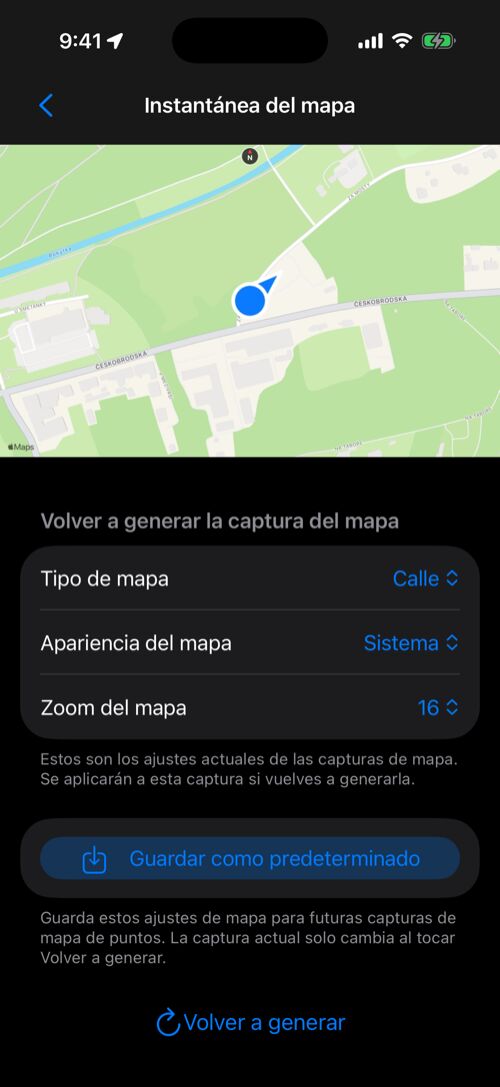
- Una instantánea de mapa conserva el entorno de cada punto como referencia visual rápida, incluso después de abandonar el lugar.
- Para crear automáticamente una instantánea para cada punto nuevo, abra Más > Instantáneas de mapa de Punto y active Crear instantáneas de mapa automáticamente. También puede añadir una instantánea manualmente cuando resulte útil.
- En la lista de puntos, use Más para mostrar u ocultar instantáneas de mapa y elija Diseño de fila de Punto para que fotos, mapas y detalles funcionen conjuntamente.
- Toque una instantánea para abrir la vista ampliada. Ajuste Tipo de mapa, Apariencia del mapa y Zoom del mapa y, después, toque Volver a generar; o use Guardar como predeterminado para conservar esas opciones en futuras instantáneas.
- Cuando varios puntos necesiten la misma apariencia de mapa actualizada, selecciónelos y elija Generar vistas previas del mapa para actualizar sus instantáneas por lotes.
- Abra la guía completa de instantáneas de mapas de puntos.
Elevación del terreno, directamente en el mapa
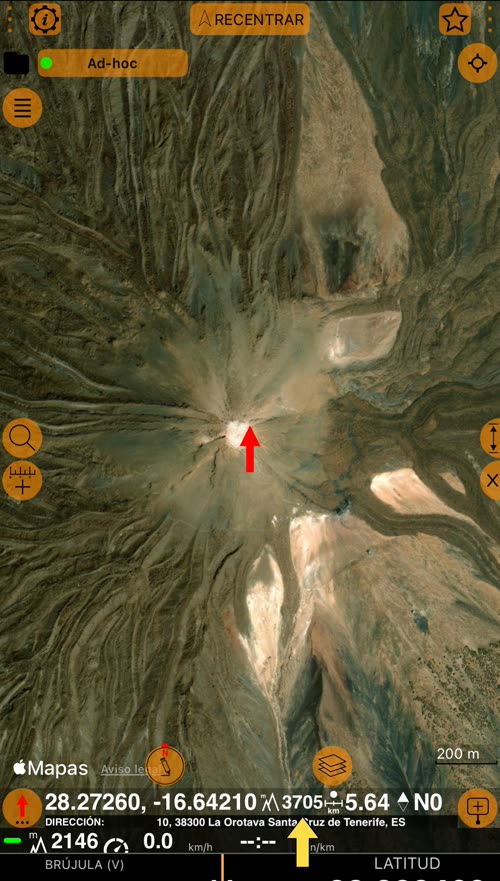
- Mueve la flecha roja a cualquier lugar del mapa y ve la altitud del terreno de ese punto exacto, junto a sus coordenadas, su distancia desde ti y el rumbo.
- Compara las esquinas de un campo o una parcela para ver hacia dónde cae el terreno. Añade un punto en la flecha, y el punto conserva esa altitud.
- Abrir la guía completa Altitud en el mapa.
Exportación e importación KML/KMZ de puntos
- Exporte e importe puntos en KML/KMZ, manteniendo juntas sus fotos, notas y datos de ubicación.
- Las instantáneas del mapa y la precisión GPS horizontal/vertical se conservan con cada punto cuando están disponibles.
- Para puntos con dibujos, elija un KMZ de presentación o un KMZ con dibujos editables si desea seguir editándolos más adelante.
❤️ ¿Te encanta la app? Tu valoración nos ayuda muchísimo. ¡Tómate un momento para dejar una reseña, significa mucho para nosotros!
