Altitud en el mapa: la altura de cualquier punto
¿Qué esquina del campo está más baja? ¿Cuánto más alto está el fondo de la parcela que la carretera? Mueve el mapa hasta que la flecha roja quede sobre el lugar, y la fila bajo el mapa muestra su altitud del terreno, junto a sus coordenadas, su distancia y su rumbo desde ti, y la dirección más cercana.
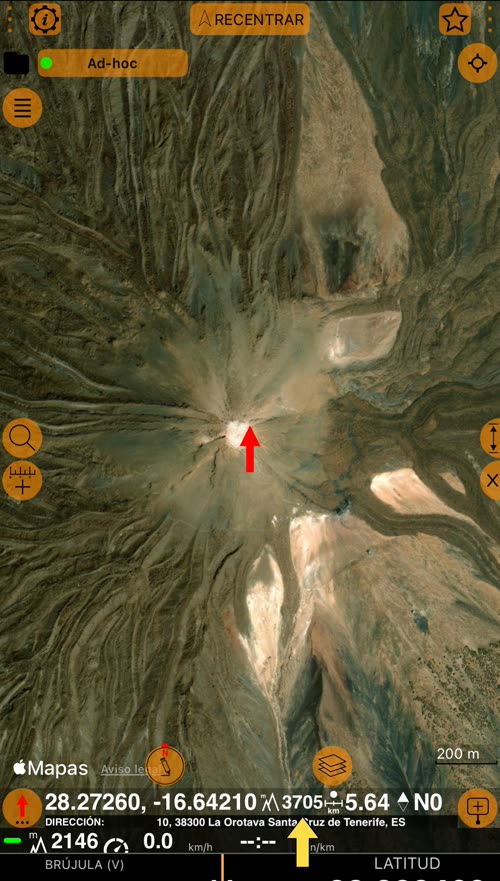
Coloca la flecha roja
- Al principio el mapa sigue tu ubicación, que se queda en el centro del mapa.
- Mueve el mapa con el dedo. El mapa deja de seguirte, aparece una flecha roja en el centro y la fila bajo el mapa describe el punto bajo la flecha.
- Toca el mapa para ver los botones de zoom. Aleja el mapa para ver todo el terreno y acércalo para colocar la flecha con precisión.
- Toca
RECENTRARen la parte superior del mapa para que vuelva a seguir tu ubicación.
Mover el mapa deja de seguirte porque Cancelar el modo de centrado en el movimiento del mapa está activado de forma predeterminada. La configuración general del mapa también puede hacer que vuelva a seguirte por sí solo cuando dejas de moverlo.
Qué muestra la fila
- Las coordenadas del punto bajo la flecha, en el formato de coordenadas que hayas elegido.
- La altitud del terreno en ese punto, en tu unidad de altitud (pies o metros).
- La distancia desde tu ubicación actual y el rumbo hacia el punto.
- La dirección más cercana, en la línea de abajo.
La altitud pertenece al punto bajo la flecha: se borra mientras mueves el mapa y el nuevo valor aparece un momento después de que el mapa se detiene. Para ocultar o mostrar la fila, toca la flecha roja y elige Ocultar detalles de la flecha roja o Mostrar los detalles de la flecha roja (…).
De dónde sale la altitud
La fila muestra la altitud del terreno: la altura del suelo en ese punto, consultada en un modelo del terreno. No es tu altitud GPS, que puede fallar por decenas de metros.
- Necesita conexión. Cada punto se consulta en línea. Sin conexión, o en un lugar que los datos del terreno no cubren, la altitud muestra
----. Los mapas sin conexión siguen mostrando el mapa, pero no la altitud. - Los campos, las laderas y el terreno abierto salen bien. En terreno abierto es donde el modelo del terreno es más preciso, y es donde más se mide.
- Los acantilados y las cimas puntiagudas marcan menos. El modelo del terreno describe el suelo en celdas pequeñas, y el borde de un acantilado o una cima estrecha cae en una celda con suelo más bajo. Cerca de un lugar así, mueve un poco la flecha y compara los valores.
Mide con ella
- Pendiente y drenaje. Pon la flecha en cada esquina de un campo y compara las altitudes para ver hacia dónde cae el terreno. Fíate de diferencias de varios metros; en una parcela pequeña, una diferencia de uno o dos metros está dentro de la precisión del modelo del terreno.
- Un terreno antes de visitarlo. Comprueba cuánto más alto está el fondo de una parcela, un solar o una línea de valla que la carretera por la que llegarás.
- Las altitudes en tus mediciones. Añade puntos con el botón de añadir punto (abajo), y cada punto de un área o de una ruta conserva la altitud de su sitio.
Conserva la altitud con un punto
El botón de añadir punto, al final de la fila, añade un punto en la flecha con la altitud que muestra la fila. Si la fila muestra ----, porque el valor aún no ha llegado o no hay conexión, el punto empieza sin altitud. Puedes añadirla después: abre el punto, despliega Altura, toca Buscar en la fila Terreno y luego Aplicar (
la sección de altitud del editor de puntos
).
Un punto cuya altitud viene del terreno la muestra sin valor de precisión GPS (±) en la lista de puntos, porque la altura no se midió por GPS.
