Grabación, reproducción y superposiciones de datos de vídeo
Brújula 55 puede funcionar como cámara de acción en movimiento o como cámara de inspección sobre el terreno. Conserva el vídeo original limpio junto con los datos de posición y movimiento necesarios para reproducirlo, crear subtítulos, fotos y waypoints, o exportar una copia con datos visibles.
La versión gratuita de Brújula 55 guarda un vídeo y permite compartir cualquier clip seleccionado de 15 segundos con la marca de la app. Para grabar otro vídeo, abra MENÚ > VÍDEOS y elimine el vídeo actual. La
actualización a PRO PACK dentro de la app
desbloquea el almacenamiento ilimitado de vídeos y las exportaciones completas o del original limpio.
Abrir la cámara de vídeo
Abre MENÚ > VÍDEO. Brújula 55 muestra la cámara en modo Vídeo. Comprueba el
encuadre, la cámara y el micrófono, y abre Ajustes si necesitas cambiar las
opciones.
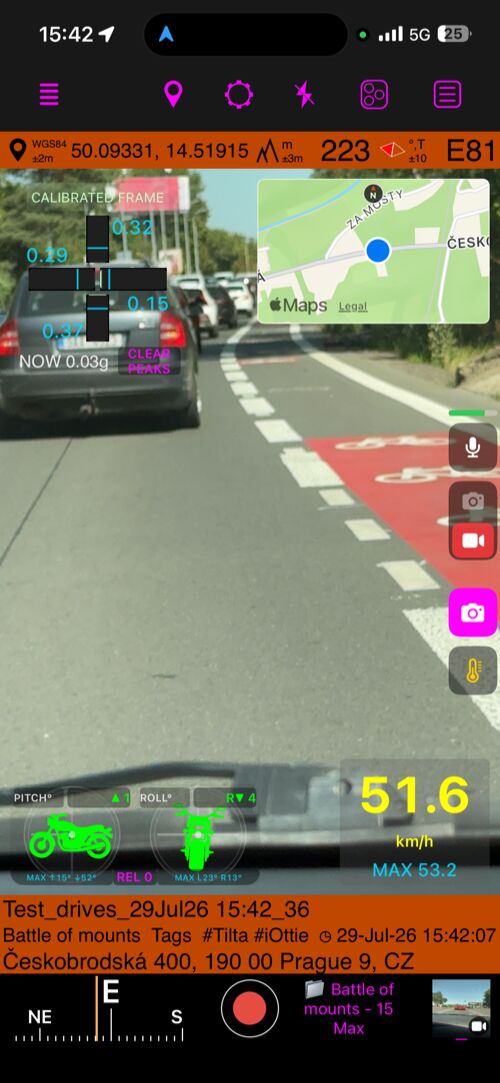
El disparador grande inicia y detiene la grabación. Durante la grabación aparece el tiempo transcurrido y un botón de foto independiente. Ese botón crea una foto con ubicación sin interrumpir el vídeo.
El control del micrófono silencia o activa el audio; el nivel en directo confirma
que recibe sonido. Vídeos abre la biblioteca. Los demás controles permiten
cambiar de cámara y editar título, nota, etiquetas, dirección y ajustes.
Grabación normal y grabación en bucle
Toca una vez el disparador, comprueba el tiempo y el micrófono y vuelve a tocarlo
para detener. El vídeo guardado aparece en MENÚ > VÍDEOS y puede mostrarse
brevemente como Procesando.
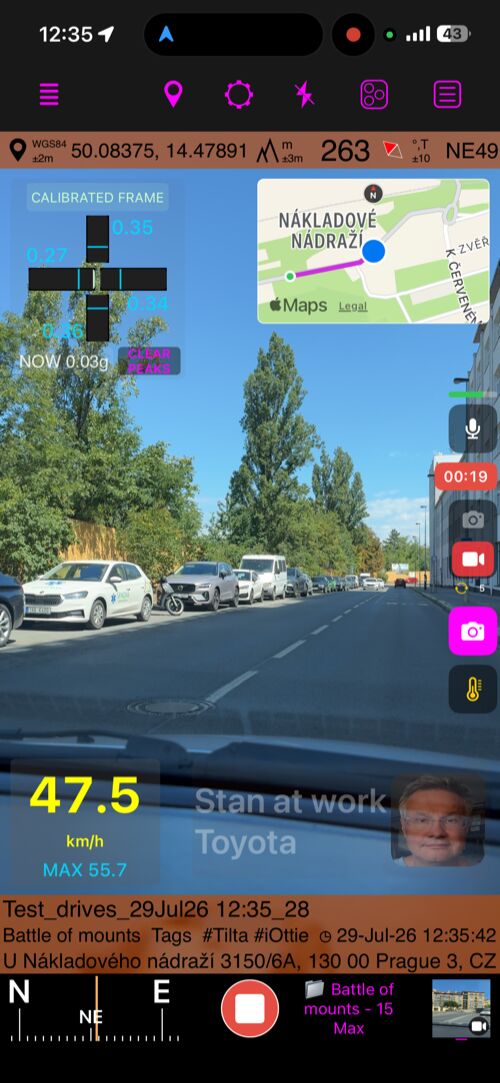
La Grabación en bucle conserva continuamente solo la duración elegida en
Conservar lo último. Elimina los fragmentos completos más antiguos y, al
detenerla, guarda la ventana restante como un único vídeo. Solo funciona con la
cámara visible; cerrar la cámara o enviar la app al fondo detiene y guarda lo
grabado.
Ajustes de vídeo
Abre Ajustes > Ajustes de vídeo.
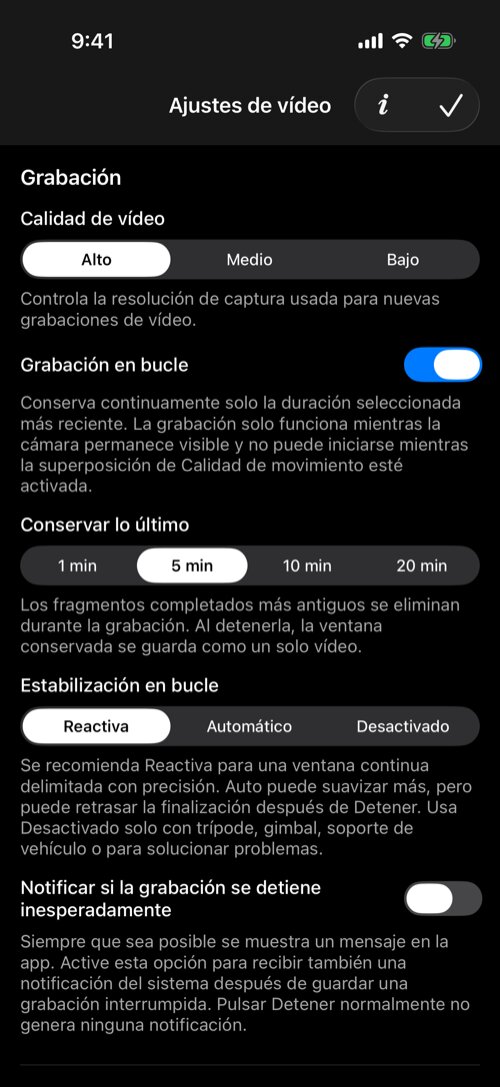
En Grabación se configuran la calidad, la duración del bucle y su
estabilización. Reactiva es un buen punto de partida para una ventana precisa.
Automático puede suavizar más, pero tardar más en terminar. Usa
Desactivado solo con trípode, gimbal, soporte fijo o para diagnosticar problemas.
En Audio se eligen el estado inicial del micrófono y el nivel antes de grabar.
Para grabación normal se recomienda la estabilización Estándar; Automática puede
recortar más y prolongar la finalización.
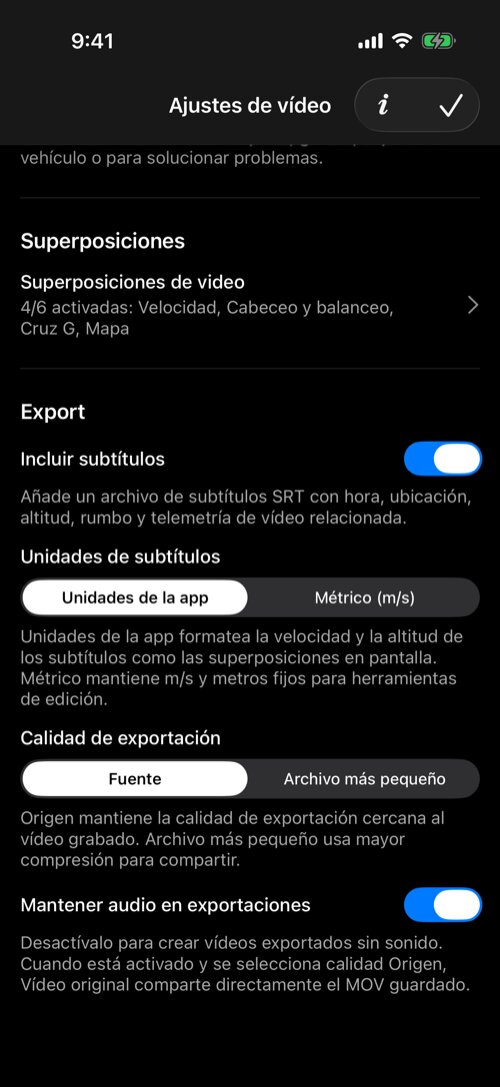
En Export:
Incluir subtítulosañade un SRT con tiempo, ubicación y telemetría;Unidades de subtítulosusa las unidades de la app o valores métricos fijos;Calidad de exportaciónpermite Fuente o un archivo más pequeño;Mantener audio en exportacionesdecide si la copia exportada incluye sonido.
Diseñar las superposiciones
Abre Ajustes de vídeo > Superposiciones de video.
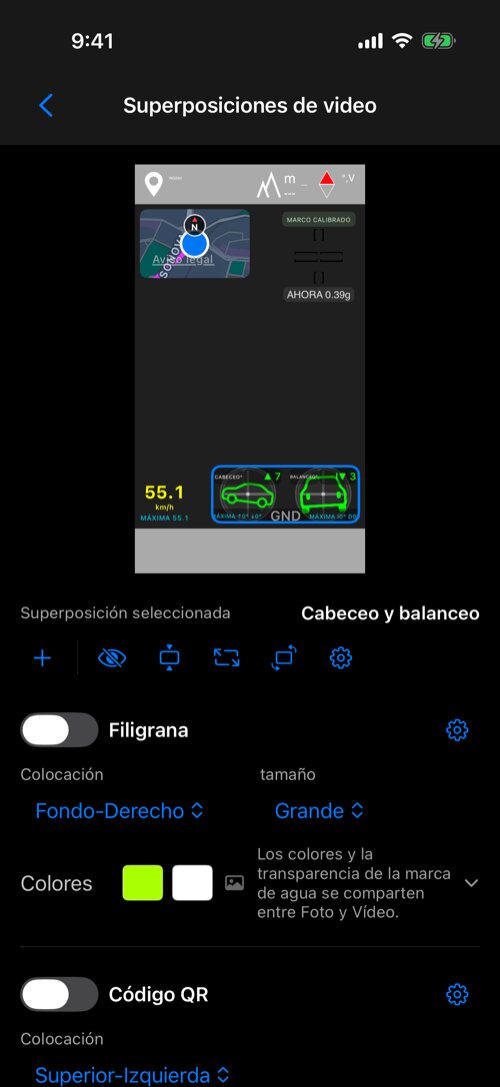
La vista previa muestra la composición. Toca una superposición, arrástrala a una esquina y usa los controles para añadir, ocultar, cambiar tamaño, girar o configurar.
Filigranamuestra nombre, empresa, vehículo, equipo o logotipo.Código QRpuede codificar datos de la grabación como enlace de mapa o navegación.Mapamuestra la posición y el recorrido grabado.Velocidadmuestra la velocidad grabada y su máximo.Cabeceo y balanceomuestra los ángulos respecto al suelo o a un cero relativo.Cruz Gvisualiza aceleración longitudinal y lateral y sus picos.
El original permanece limpio. La composición guardada al iniciar la grabación queda disponible como configuración histórica.
Encontrar vídeos guardados
Abre Vídeos desde la cámara o MENÚ > VÍDEOS.
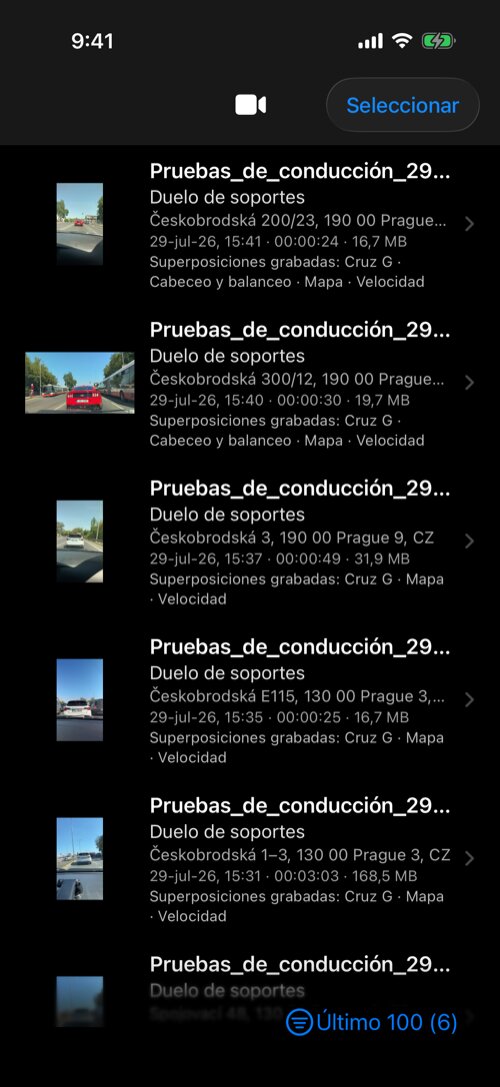
Cada fila preparada muestra miniatura, título, nota o ubicación, fecha, duración, tamaño y superposiciones grabadas. La búsqueda incluye títulos, notas, etiquetas, direcciones, fechas y coordenadas.
Reproduzca y cree una foto y un waypoint
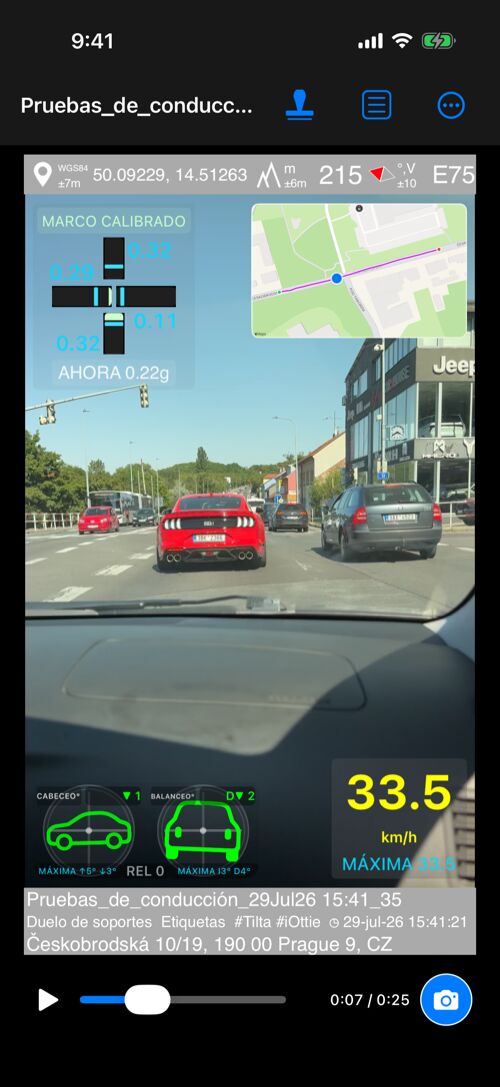
Para una posición precisa, desliza el dedo directamente por el vídeo hacia la izquierda o la derecha; desliza hacia arriba mientras lo haces para ralentizar el movimiento.
La reproducción muestra la salida de audio activa, que puedes cambiar mientras revisas la grabación.
En Ajustes de vídeo, elige la fuente de micrófono Automático, iPhone, Cualquiera externo, Cable / USB o Bluetooth. Se muestra la fuente activa, las fuentes desconectadas se sustituyen de forma segura y la app puede avisarte cuando cambia el micrófono. Usa auriculares para supervisar el micrófono en directo y mantener música o podcasts compatibles.
Para posicionarse con precisión, deslice a izquierda o derecha directamente sobre el video; arrastre hacia arriba mientras desliza para hacer el movimiento más fino.
Pause la reproducción o arrastre la línea de tiempo a cualquier momento y toque el botón de cámara para crear una Foto normal y un waypoint desde ese fotograma exacto.
La Foto hereda la fecha y hora, ubicación, rumbo y dirección resuelta de ese momento de reproducción. La dirección del fotograma se guarda como Manual, por lo que conserva su valor histórico y no será reemplazada por geocodificación inversa posterior. Sus preferencias de captura de Fotos siguen aplicándose: Guardar crea la Foto de inmediato, Vista previa abre la vista previa normal, y las Notas automáticas de Foto pueden abrirse automáticamente.
Título, Nota y Colección siguen las reglas normales de notas de Foto; no se copian automáticamente desde las notas generales del Vídeo. Use las herramientas de transferencia de notas cuando el Vídeo ya contenga contexto útil.
Es útil cuando descubre un lugar, medición, etiqueta o detalle importante después de terminar la grabación.
Usar juntas notas de vídeo y foto
Los editores de Notas de Foto y Notas de Vídeo ahora incluyen una sección de origen plegable: notas de Vídeo en el editor de Foto y notas de Foto en el editor de Vídeo. Una Foto creada desde la reproducción muestra las notas de su vídeo de origen real.
Puede aplicar Título, Nota, Dirección, Nombre del campo de la carpeta y Carpeta / etiquetas individualmente o usar Aplicar todo. Deshacer revierte la última aplicación individual o toda la operación «Aplicar todo». Las etiquetas Desde: y Hasta: aclaran transferencias con nombres distintos, por ejemplo Desde: etiquetas -> Hasta: Colección. Las píldoras indican Automático, Manual o Automático → Manual; los valores históricos, direcciones y tags/carpetas se transfieren como Manual cuando hace falta.
Encuentra un momento dentro de un vídeo
En iOS 26 o posterior, crea una transcripción de un vídeo guardado con ⋯ > Transcribir audio. Así puedes encontrar un comentario sin volver a reproducir toda la grabación.
Encuentra un comentario concreto sin volver a reproducir toda la grabación. Abre un vídeo con transcripción y elige ⋯ > Transcripción > Mostrar transcripción. Escribe una palabra o frase en Buscar en la transcripción: la lista muestra al instante solo las líneas coincidentes, con sus tiempos originales.
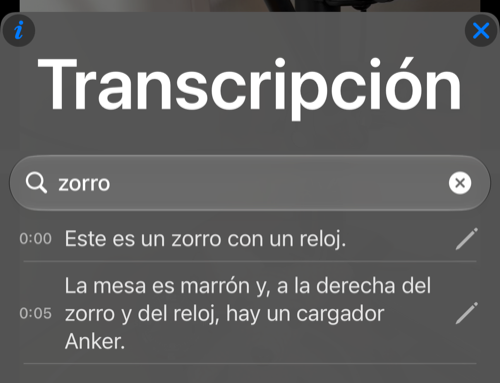
Toca una línea coincidente para saltar directamente a ese momento del vídeo, o su lápiz para corregir el texto. Borra la búsqueda con la × del campo de búsqueda para volver a ver la transcripción completa. La búsqueda no modifica la transcripción guardada ni los subtítulos.
Original, Sellado e historial
El botón de sello alterna entre Original limpio y la última vista Sellado.
En Más > Superposiciones puedes elegir:
Históricos, la composición guardada al empezar a grabar;Actuales, los ajustes de superposición vigentes hoy;Ninguno, sin superposiciones.
La selección no modifica el Original ni la receta histórica.
Seleccionar y exportar un intervalo
Abre Más > Seleccionar intervalo de exportación.
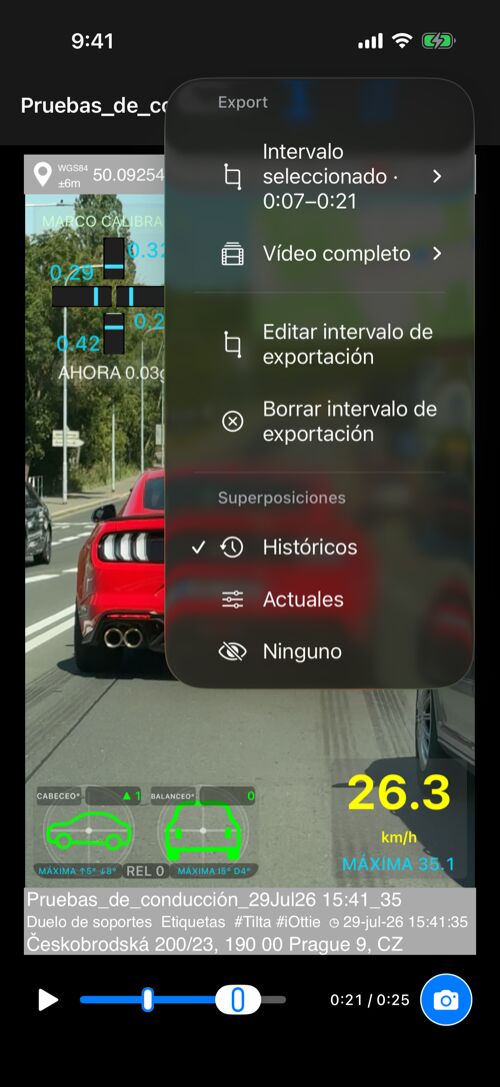
Marca el inicio con Establecer inicio, avanza y marca el final. Al exportar,
elige Intervalo seleccionado o Vídeo completo y después Original,
Sellado o Videos de superposición — de esto último trata la sección
siguiente.
Vídeos de superposición para material de otra cámara
Una ruta se graba a menudo con otra cosa: una GoPro en la barra antivuelco, una DJI Osmo en el casco, una Insta360 en el parachoques, una cámara de salpicadero. Videos de superposición exporta las superposiciones de datos por
separado, como vídeos transparentes en los que no hay nada alrededor del
indicador, y los colocas como capas sobre ese material en iMovie, Final Cut Pro,
DaVinci Resolve, Adobe Premiere Pro, CapCut o cualquier otro editor de vídeo.
Los indicadores salen de los datos de esta grabación; la imagen, de tu cámara.
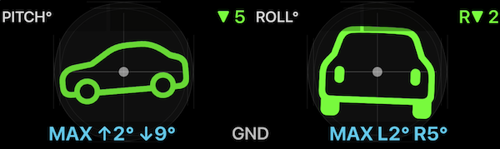
Ese es un archivo exportado: la superposición, su propio vídeo, todo lo demás transparente.
Abre una grabación guardada y luego Más > Vídeo completo > Videos de superposición. Con un intervalo de exportación fijado, Intervalo seleccionado
ofrece lo mismo.
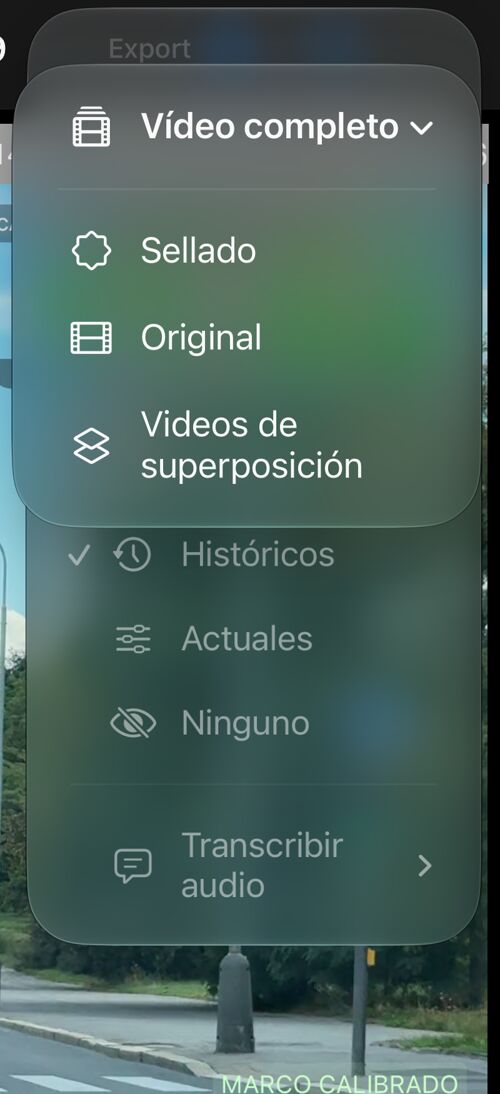
Elegir qué exportar
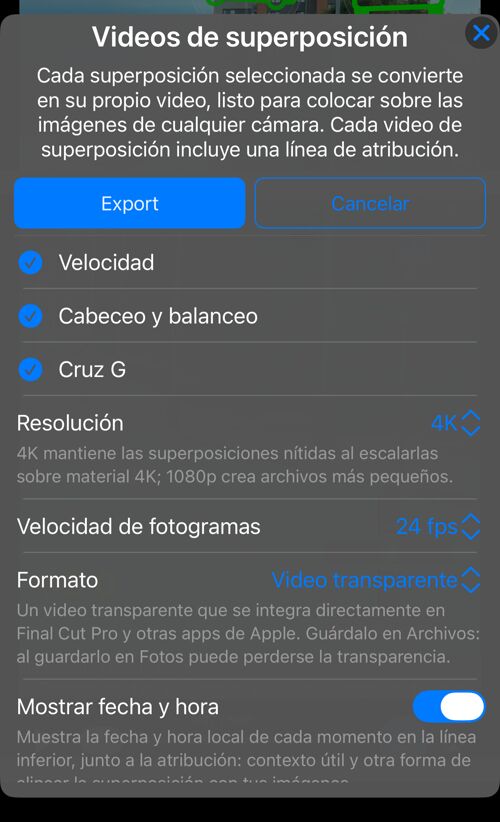
Cada superposición seleccionada se convierte en su propio archivo de vídeo, recortado al indicador y no al fotograma entero. Cuatro superposiciones seleccionadas dan cuatro archivos, y en el editor cada uno es una capa que colocas, escalas, muestras y ocultas por separado.
La lista ofrece las superposiciones visibles en la presentación actual de la
grabación: con Histórico, las guardadas al empezar a grabar; con Actual, las
activadas hoy en tus ajustes de superposiciones de vídeo. Una superposición
desactivada no aparece.
La única excepción es la marca de agua: nunca se ofrece, porque no cambia — un vídeo de ella sería una imagen fija reproducida. Es más fácil llevar tu logotipo directamente al editor. El código QR sí se ofrece; su contenido sigue a la ubicación grabada.
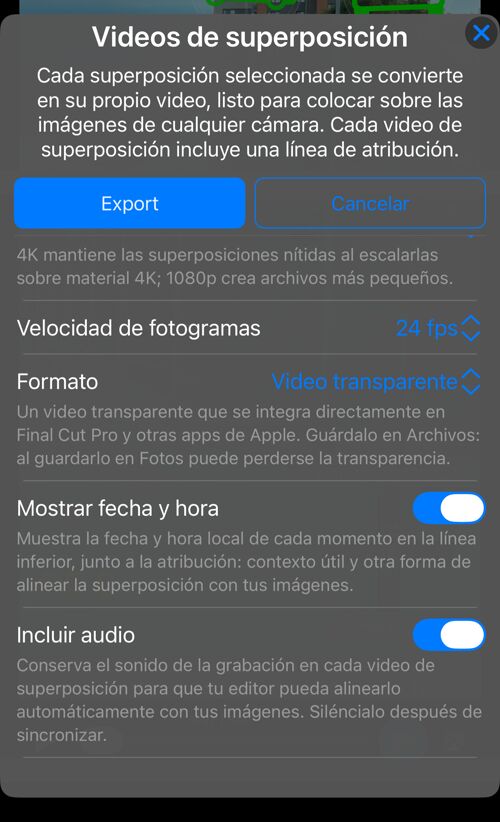
Resolución—4Kmantiene nítidos los indicadores cuando se escalan sobre material 4K;1080pda archivos más pequeños.Velocidad de fotogramas—Igual que la grabaciónsigue a este vídeo y dice qué velocidad resultará, así que la etiqueta nunca contradice al archivo. Hay un valor fijo para cuando lo exige tu línea de tiempo.Formato— más abajo.Mostrar fecha y horaañade la fecha y la hora locales de cada momento en la línea inferior de cada vídeo, junto a la atribución. Contexto útil — y otra forma de alinear la superposición con material que lleva su propio reloj quemado.Incluir audioconserva el sonido de esta grabación en cada vídeo de superposición, para que el editor lo alinee solo con tu material. Silencia los vídeos después de sincronizar.
Vídeo transparente o imagen + máscara
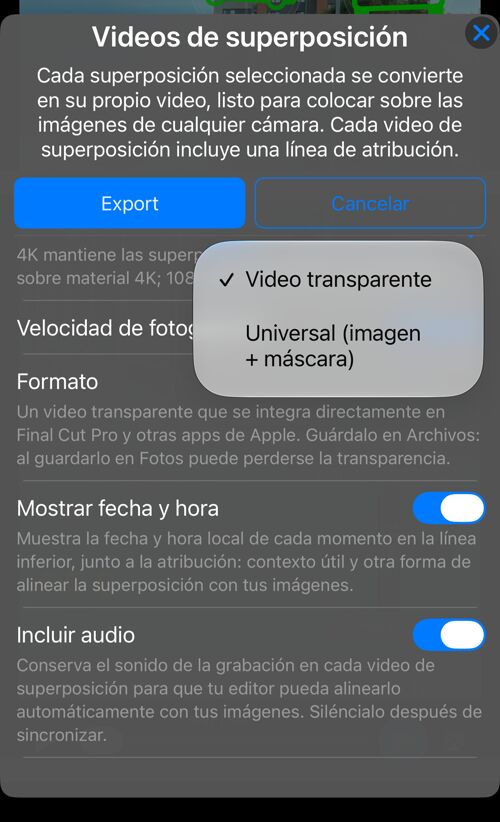
Video transparentees un solo vídeo que lleva su propia transparencia — un canal alfa, HEVC con alfa. Se compone directamente en Final Cut Pro, Apple Motion e iMovie en el Mac: colócalo en la capa sobre tu material y la superposición simplemente flota encima. Guárdalo en «Archivos»: al guardarlo en «Fotos» puede perderse la transparencia.Universal (imagen + máscara)es un vídeo de doble altura: arriba la imagen, debajo su máscara en blanco y negro. Lo admite cualquier editor con máscara de luminancia o track matte — DaVinci Resolve, Adobe Premiere Pro y After Effects, CapCut, Kdenlive, Shotcut y los demás. La mitad superior va sobre tu material y la inferior se usa como su máscara.
Si no sabes qué entiende tu editor, exporta Universal (imagen + máscara):
cualquier editor con máscara lo admite. Y si alguna vez un vídeo transparente
aparece sobre un rectángulo negro, es que ese editor ignora el canal alfa —
vuelve a exportarlo como imagen + máscara.
Mientras exporta, y qué obtienes
Las superposiciones se renderizan por turnos — el panel de progreso nombra la
actual, por ejemplo Superposición 2 de 4 — Cabeceo y balanceo — y los archivos
terminados llegan juntos al menú de compartir habitual: a «Archivos», por
AirDrop o a una carpeta en la nube.
Cada vídeo de superposición lleva abajo una línea de atribución: Grabado con
Compass 55. Está en todos los vídeos y en todas las versiones, y no se puede
quitar. Mostrar fecha y hora comparte esa misma línea.
Conviene saber antes de montar:
- Las grabaciones de visión nocturna no se ofrecen: su imagen forma parte del vídeo grabado, no es una superposición.
- Los vídeos de superposición requieren la versión de pago, como la exportación completa y el original limpio — consulta la mejora PRO .
- Los vídeos de superposición salen de los datos tal como se grabaron. Cambiar después la disposición de las superposiciones cambia las exportaciones nuevas, nunca la grabación original.
Las mismas superposiciones sin grabar nada
No hace falta grabar vídeo en la aplicación para tener estos vídeos de superposición. Un track de GPS puede registrar datos de movimiento por su cuenta — sin vídeo y sin cámara — y las mismas superposiciones se exportan después desde la pantalla del propio track. Consulta Vídeos de superposición desde un track .
Interrupciones, privacidad y seguridad
La grabación requiere que la cámara permanezca en primer plano. Cerrar la cámara, pasar al fondo, terminar la app o una interrupción detiene la grabación; se guarda el material reproducible completado hasta ese momento.
El vídeo original y la telemetría permanecen en el dispositivo hasta que decides compartirlos. Comprueba el espacio antes de una sesión larga. Fija el iPhone en un soporte adecuado y no manejes la cámara mientras conduces.
Primera configuración recomendada
- Comprueba estabilización Estándar, calidad y micrófono.
- Añade solo las superposiciones necesarias y deja visible la escena.
- Haz una grabación corta y compara Original con Sellado.
- Prueba a exportar un intervalo breve.
- Usa el bucle cuando importe más la ventana reciente que toda la sesión.
Páginas relacionadas
- Cabeceo y balanceo
- Cruz G
