Vídeos de superposición desde un track: datos de movimiento, sin vídeo
Tu cámara graba el trayecto; la aplicación sabe qué hizo el vehículo. Activa Datos de movimiento y audio para los tracks y la aplicación registrará los datos de los sensores junto a un track de GPS normal —no se graba vídeo— y después la pantalla del propio track exporta Cabeceo y balanceo, Cruz G, Velocidad y Mapa como vídeos de superposición transparentes: indicadores de telemetría sin nada alrededor, listos para colocarse sobre el material que grabaste con una GoPro, una DJI Osmo, una Insta360, una cámara de salpicadero u otro teléfono, en iMovie, Final Cut Pro, DaVinci Resolve, Adobe Premiere Pro, After Effects, CapCut o cualquier otro editor de vídeo.
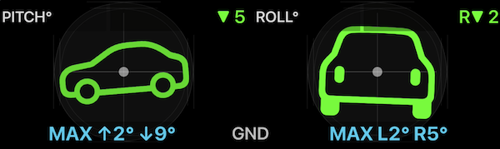
Ese es un archivo exportado: la superposición, su propio vídeo, todo lo demás transparente — una capa lista para cualquier editor.
Si grabas vídeo con la propia aplicación —la Action Cam—, la misma exportación está disponible desde la grabación: consulta Grabación de vídeo, reproducción y superposiciones de datos .
Actívalo antes de salir
Abre el MENÚ y luego el botón de ajustes que hay dentro del botón
NUEVO TRACK. Esa es la pantalla de ajustes de seguimiento de GPS; baja hasta
Datos de movimiento y audio.
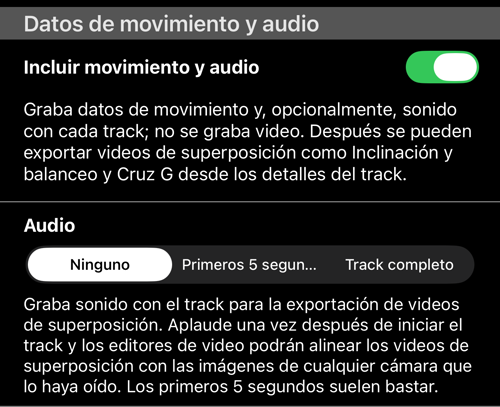
Incluir movimiento y audioestá desactivado hasta que lo actives. Con él activado, cada track nuevo registra además datos de movimiento. Nada más cambia en el seguimiento, y no se graba vídeo.Audiodecide si se graba sonido junto al track:Ninguno,Primeros 5 segundosoTrack completo. Solo actúa mientras el interruptor de arriba está activado.
El micrófono se pide en el momento en que eliges grabar sonido, no en mitad del
trayecto. Si se deniega el permiso, la elección vuelve a Ninguno; permite el
micrófono para esta aplicación en los Ajustes del sistema si cambias de idea.
Antes de empezar, el resumen del botón NUEVO TRACK termina diciendo qué se va
a registrar, para que quede confirmado antes de arrancar: ⛁ Ninguno.,
⛁ Movimiento., ⛁ Movimiento, Audio (5 s). o ⛁ Movimiento, Audio.
Para qué sirve el sonido
Es una marca de sincronización, no una banda sonora: un sonido que oyen todos los aparatos que graban, para que un editor de vídeo los alinee por la forma de onda. El orden importa.
- Arranca primero tus cámaras — todas. Una cámara que aún no graba no puede oír la palmada.
- Inicia el track.
- Da una palmada enseguida. Con
Primeros 5 segundos, el micrófono de la aplicación solo está abierto los cinco primeros segundos del track, así que la palmada tiene que caer dentro de esa ventana. ConTrack completopuedes dar la palmada en cualquier momento, siempre que todas las cámaras ya estén grabando.
Da la palmada donde todas la oigan —un sonido seco, no una palabra— y, si vas en un vehículo, antes de que el motor y la carretera lo tapen todo.
A partir de ahí, cada vídeo de superposición exportado lleva esa palmada y el editor alinea la superposición con tu material automáticamente.
El sonido apenas ocupa nada al lado de los datos de movimiento, pero hay dos límites honestos: una llamada, Siri o cualquier otra interrupción de audio termina el sonido del track de forma definitiva en vez de dejar un silencio; y una marca de sincronización solo ayuda a la exportación que empieza donde está la palmada.
El teléfono viaja con la cámara
Los indicadores describen el teléfono, así que el teléfono tiene que ir en el mismo vehículo que la cámara: el quad, el coche, la moto, la embarcación. El material grabado desde otro sitio —una cámara al borde del camino o una que te sigue desde el aire— está grabando otro objeto, y el cabeceo y el balanceo de tu teléfono no coincidirán con lo que se ve.
El soporte importa igual. En la mano o suelto en el portavasos, los indicadores
registran la mano y no el vehículo, y la exportación será un sinsentido honesto.
Solo un soporte rígido en el parabrisas, el salpicadero o la barra hace que las
superposiciones de actitud merezcan exportarse. Velocidad y Mapa son más
indulgentes: describen por dónde estuvo el teléfono, que es por donde estuviste
tú.
Revisar el trayecto en la pantalla del track
Abre MENÚ > TRACKS y toca el track. Cuando un track lleva datos de movimiento,
las opciones de vista ofrecen Mapa + inclinación y balanceo + gráfico.
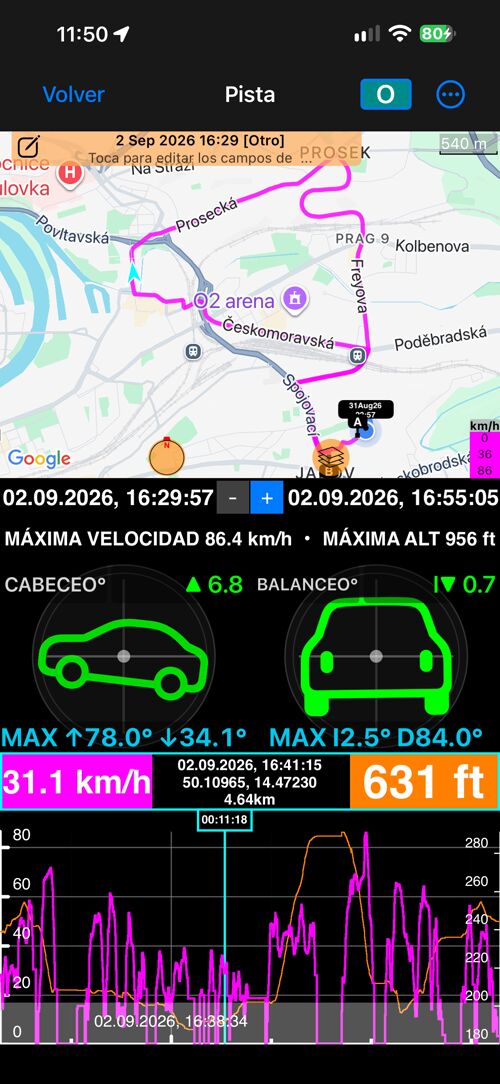
El cursor del gráfico es el único mando: muévelo y la marca del mapa, la banda de valores y ambos indicadores lo siguen hasta ese momento. Aquí los indicadores son de solo lectura —es la reproducción de lo grabado, no un instrumento en vivo— y usan la misma referencia (suelo o relativa) que la superposición de vídeo.
Esta vista solo se ofrece para tracks con datos de movimiento. Como la elección
de vista se recuerda para todos los tracks, un track sin esos datos se abre en
Mapa + gráfico.
Exportar los vídeos de superposición
En la pantalla del track abre Más. Sobre las opciones de vista está
Datos grabados.
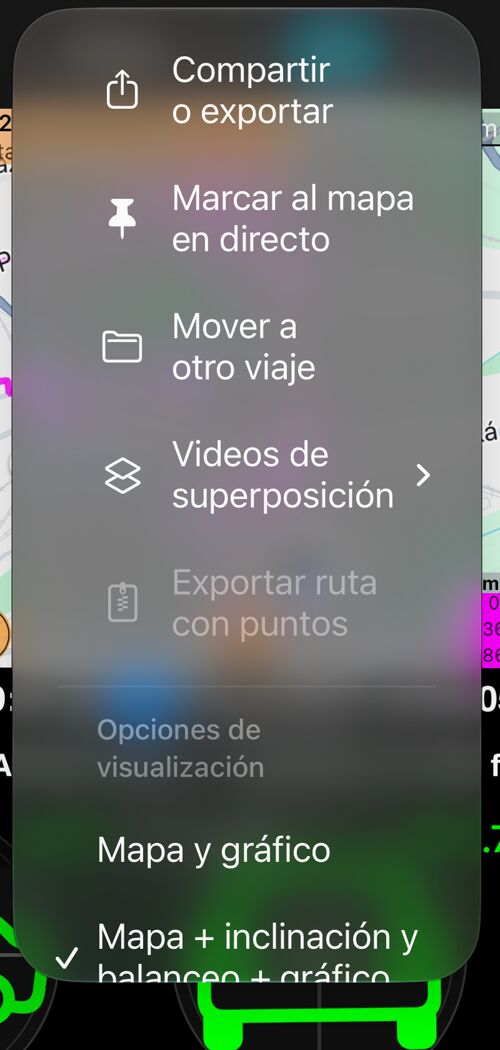
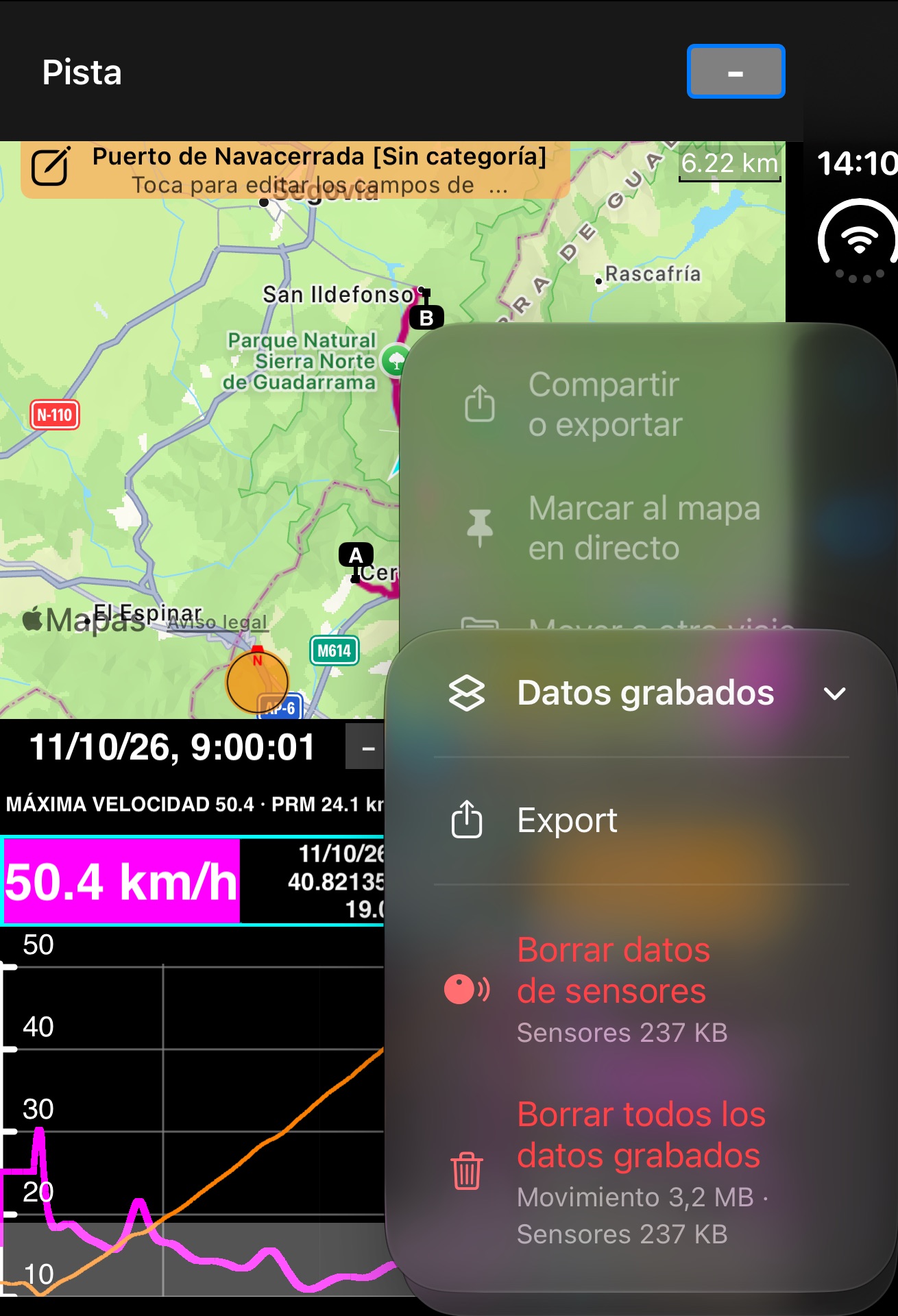
Export abre las mismas opciones que para un vídeo grabado.
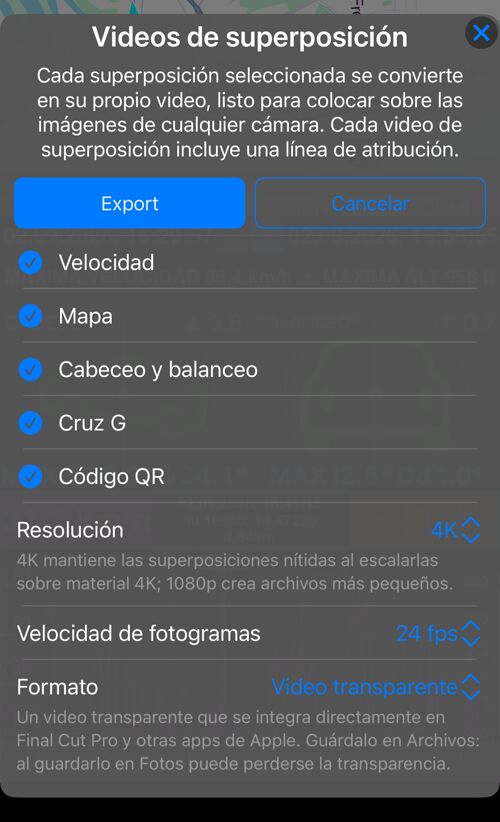
Cada superposición seleccionada se convierte en su propio archivo de vídeo, recortado al indicador. Lo que puede ofrecer un track:
- Velocidad y Mapa salen de los puntos del propio track, así que están disponibles para cualquier track terminado.
- Cabeceo y balanceo y Cruz G necesitan los datos de movimiento: solo
aparecen en tracks grabados con
Incluir movimiento y audioactivado. - El código QR se ofrece igual que en un vídeo; su contenido sigue a la ubicación grabada.
- Frecuencia cardíaca, Cadencia y Velocidad de la rueda salen de los sensores Bluetooth grabados con el track; cada una aparece solo si el track grabó ese sensor. No necesitan datos de movimiento: basta una salida con banda de frecuencia cardíaca para tener una superposición de frecuencia cardíaca. Cada una muestra el valor, su unidad y el máximo hasta ese momento, y queda en blanco donde se perdió el sensor.
- La marca de agua no se ofrece, ni aquí ni en un vídeo: no cambia, y un vídeo de ella sería una imagen fija reproducida. Es más fácil llevar tu logotipo directamente al editor.
- «Calidad de movimiento» y «Diagnóstico de vídeo» tampoco se ofrecen: describen una grabación hecha con la cámara, no un track.
Una superposición se exporta aunque la tengas desactivada en la disposición de superposiciones de vídeo de la aplicación. Quien graba tracks puede no haber abierto nunca la cámara, y eso no debería costarle una superposición.
Las opciones de debajo —Resolución, Velocidad de fotogramas, Formato,
Mostrar fecha y hora, Incluir audio— funcionan exactamente igual que para un
vídeo grabado y están explicadas en la
página de vídeo
:
Video transparentelleva su propio canal alfa y entra directamente en Final Cut Pro, Apple Motion e iMovie en el Mac. Guárdalo en «Archivos», no en «Fotos», donde puede perderse la transparencia.Universal (imagen + máscara)es un archivo de doble altura —arriba la imagen, debajo su máscara en blanco y negro— para DaVinci Resolve, Adobe Premiere Pro y After Effects, CapCut y cualquier otro editor con máscara de luminancia o track matte.
Un track no tiene velocidad de fotogramas de origen, así que no se ofrece
Igual que la grabación: elige la de tu línea de tiempo —24, 25, 30 o 60 fps—.
La fila de audio solo aparece si el track grabó sonido.
Las superposiciones se renderizan por turnos, el panel de progreso nombra la actual, y los archivos terminados llegan juntos al menú de compartir habitual.
Dos cosas antes de montar:
- La exportación desde un track abarca siempre el track entero. Todavía no hay intervalo A–B para tracks.
- La dirección del vídeo de «Mapa» se deduce del movimiento entre los puntos del track, no de la brújula. Parado, se mantiene en vez de girar.
Exportar vídeos de superposición forma parte de las funciones de exportación de vídeo de pago. Los datos grabados son siempre tuyos: las filas de borrado de abajo están ahí puedas exportar o no.
Poner la superposición sobre tu material
Los pasos son los mismos en todos los editores; solo cambian los nombres.
- Importa tu material y el vídeo de superposición a la línea de tiempo, la superposición en la capa de encima.
- Alinéalos. Si el track grabó sonido, ambos clips llevan la palmada: casi
cualquier editor los alinea solo por la forma de onda (
Sincronizar clipsen Final Cut Pro,Auto Align Clipsen DaVinci Resolve,Combinar clipsoSincronizaren Premiere Pro), o haz coincidir los dos picos a ojo. Después silencia la superposición: su sonido ya cumplió. Sin sonido, usaMostrar fecha y horaen el vídeo o un momento visible en ambos, como el inicio de una curva. - Con
Video transparenteya está: Final Cut Pro, Motion e iMovie en el Mac muestran la superposición sobre tu material directamente. ConUniversal (imagen + máscara), divide el archivo de doble altura: la mitad de arriba es la imagen y la de abajo su máscara. Aplica la inferior como máscara de luminancia o track matte de la superior —lo hacen DaVinci Resolve, Premiere Pro, After Effects y CapCut— y el fondo negro desaparece. - Colócala y escálala. Cada superposición es un archivo aparte, así que «Cabeceo y balanceo» puede ir en una esquina y «Velocidad» en otra, del tamaño que el encuadre pueda ceder, y cada una se muestra u oculta por separado.
- 4K o 1080p. Exporta en
4Ksi tu material es 4K y los vídeos se van a ampliar; los archivos1080pson más pequeños y bastan para un montaje 1080p.
Si un vídeo transparente aparece sobre un rectángulo negro, ese editor está
ignorando el canal alfa: vuelve a exportar las mismas superposiciones como
Universal (imagen + máscara).
Borrar los datos grabados
Los datos de movimiento son un par de megabytes por trayecto, el sonido menos, y
ambos viven fuera de los archivos del track; los datos de los sensores Bluetooth
ocupan aún menos. El mismo menú Datos grabados muestra lo que guarda un track
—los tamaños se leen al abrir el menú— y lo borra:
Borrar audio, conservar movimiento, solo cuando están los dos. Las superposiciones de actitud y la vistaMapa + inclinación y balanceo + gráficosiguen funcionando; solo desaparece la marca de sincronización.Borrar datos de movimiento y audio(oBorrar datos de movimiento, si no hubo sonido) quita todo lo grabado para ese track. La confirmación dice qué se pierde: los vídeos de «Cabeceo y balanceo» y «Cruz G» y la vistaMapa + inclinación y balanceo + gráfico. «Velocidad» y «Mapa» se quedan, porque salen de los puntos del track.Borrar datos de sensoresquita los datos de los sensores Bluetooth: la frecuencia cardíaca, la cadencia y la velocidad de la rueda desaparecen del gráfico, de las estadísticas y de los vídeos de superposición, y el track conserva todo lo demás.Si hay más de un tipo de datos grabados (movimiento, sensores, una Carrera fantasma), cada uno tiene su propia fila, y
Borrar todos los datos grabadoslos quita todos; su subtítulo indica los tamaños.
Mientras el track se está grabando, las filas de borrado están desactivadas.
Al borrar el track, o el viaje que lo contiene, se van con él sus datos de
movimiento y audio. Si aun así queda algo —un borrado interrumpido, un conjunto
de datos llegado por sincronización—, MENÚ > AJUSTES > Mantenimiento > Limpiar fotos y vídeos huérfanos también barre los datos de movimiento de tracks que ya
no existen e informa de cuánto ha quitado.
Una primera vuelta
- Activa
Incluir movimiento y audioy ponAudioenPrimeros 5 segundos. - Fija el teléfono con firmeza, donde no lo vayan a mover durante el trayecto.
- Arranca tus cámaras —todas— y comprueba que están grabando.
- Inicia el track y da una palmada en los cinco segundos siguientes. Conduce unos minutos.
- Detén el track, ábrelo desde
MENÚ > TRACKSy cambia aMapa + inclinación y balanceo + gráfico: ¿se parece la actitud a la carretera? Más > Datos grabados > Export, elige «Cabeceo y balanceo», deja el audio y exporta.- En el editor, pon el vídeo sobre tu material, alinéalo por la palmada, silencia el vídeo y redúcelo a una esquina.
Páginas relacionadas
- Grabación de vídeo, reproducción y superposiciones de datos — la misma exportación desde un vídeo grabado con esta aplicación
- Seguimiento de GPS — grabar tracks
- Cabeceo y balanceo — qué muestra el indicador de actitud
- Novedades de la versión 5.9
