Versión 5.9: ¿Qué hay de nuevo?
La versión 5.9 trata de lo que pasa alrededor de la grabación. Un track puede llevar ahora el movimiento del vehículo sin grabar nada y convertirlo en vídeos de superposición para el material que filmaste con tu propia cámara. Las decisiones de la Action Cam —el enfoque, el objetivo, el momento de la captura— pasan a ser tuyas, y el editor de puntos por fin muestra de dónde viene cada valor.
Tus superposiciones sobre material ajeno
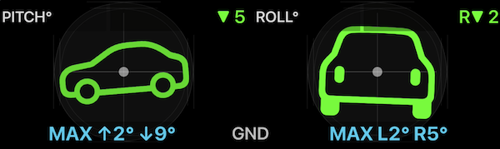
Ahora un track puede registrar el movimiento del vehículo —y, si quieres, una palmada para sincronizar— sin grabar vídeo alguno. Después la pantalla del propio track exporta Cabeceo y balanceo, Cruz G, Velocidad y Mapa como vídeos transparentes independientes: superposiciones de telemetría para colocar sobre el material que grabaste con una GoPro, una DJI Osmo, una Insta360, una cámara de salpicadero u otro teléfono, en iMovie, Final Cut Pro, DaVinci Resolve, Adobe Premiere Pro o CapCut.
Los tracks con datos de movimiento ganan además la vista Mapa + inclinación y balanceo + gráfico, donde el cursor del gráfico arrastra la marca del mapa y los dos indicadores a la vez.
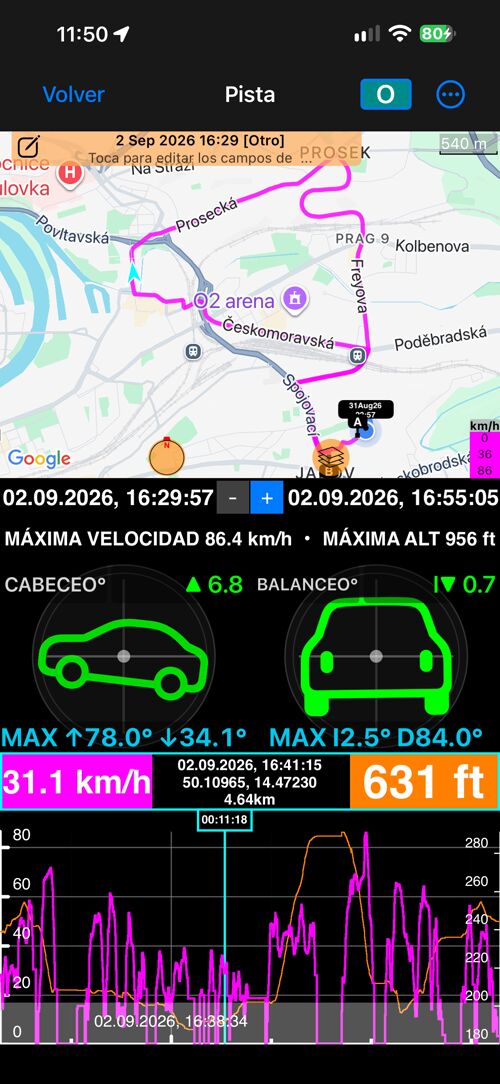
La misma exportación funciona con el vídeo grabado con la Action Cam, desde
Más > Vídeo completo > Videos de superposición.
Vídeos de superposición desde un track. · Desde un vídeo grabado.
Un mapa propio, hecho para usarlo sin conexión
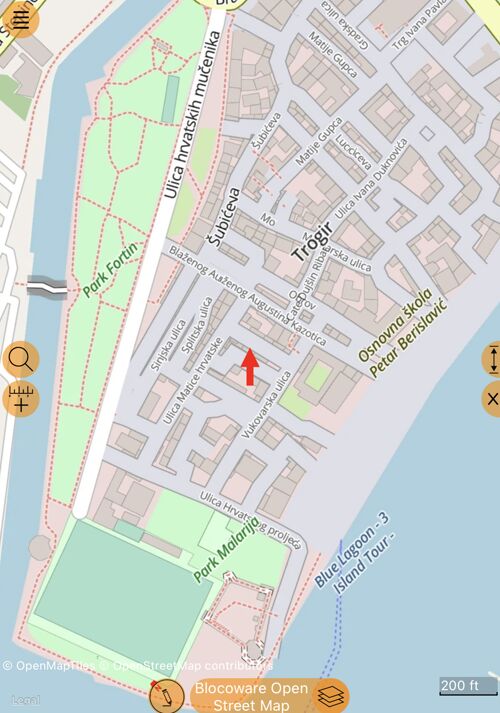
Blocoware Open Street Map es un mapa ráster de OpenStreetMap que servimos nosotros mismos: calles, pistas, sendas, edificios y nombres de lugar en todo el mundo, a resolución retina para que las etiquetas sigan nítidas, girando con el rumbo y con detalle hasta el nivel de zoom 17.
Es la fuente que te llevas sin conexión. El servicio de teselas voluntario de OpenStreetMap no admite descargas masivas; esta está hecha para ello: zona por zona, hasta 8.000 teselas por descarga, y continúa donde la dejó una interrupción. Consultarla en línea es una vista previa solo de la beta; la versión de App Store la ofrece para descargas sin conexión.
Más sobre Blocoware Open Street Map.
La Action Cam, si la usas
La pantalla de cámara ha cambiado otro tanto: el autofoco, el objetivo y el momento de la captura eran decisiones de la aplicación y en la 5.9 son tuyas, sin quitarle una sola opción a quien nunca abra estos menús. Cada tema tiene su página.
Enfoque: bloquearlo, guardarlo o ponerlo a mano
Tras un parabrisas, el autofoco va y viene entre el cristal y la carretera. Una estantería que fotografías cada semana queda cada vez un poco distinta. Ninguna de las dos cosas es un problema de ajustes: es el autofoco haciendo su trabajo sobre el motivo equivocado.
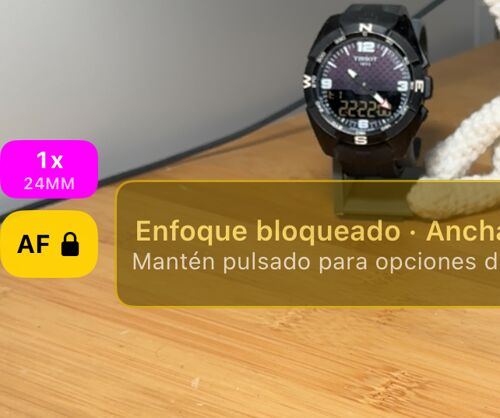
El botón AF está ahora siempre en el visor. Un toque bloquea el enfoque donde está; la exposición sigue ajustándose, así que un túnel o un sol bajo siguen dando un encuadre utilizable. Mantenlo pulsado y aparece el resto:
- Guardar el enfoque actual memoriza la distancia en la que estás, por objetivo. Bloquear en el enfoque guardado vuelve a ella en cualquier visita posterior.
- Poner el enfoque a mano abre un dial: deslízalo, mira la imagen y párate donde quieras.
- Enfoque al iniciar hace cualquiera de esas cosas automáticamente en cuanto se abre la cámara.
Objetivos y zoom: AUTO, o un objetivo por su nombre
Un iPhone con varias cámaras suele esconderlas tras un único control de zoom. Para fotos corrientes está bien; para una toma repetida, no: dos fotos de lo mismo deberían hacerse por el mismo cristal y con el mismo encuadre.
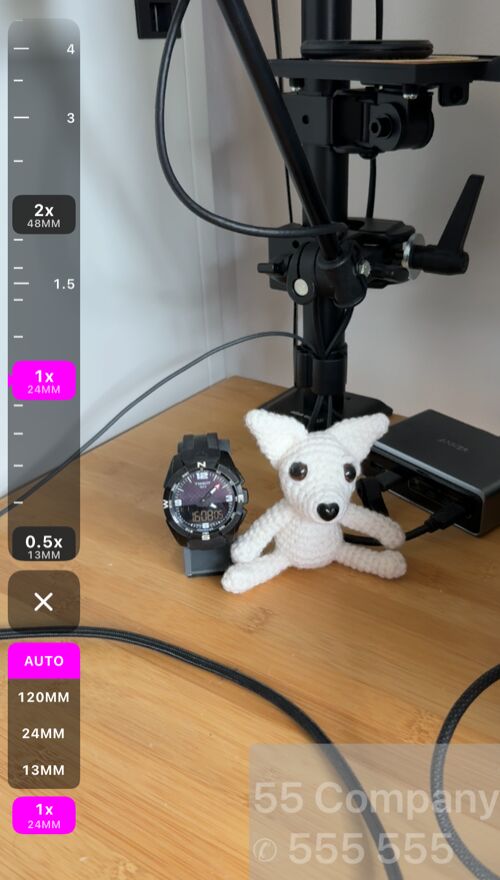
- La tira de objetivos pone cada paso en un dial que puedes arrastrar o tocar, y debajo un selector de objetivo: AUTO o una focal. Elige una focal y la imagen no volverá a cambiar de objetivo por su cuenta.
- La plaquita de zoom nombra siempre el objetivo que trabaja de verdad, así que se ve cuándo iOS ha servido un primer plano desde el ultra gran angular.
- Un objetivo elegido a solas llega ahora al máximo de su sensor, con el dial atenuado más allá del zoom que iOS recomienda.
- Todos los objetivos y todo el rango de zoom son gratuitos.
Temporizador del obturador: 1, 3, 5 o 10 segundos antes de la foto
Un dedo en la pantalla mueve el teléfono, y en una pértiga, un mástil o un trípode eso es justo la vibración que querías evitar.
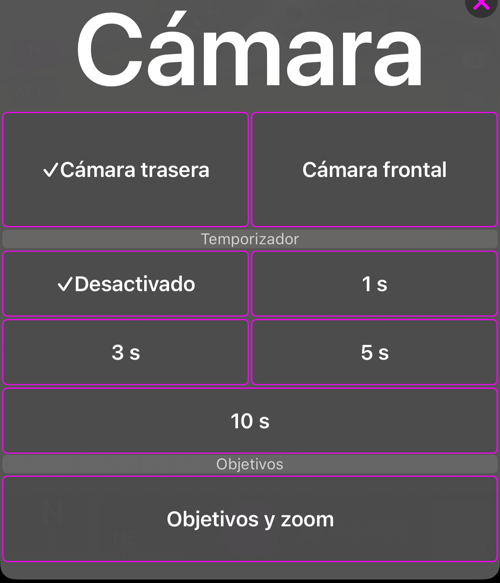
El botón de cámara de la parte superior abre ahora un menú con un temporizador del obturador: 1, 3, 5 o 10 segundos. Alrededor del obturador gira una cuenta atrás y un segundo toque la cancela. Empezar a grabar vídeo también cuenta atrás; detener no espera nunca, ni tampoco un mando Bluetooth o los botones físicos, que de por sí no mueven el teléfono.
Controles del visor: gestos, pantalla negra, luz de vídeo
Todas las opciones vienen desactivadas: una cámara que nunca configures se comporta exactamente como antes.
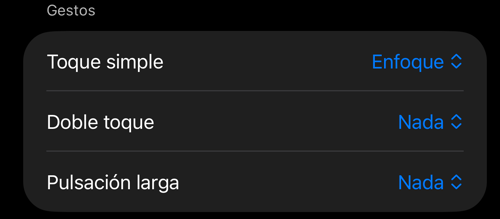
- Asigna toque simple, doble toque y pulsación larga al enfoque, al obturador, al bloqueo de enfoque o a la pantalla negra. Útil con guantes o con el teléfono en un soporte al que cuesta llegar.
- La pantalla negra sigue grabando con la pantalla apagada, para una grabación larga de noche tras el parabrisas. Un doble toque devuelve el visor.
- En modo vídeo el botón del flash se convierte en el interruptor de la luz de vídeo, con su propio brillo.
- Los botones AF y de micrófono pueden ajustarse para que un toque solo informe del estado y todo cambio viva en el menú de mantener pulsado: así un roce al conducir no cambia nada.
Cada valor del punto, y de dónde viene
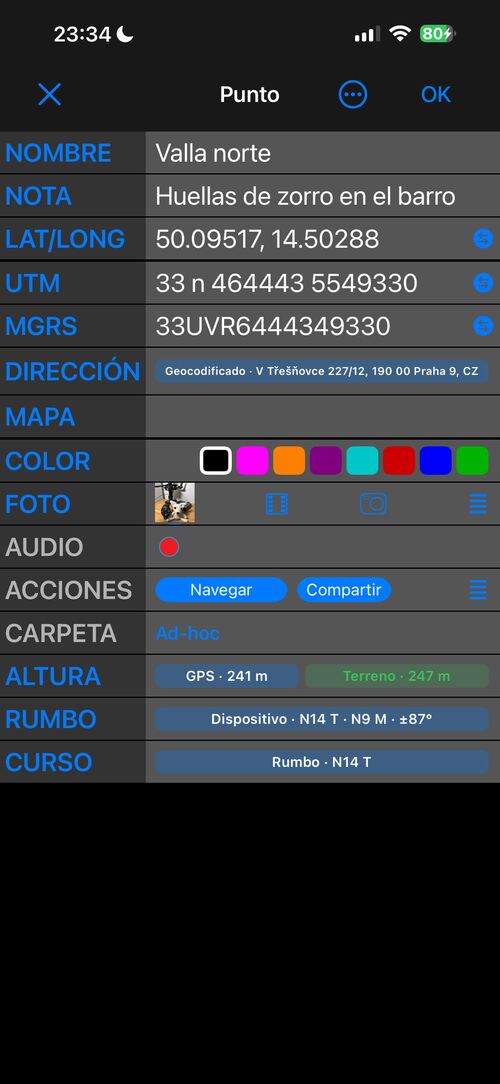
El editor de puntos tiene ahora dos vistas. Simple es el editor compacto de siempre y sigue siendo la predeterminada. Avanzada muestra de dónde viene cada valor —el GPS, el terreno, lo que escribiste, la propia foto— y te deja elegir el que te convence para la altitud, la dirección, el rumbo y el curso, o escribir el tuyo, algo que el editor antes no permitía. Nada cambia hasta que tocas Aplicar.
La foto adjunta se mantiene al día campo por campo: Sincronización de foto dice cuántos valores difieren y tú decides una vez qué debe hacer Hecho al respecto: preguntar, escribir en silencio o no tocar la foto.
Más sobre la vista avanzada del editor de puntos. · El editor de puntos.
Páginas relacionadas
- Blocoware Open Street Map · Mapas sin conexión
- Vídeos de superposición desde un track · Grabación de vídeo, reproducción y superposiciones de datos
- Enfoque · Objetivos y zoom · Temporizador del obturador · Controles del visor
- Editor de puntos: Avanzado
- Novedades de la versión 5.8
❤️ ¿Te gusta la aplicación y sus actualizaciones? Por favor, considera dejarnos una valoración. ¡Significa mucho para nosotros!
