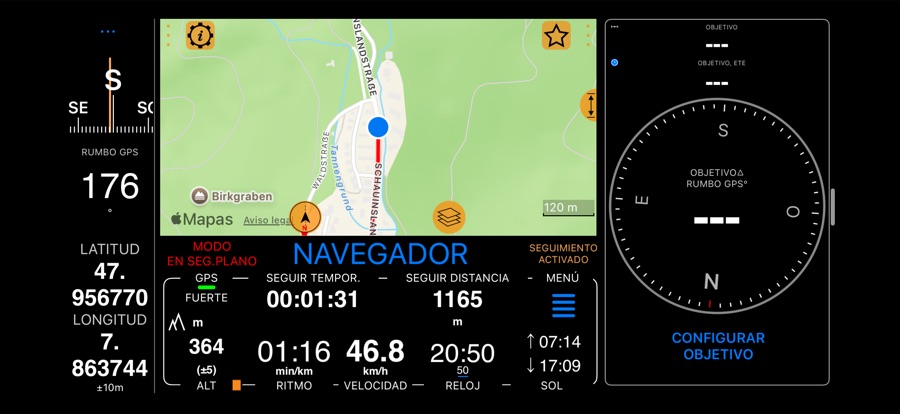
Barra lateral: a un toque del panel
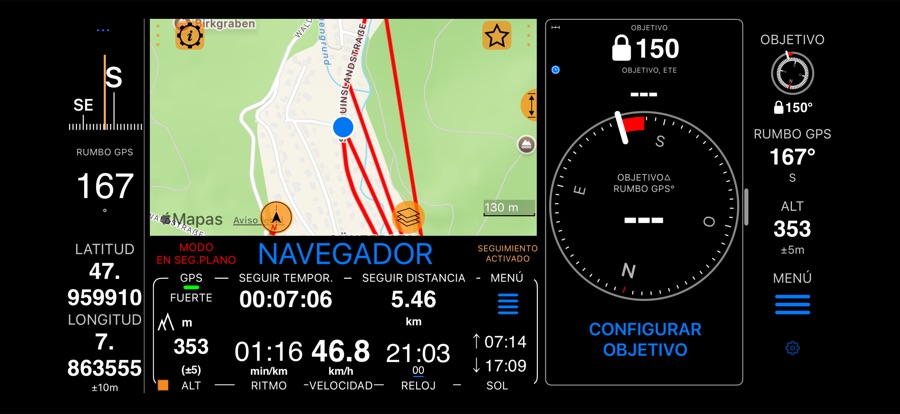
¿Puedo iniciar una pista, marcar un punto o grabar el sendero sin abrir el menú? La barra lateral mantiene las herramientas que más usa junto al panel, a un toque, y le muestra el camino hacia su objetivo, su rumbo o su altitud mientras avanza. Usted elige las herramientas y su orden.
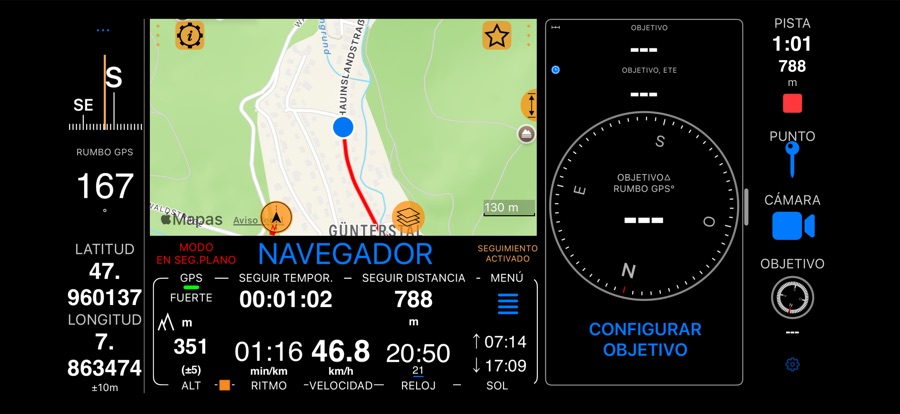
Dónde aparece
iPhone Duo: la barra está activada de forma predeterminada, en la franja vertical junto a la pantalla, con el teléfono cerrado o abierto
y en cualquier orientación. Para dejar la franja vacía, desactive Activar barra lateral en
MENÚ > CONFIGURACIÓN > Barra lateral.
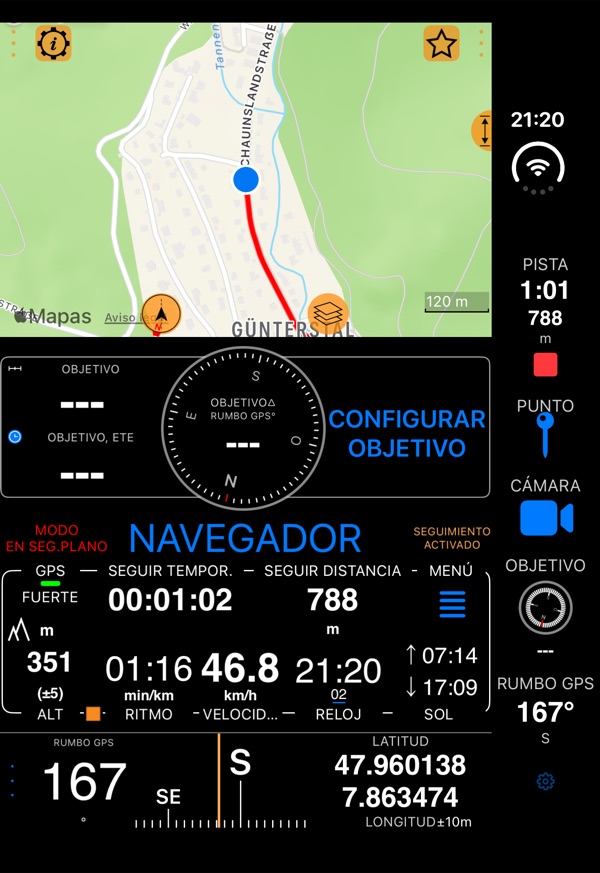
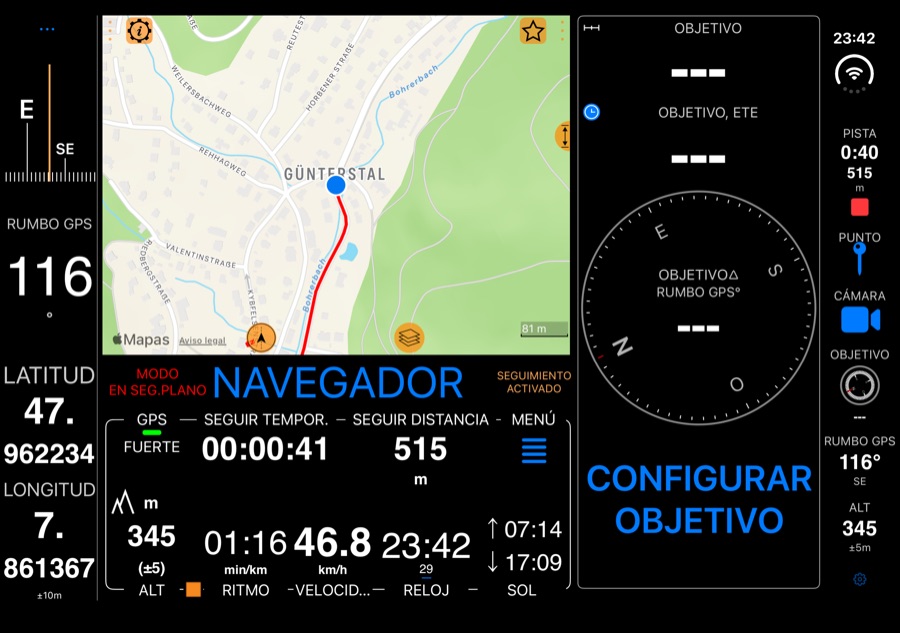
Otros iPhone y iPad: active Activar barra lateral en MENÚ > CONFIGURACIÓN > Barra lateral. La barra aparece a
la derecha mientras la pantalla está en horizontal, y el panel le deja sitio. En vertical, toda la pantalla es para el
panel.
Las herramientas
- PISTA: toque para iniciar una pista. Mientras graba, la herramienta muestra el tiempo y la distancia de la pista; tóquela para detenerla (no pide confirmación). Una pista en pausa hace parpadear un signo de pausa rojo; toque para reanudarla. La pausa sigue estando en el menú.
- PUNTO: añade un punto en su ubicación actual. También puede hacer una foto y grabar una nota de audio; consulte más abajo .
- CÁMARA: abre la cámara y empieza a grabar un vídeo con un solo toque.
- OBJETIVO: una pequeña esfera de brújula con una flecha verde que apunta a su objetivo de navegación, y la distancia hasta él. Tóquela para establecer, cambiar o borrar el objetivo. Consulte más abajo .
- BRÚJULA: su rumbo en grados (o milésimas) y su dirección (N, NE, …), de la brújula o del rumbo GPS, respecto al
norte verdadero o al magnético, tal como los haya configurado para el panel de la brújula. Su rótulo indica cuál:
BRÚJULAoRUMBO GPS. - ALT: su altitud en su unidad de altitud, con su precisión (±).
- COORDENADAS: abre el convertidor de coordenadas en su ubicación actual.
- MENÚ: abre el menú. Es una herramienta como las demás: la última de forma predeterminada, y puede moverla o quitarla.
El pequeño engranaje de la parte inferior siempre permanece: manténgalo pulsado para elegir las herramientas.
Las barras nuevas empiezan con PISTA, PUNTO y MENÚ. Las herramientas Pro muestran un candado en la lista de herramientas hasta que actualice, y al elegir una se ofrece la actualización.
Elegir y ordenar las herramientas
Mantenga pulsado el engranaje de la parte inferior de la barra (un toque solo muestra «Mantenga pulsado para
personalizar»), mantenga pulsada cualquier herramienta y elija Personalizar barra lateral…, o abra
MENÚ > CONFIGURACIÓN > Barra lateral.
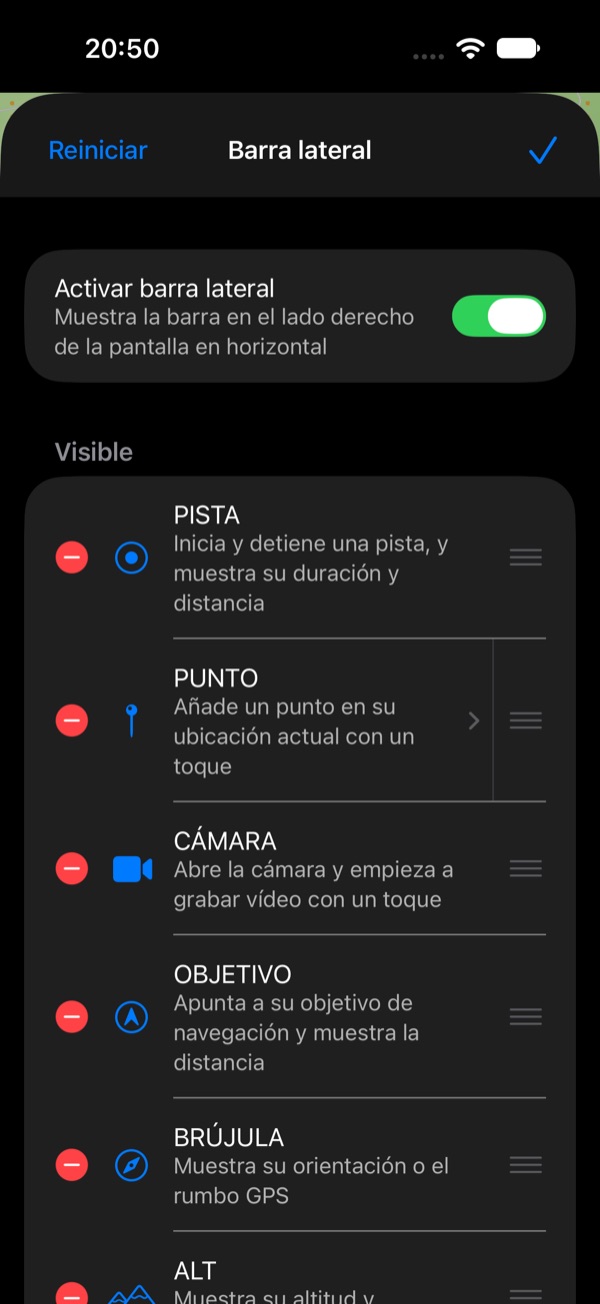
- Añada herramientas desde Disponibles; quítelas o arrástrelas en Visible. Reiniciar recupera las predeterminadas.
- La barra muestra las herramientas en el orden de la lista Visible, tantas como quepan. Las del final de la lista aparecen cuando hay sitio: en un iPad caben más que en un iPhone, y en el iPhone Duo caben más en vertical que de lado. Ponga arriba las que más necesite.
Qué añade PUNTO
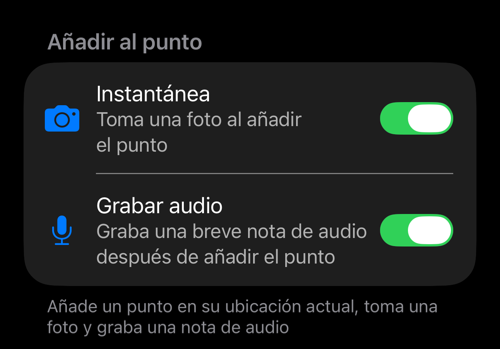
Toque PUNTO en la lista Visible para elegir qué añade un toque al punto: Instantánea, Grabar audio, ambas cosas o ninguna (solo la ubicación). Sin cámara o sin micrófono, no se ofrece el interruptor correspondiente.
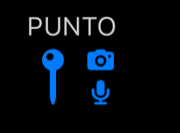
Unos pequeños símbolos de cámara y micrófono junto al alfiler muestran qué añadirá un toque.
OBJETIVO y el curso fijado
Con un objetivo establecido, la flecha verde apunta hacia él y la distancia aparece bajo la esfera. Sin objetivo, la
flecha se oculta y la distancia indica ---, pero la esfera sigue girando con su rumbo, así que funciona como una
pequeña brújula.
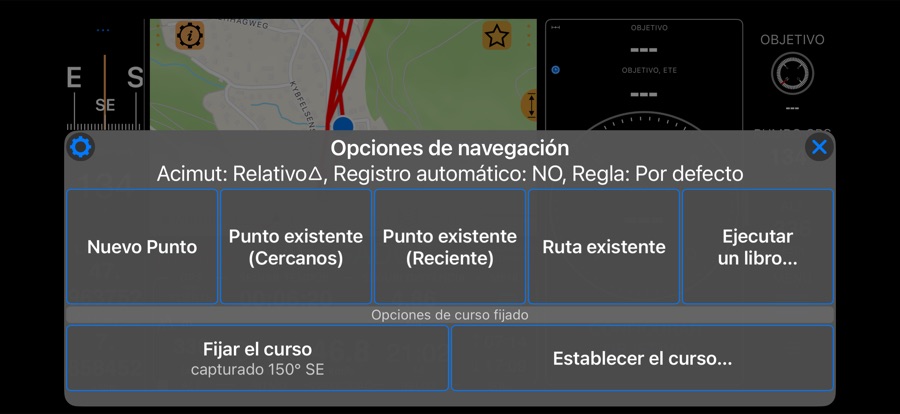
Toque OBJETIVO para ver las opciones del objetivo. Sin objetivo, Fijar el curso conserva la dirección en la que va ahora (la opción la muestra, «capturado 150° SE»), y Establecer el curso… le permite escribir uno. Entonces una marca blanca muestra el curso fijado en la esfera, un arco rojo cuánto se desvía de él, y el curso aparece escrito bajo la esfera (🔒150°). La brújula de objetivo del panel muestra el mismo curso fijado. Mientras haya un curso fijado, las opciones ofrecen Fijar un nuevo curso (su dirección actual) y Liberar el curso fijado.
Ocultarla y mostrarla (iPhone y iPad)
- Toque el tirador, la pequeña barra vertical del borde interior de la barra lateral, para ocultarla o mostrarla.
- O deslice el tirador, o cualquier punto de la barra abierta, hacia el borde de la pantalla para ocultarla; deslice el tirador alejándolo del borde para volver a mostrarla.
- iPad en una ventana (Stage Manager, Split View): un deslizamiento rápido en el borde de la ventana cambia su tamaño. Mantenga pulsado el tirador un momento y después deslice, o simplemente tóquelo.
Oculta, solo queda el tirador y el panel aprovecha el espacio. La barra se queda como la dejó, visible u oculta. En el iPhone Duo no hay tirador, porque la barra vive en la franja vertical: desactívela o actívela con Activar barra lateral en MENÚ > CONFIGURACIÓN > Barra lateral.