Regla: ¿cuánto hay hasta allí, de verdad?
¿A cuánto está ese puerto, de verdad, y cuánto hay que subir? La regla responde en el mapa: toque un punto y lea la distancia, el acimut y el desnivel en línea recta. Siga tocando para planear una vuelta, deje que los tramos sigan las carreteras y los caminos según cómo se desplace, deslice el dedo por el perfil de altitud y conserve el plan como libro de recorrido.
Abrir la regla
La regla funciona mientras el mapa se queda donde usted lo mueve. Toque el botón de seguimiento y elija
Cambiar a buscar, medir y planificar, o simplemente arrastre el mapa.
Después toque el botón de medir y elija Regla A→B. La A se sitúa en la flecha roja del centro del mapa, y la barra le pide que toque el mapa para colocar la B.
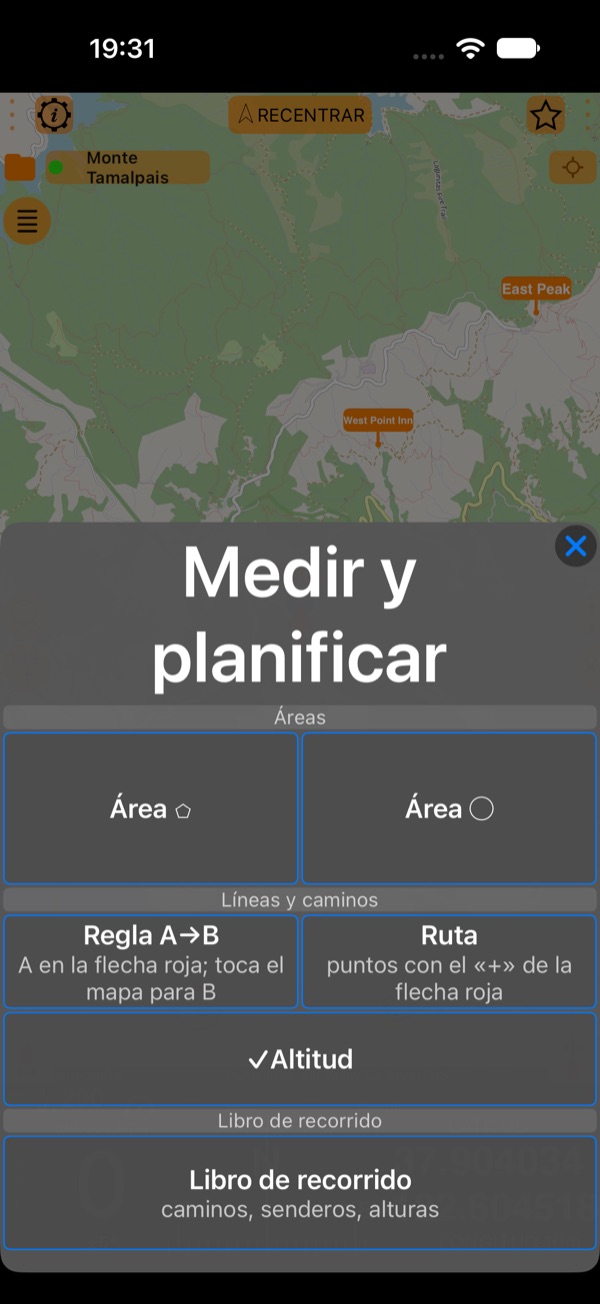
El mismo menú dibuja áreas ( Planímetro ), dibuja una ruta con la flecha roja y crea un libro de recorrido .
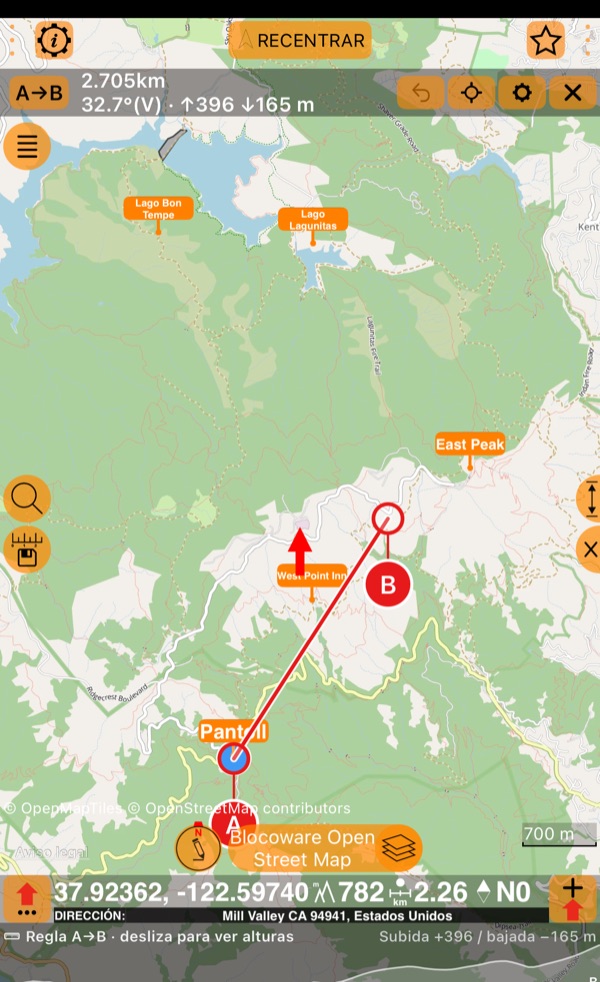
Leer la barra
Mientras la regla está abierta, su barra sustituye a la barra de la colección en la parte superior del mapa:
- A→B: los puntos, del primero al último. Tóquela para abrir el menú de la regla;
- la distancia, el acimut de A a B (con V de norte verdadero o M de norte magnético), y la subida ↑ y la bajada ↓ a lo largo de la línea;
- ↶ deshace el último cambio en los puntos: un punto añadido, movido o quitado. Aparece mientras haya algo que deshacer;
- el botón de mira abre Enfoque del mapa ( más abajo );
- ⚙ ajusta cómo muestra la regla sus lecturas: unidades, grados o milésimas, norte verdadero o magnético;
- × cierra la regla.
Con ✓Altitud activado (en el menú de la regla o en el menú Medir y planificar), la banda de altitud bajo el mapa muestra el perfil de la línea.
Mover un punto y ajustarlo
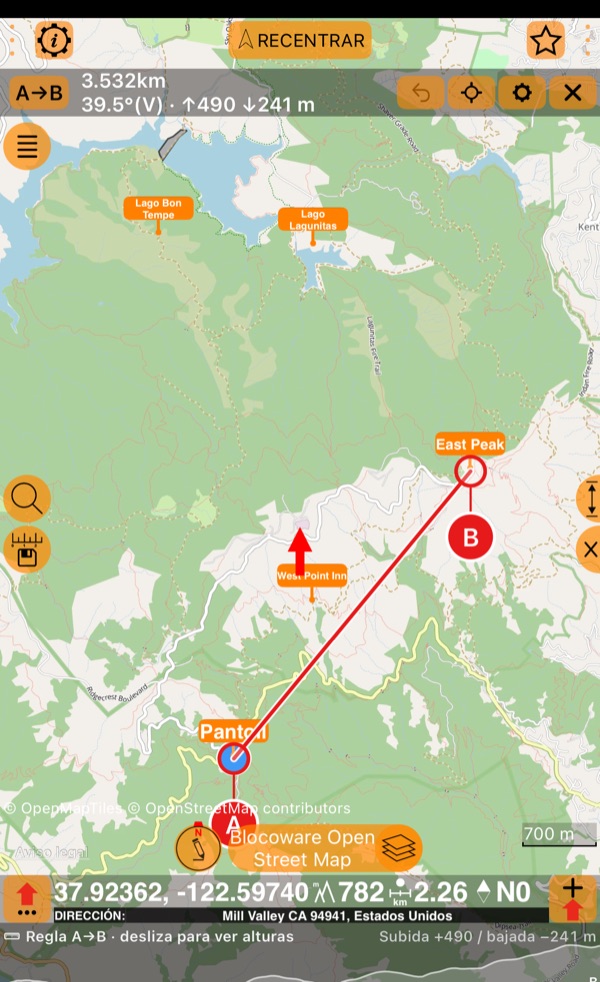
Arrastre un punto por su asa, el círculo con la letra que hay debajo: el asa cuelga por debajo del punto para que su dedo nunca tape el lugar al que apunta. Suelte un punto cerca de un punto de su colección y se ajusta exactamente a él, con una leve vibración. Un punto de la colección que toque mientras la regla está abierta hace lo mismo.
Planear una vuelta
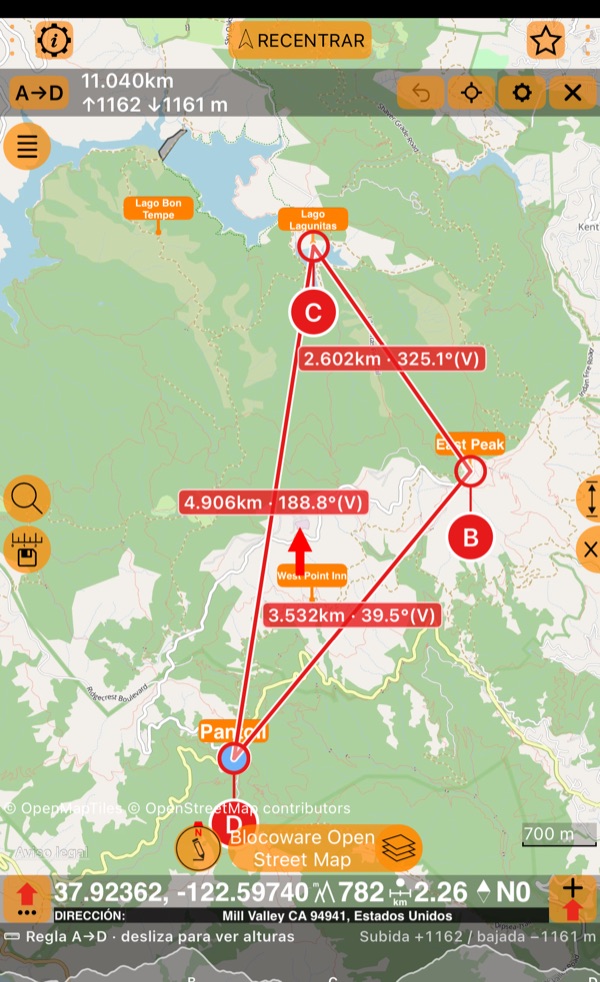
Cada toque en el mapa añade el punto siguiente: C, D, etc. Active Mostrar la longitud de los tramos en el menú de la regla para ver la longitud y el acimut de cada tramo en el mapa; la barra suma todo el recorrido.
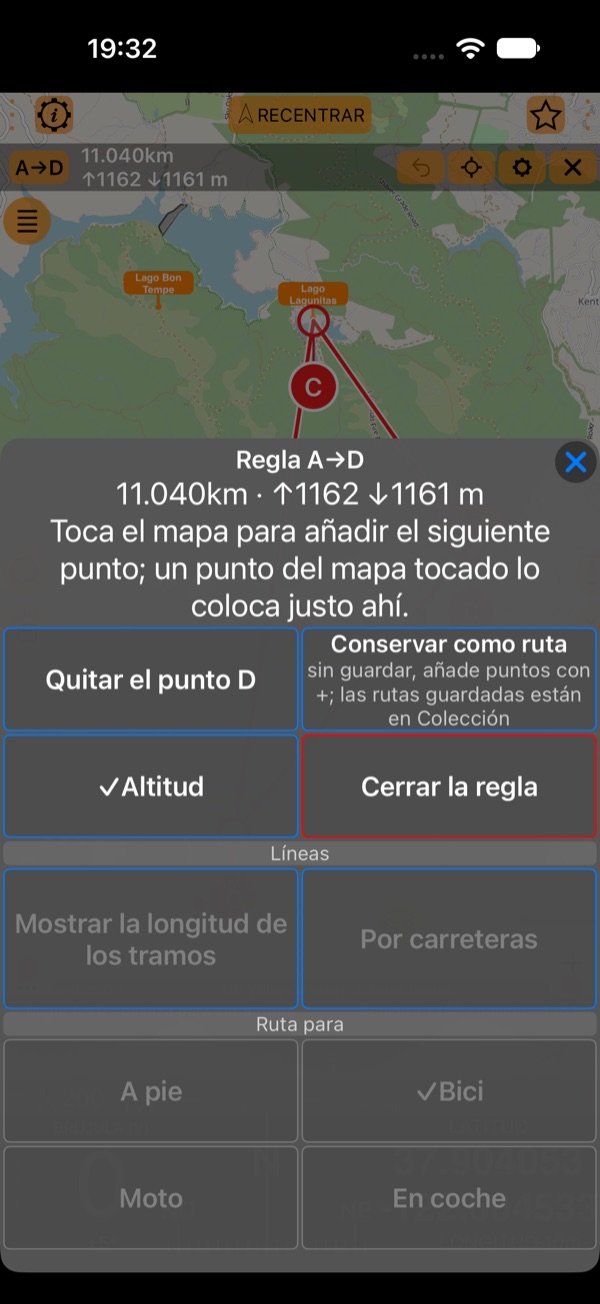
El menú de la regla (toque A→D) reúne todo lo demás:
Por carreteras
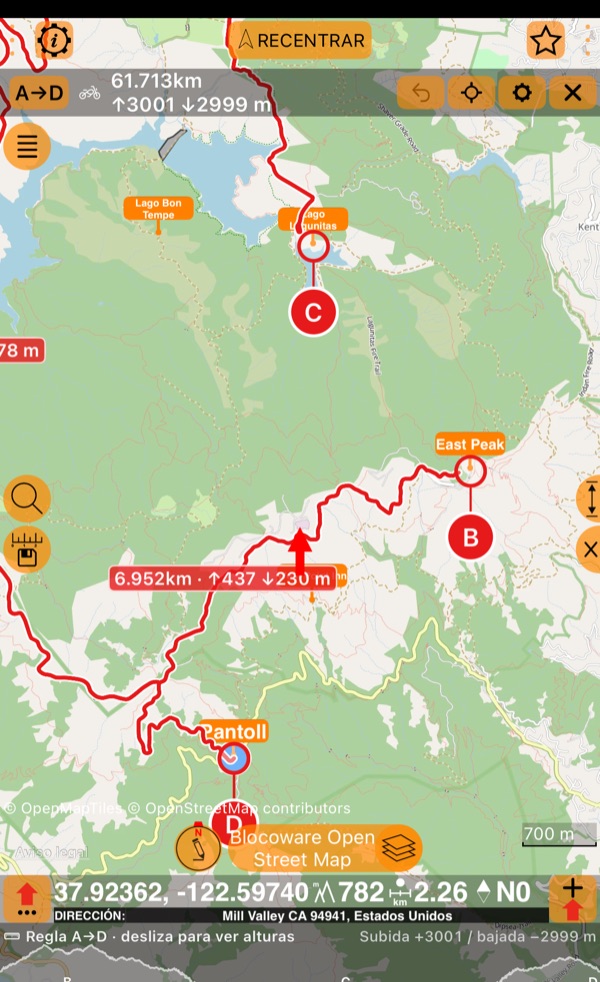
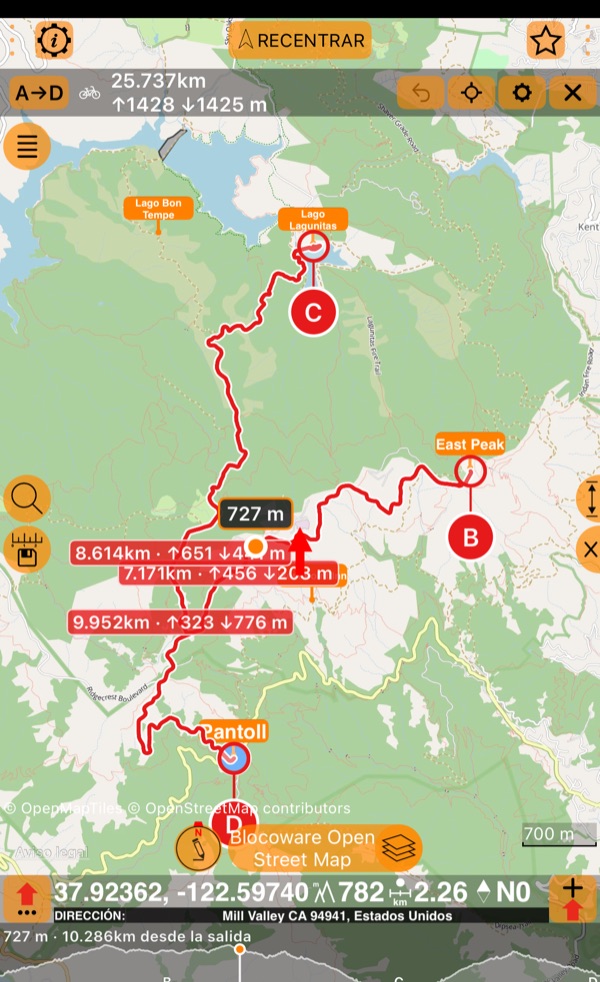
Nadie viaja en línea recta. Active Por carreteras y elija cómo se desplaza en Ruta para: A pie, Bici, Moto o En coche (al principio, Bici). Cada tramo sigue las carreteras y los caminos abiertos a esa actividad, la barra indica la distancia por carretera, y cada tramo muestra su propia longitud, subida y bajada.
La actividad importa. En el Monte Tamalpais, las pistas forestales están abiertas a las bicis pero cerradas a los vehículos de motor: en moto, la misma vuelta da toda la vuelta a la montaña.
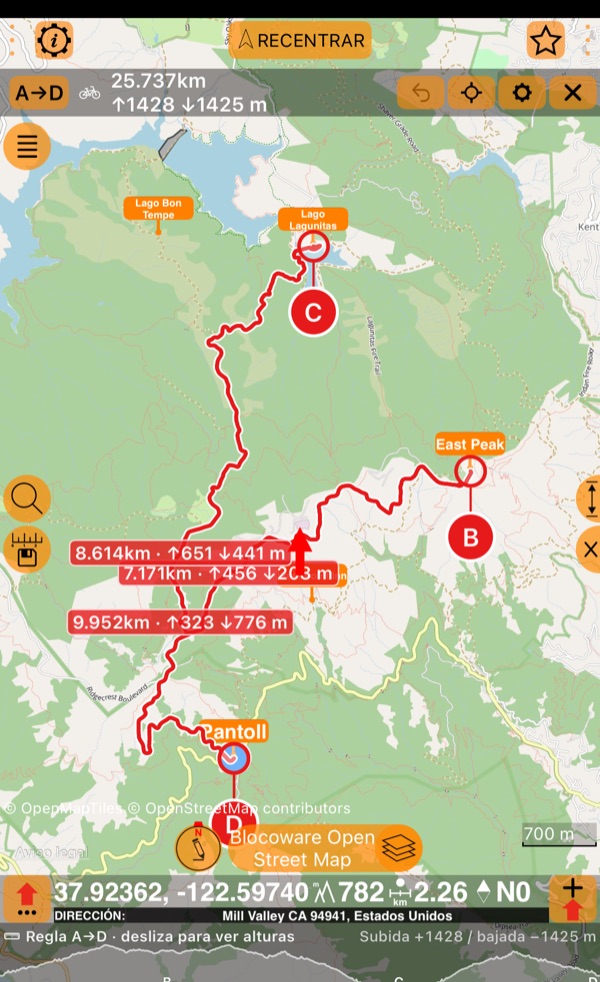
Un tramo sin carretera ni camino para la actividad se dibuja discontinuo y recto, y la barra indica cuántos tramos no tienen carretera, por ejemplo «2 tramos sin carretera».
Deslizar por el perfil
Deslice un dedo por la banda de altitud: muestra la altura y la distancia desde la salida, un punto le sigue en el mapa, y cada punto de la regla tiene su marca en el perfil. Al levantar el dedo, la lectura se queda un momento.
El menú de cada punto
Toque el asa de un punto (arrastrarla sigue moviéndolo) para abrir su propio menú: sus coordenadas, su altura y el camino hasta él desde el punto anterior.
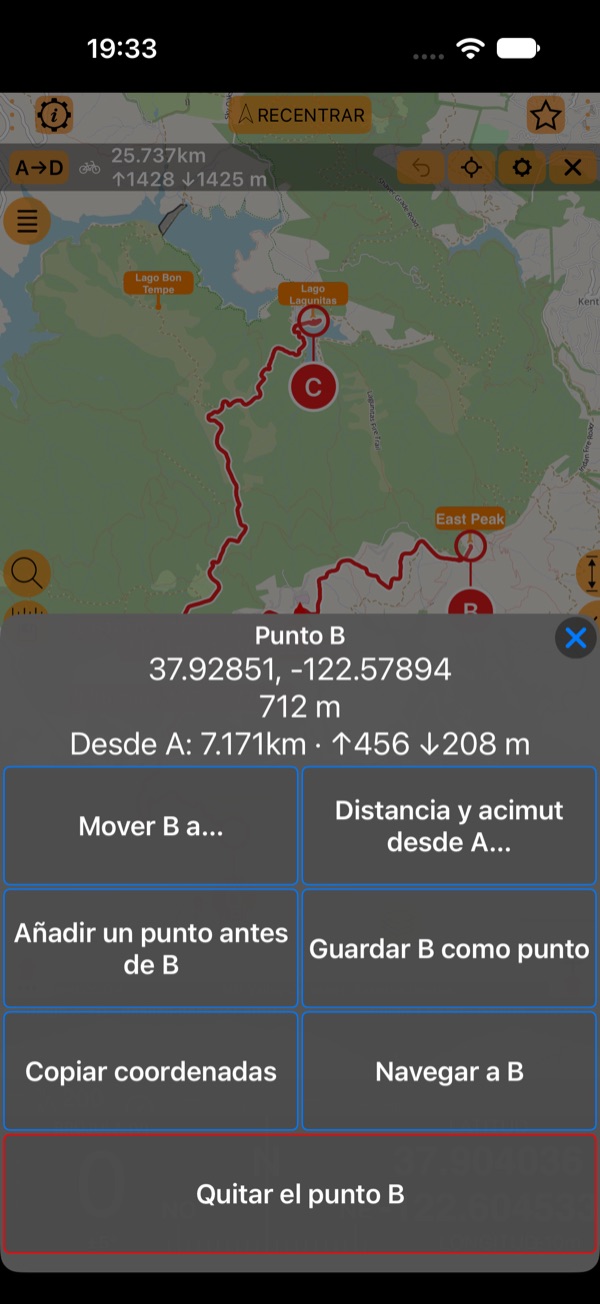
- Mover B a… busca un lugar, un punto de la colección o unas coordenadas y mueve el punto allí.
- Distancia y acimut desde A… coloca el punto a la distancia y con el acimut que usted escriba.
- Añadir un punto antes de B añade uno a mitad del tramo; arrástrelo a otro camino para probar otra ruta.
- Guardar B como punto en la colección del mapa, o Copiar coordenadas.
- Navegar a B lo convierte en su objetivo de navegación . El mapa vuelve a seguirle y la regla se aparta; vuelva a buscar, medir y planificar y ahí estará.
- Quitar el punto B. Los puntos pueden reducirse hasta quedar solo la A.
Mantener pulsado un punto de la colección sigue abriendo el menú de ese punto.
Verlo todo
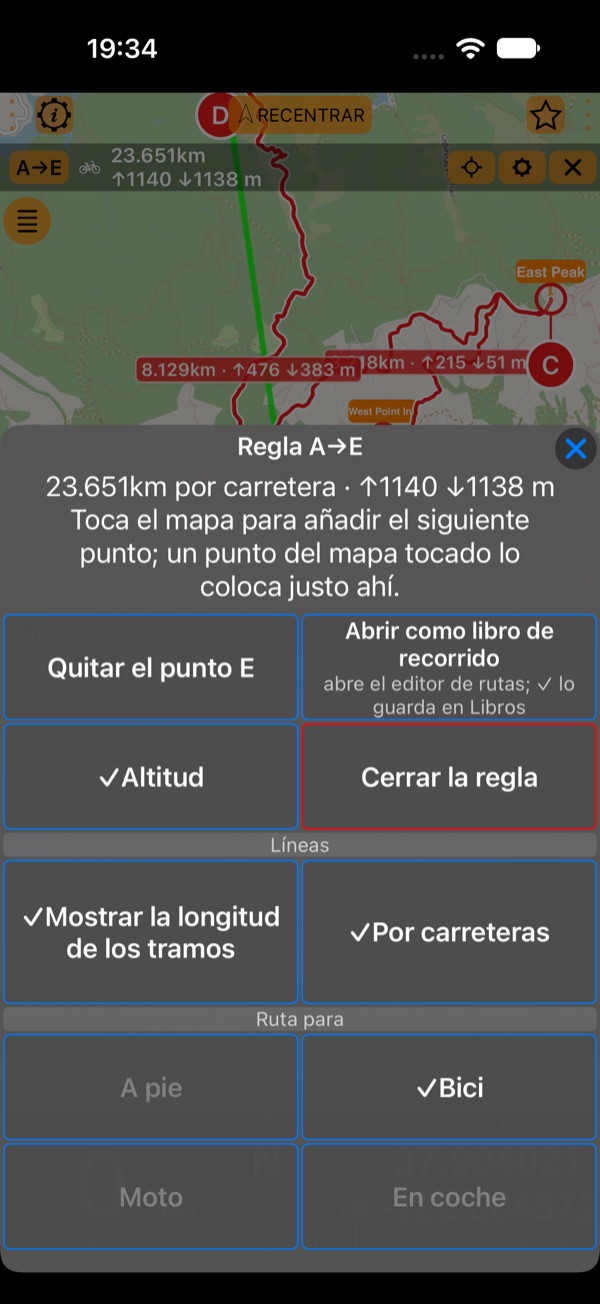
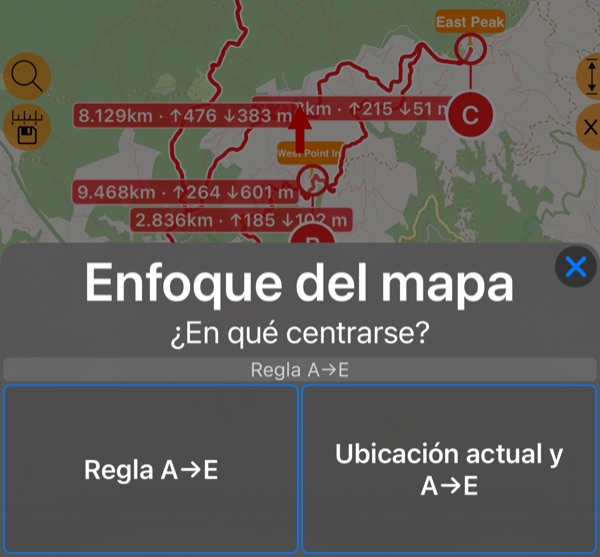
Toque el botón de mira de la barra de la regla (Enfoque del mapa) y elija Regla A→E para que todo el plan quepa en la pantalla, o Ubicación actual y A→E para ver dónde está usted dentro de él.
Conservar el plan
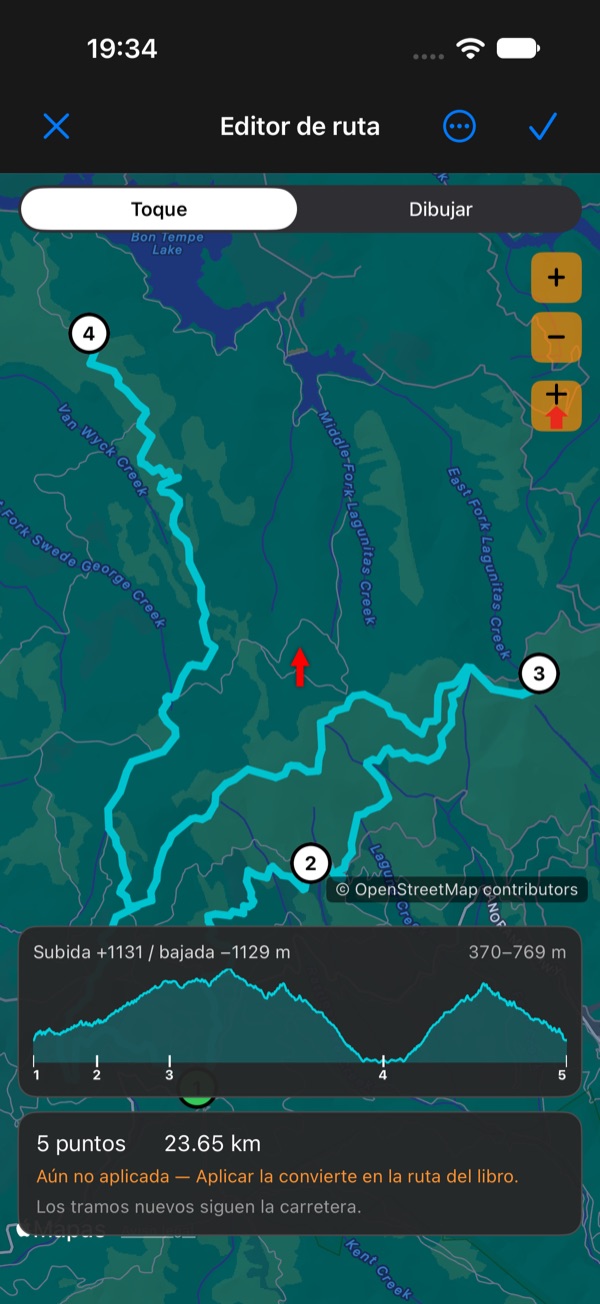
- Abrir como libro de recorrido (por carreteras): el editor de rutas se abre con los mismos puntos y tramos, y con la misma actividad. Toque ✓ y se guarda en Libros , para abrirlo y recorrerlo de nuevo.
- Conservar como ruta (líneas rectas): la línea de la regla se convierte en una ruta, todavía sin guardar: añada puntos con + y guárdela en una colección.
Conviene saber
- La regla se queda donde la dejó cuando cambia entre los mapas de Apple y de Google, y también tras reiniciar la app.
- Una cosa cada vez: mientras la regla está abierta, el botón de medir abre el menú de la regla y muestra un punto rojo.
- Las longitudes, los acimutes y las alturas siguen sus unidades y los ajustes de la brújula (grados o milésimas, norte verdadero o magnético); ⚙ en la barra de la regla los cambia. Las longitudes pasan de metros a kilómetros (o de pies a millas) por encima de la longitud que usted fije.
- Por carreteras busca sus carreteras con nuestro propio enrutador sobre datos de OpenStreetMap, así que necesita conexión a internet.
Vídeo
▶ Vea el vídeo de 90 segundos: ¿Cuánto hay hasta allí, de verdad?
Más vídeos: Brújula 55 tutorials