Brújula 55. El editor de puntos: nombre, nota, coordenadas, dirección, mapa, foto, audio y compartir.
Un punto guarda dónde estuvo usted y qué encontró allí. Esta página recorre el editor tal como se abre — la vista compacta Sencilla, la que verá mientras no elija otra cosa. También existe una vista Avanzada que muestra de dónde viene cada valor y sincroniza el punto con su foto campo por campo; tiene su propia página.
Abrir un punto
Toque la anotación en el mapa y elija Abrir en el globo, o use MENÚ › Puntos para encontrarlo en la lista y tocar su fila.
El editor se abre sobre la app. OK guarda y ✕ sale sin guardar.
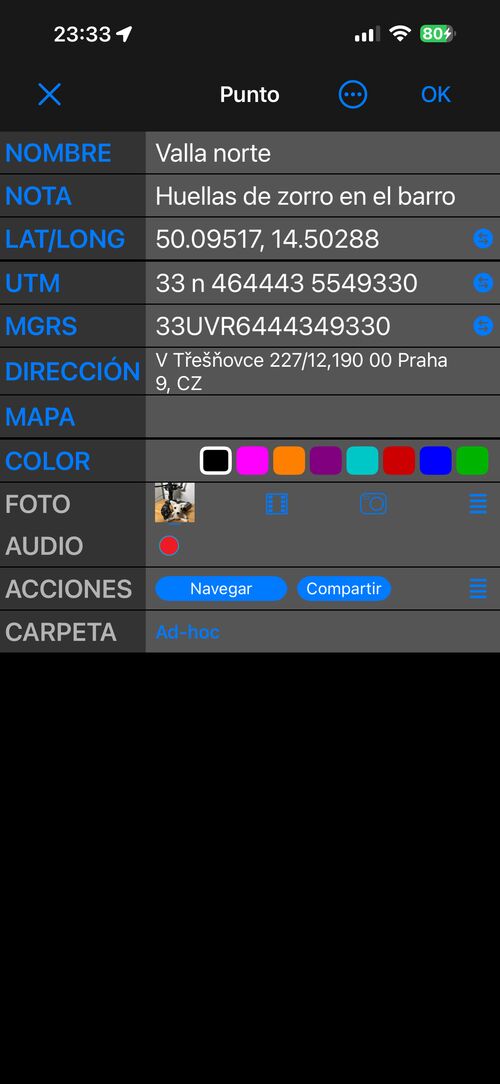
Las filas
- Nombre — el título del punto. Un punto nuevo se nombra con la fecha y un contador hasta que usted escriba el suyo ( abajo ).
- Nota — texto libre, justo debajo del nombre, para que el campo que más toca no se mueva nunca ( abajo ).
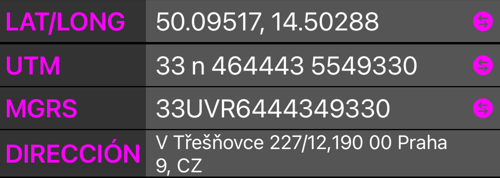
- Lat/long · UTM · MGRS — la misma posición en tres notaciones; edite aquella en la que piensa y las otras dos la siguen. El botón ⇄ de cada fila abre el convertidor de coordenadas cargado con ese formato ( abajo ).
- Dirección — la dirección que lleva el punto. Toque el título para abrirla ( abajo ).
- Mapa — toque el título y se abre un mapa dentro del editor, con el punto en el centro ( abajo ).
- Color — el color del punto en mapas y listas; toque una muestra.
- Foto — la foto adjunta. Toque la miniatura para abrirla a pantalla completa con las herramientas de dibujo; los botones de al lado toman una foto nueva, eligen una de la fototeca y abren las opciones de la foto.
- Audio — grabar una nota de voz para el punto y volver a escucharla.

- Acciones — Navegar entrega el punto a la guía paso a paso (con o sin grabar una traza); Compartir envía el punto con su foto y sus datos.
- Carpeta — la colección donde vive el punto; toque para moverlo.

Nombre y nota
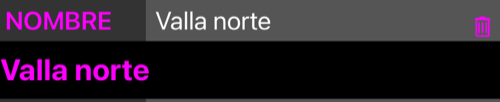
Toque el título NOMBRE y la fila se abre en un campo con el nombre actual:
NOTA funciona igual y le da tantas líneas como escriba:
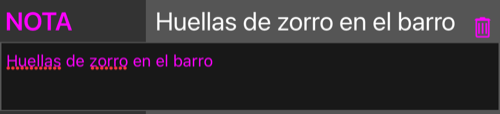
El botón de papelera de la fila vacía el campo. Tocar el título otra vez pliega la fila. No se escribe nada hasta que toque OK — y si el punto tiene una foto, el nombre y la nota son dos de las cosas que la foto puede recibir ( abajo ).
Cambiar la posición
Cuatro maneras, y todas acaban en las mismas tres filas de coordenadas.
Escribirla. Toque Lat/long, UTM o MGRS y edite el valor; las otras dos filas van siguiendo mientras escribe.
Mover el mapa. Toque el título MAPA y el mapa se abre dentro del editor:
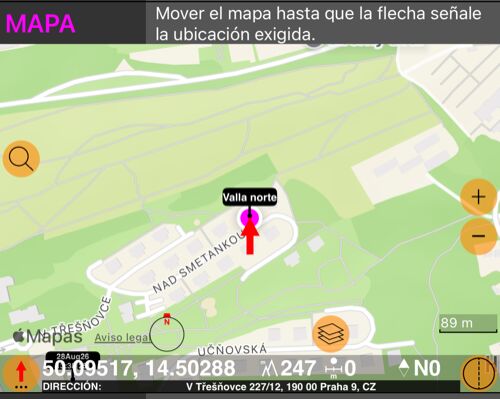
La flecha se queda en el medio y el mapa se desliza por debajo — Mueva el mapa hasta que la flecha apunte al lugar deseado. La barra de abajo va diciendo qué hay bajo la flecha: la coordenada, la altitud y la dirección. Tocar otra vez el título MAPA pliega el mapa.
Convertir o pegar. El botón ⇄ de cada fila de coordenadas abre el convertidor de coordenadas cargado con la posición del punto en el formato de esa fila:
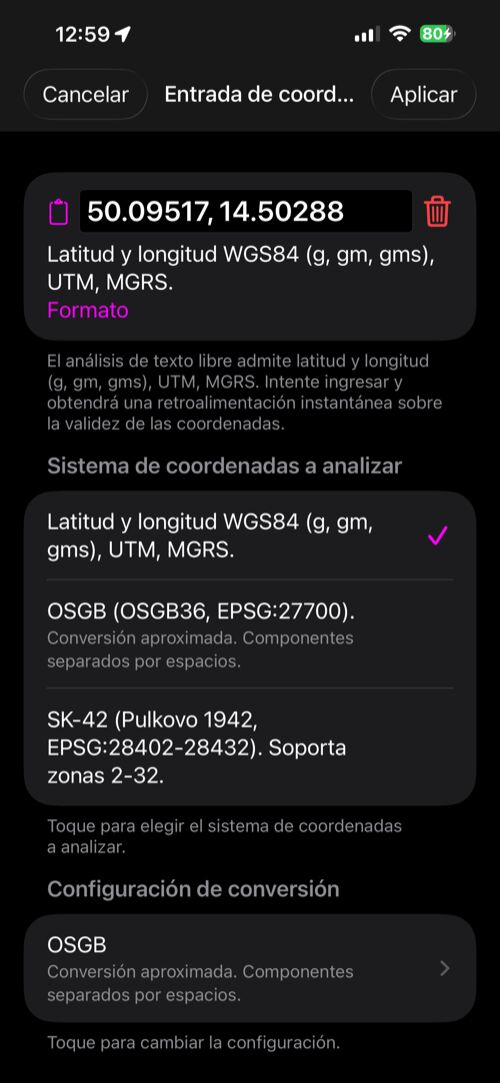
Pegue cualquier cosa que el analizador entienda — grados, grados-minutos, UTM, MGRS, OSGB, SK-42 — y Aplicar trae el resultado y mueve el punto ahí. Cancelar deja el punto donde estaba.
Buscar el lugar. En la dirección, más abajo.
Sea cual sea el camino, la nueva posición es propia del punto: queda registrada como coordenada manual, y la vista Avanzada lo dirá.
La dirección
Toque el título DIRECCIÓN para abrir la fila:
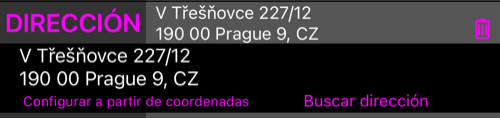
- Las dos líneas son suyas — un nombre para el lugar, una sala, un amarre, lo que el geocodificador no puede saber.
- Configurar a partir de coordenadas busca la dirección de donde está el punto ahora. Sustituye lo que hubiera en la fila.
- Buscar dirección encuentra un lugar por su nombre — y en la vista Sencilla hace las dos mitades del trabajo: el punto toma la dirección y se mueve al lugar encontrado.
- El botón de papelera borra la dirección.
Mover el punto no repite la búsqueda: la dirección que tenía se queda hasta que usted pida una nueva. Es la vista Avanzada la que marca una dirección desfasada como Coordenadas cambiadas, la que ofrece la dirección de la propia foto y la que permite aplicar un resultado de búsqueda sin mover el punto.
El menú ⋯
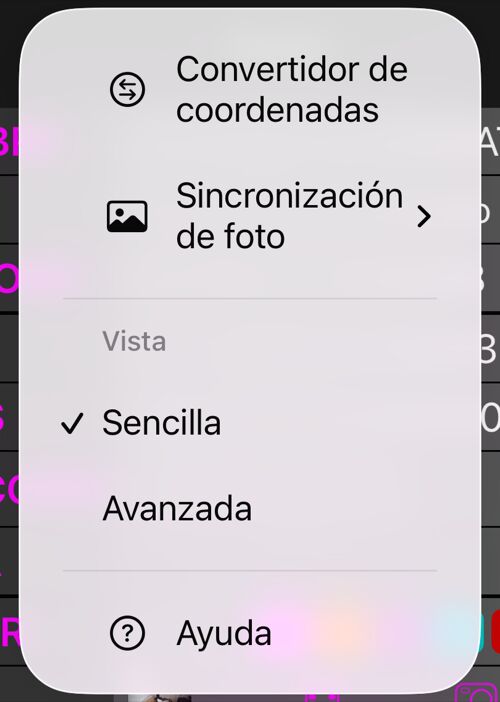
- Convertidor de coordenadas — el convertidor completo, con formatos más allá de las tres filas.
- Sincronización de foto — qué guarda la foto adjunta comparado con el punto, y qué debe hacer el guardado al respecto (abajo).
- Vista — Sencilla o Avanzada. La elección se recuerda y es solo presentación: cambiar de vista nunca guarda, descarta ni altera un valor.
- Ayuda — esta página.
Guardar, cuando hay una foto adjunta
Una foto tomada por la cámara lleva copia de algunos de estos datos — posición, altitud, rumbo, la nota, el título. Cuando cambia uno de ellos en el punto y toca OK, la app pregunta qué debe saber la foto:
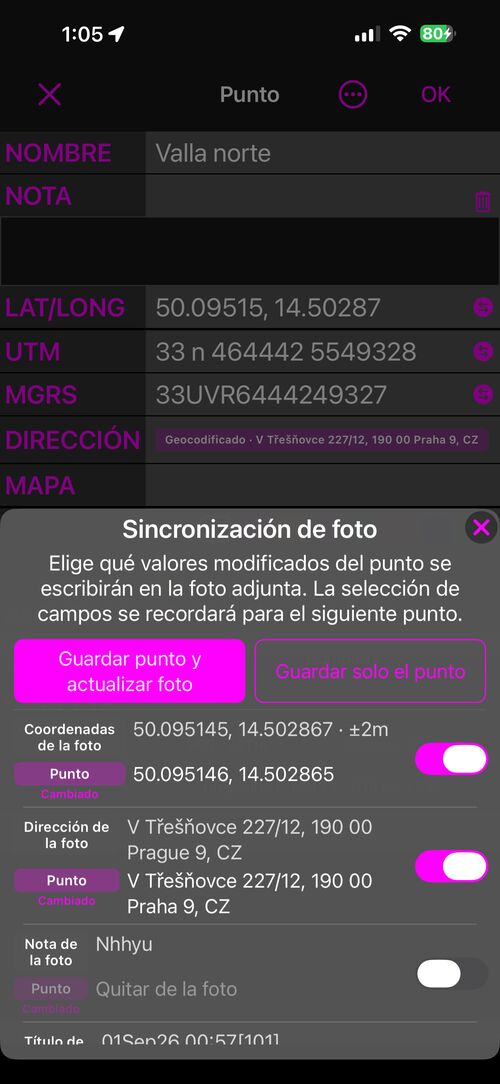
Cada campo distinto es una fila — el valor de la foto arriba, el del punto abajo, y un interruptor que decide si se escribe. Los campos que usted cambió en esta edición empiezan activados; las diferencias que ya existían empiezan desactivadas, porque una diferencia que usted no creó puede ser deliberada. Guardar punto y actualizar foto escribe las filas activadas y guarda; Guardar solo el punto guarda el punto y deja la foto intacta.
Si prefiere que no le pregunten nunca, elija un comportamiento fijo en ⋯ → Sincronización de foto → Al guardar:
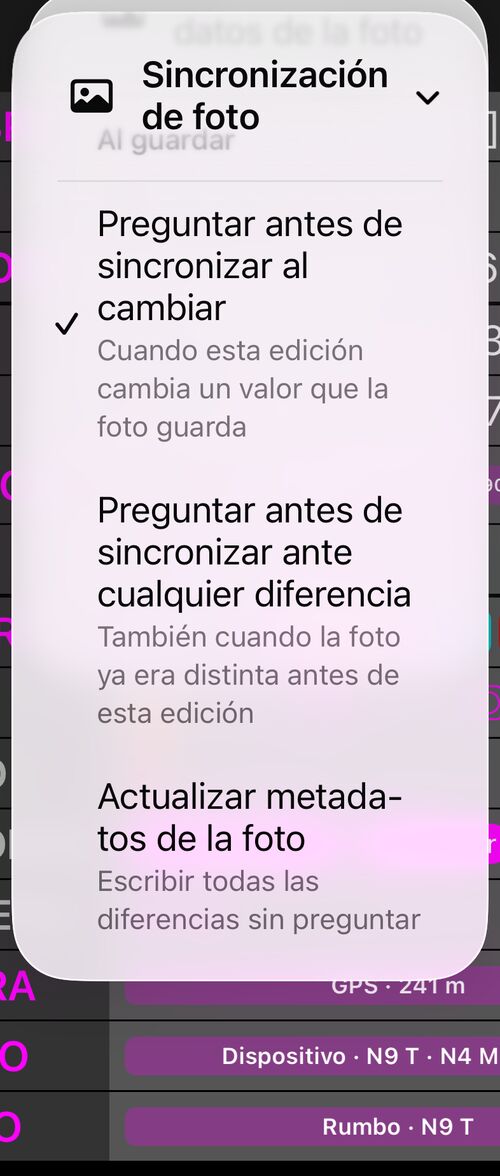
- Preguntar al haber cambios — el valor por omisión: preguntar solo cuando esta edición cambió algo que la foto también guarda.
- Preguntar ante cualquier diferencia — preguntar también cuando ya no coincidían.
- Actualizar metadatos de la foto — escribir las diferencias sin preguntar y guardar. Solo sustituye valores; nunca elimina ninguno.
- Mantener metadatos de la foto — guardar siempre solo el punto.
Se escriba como se escriba, la imagen no se toca: los mismos píxeles, la misma calidad, sin recomprimir — solo cambian los campos descriptivos. El control campo por campo en ambos sentidos, y quitar un valor que una foto ya no debería llevar, están en la vista Avanzada .
