Reproducir la pista en Google Earth y mostrar los perfiles de elevación y velocidad
Así se activa el perfil de elevación en Google Earth en Mac/PC y se usan otras funciones para recorrer la pista.
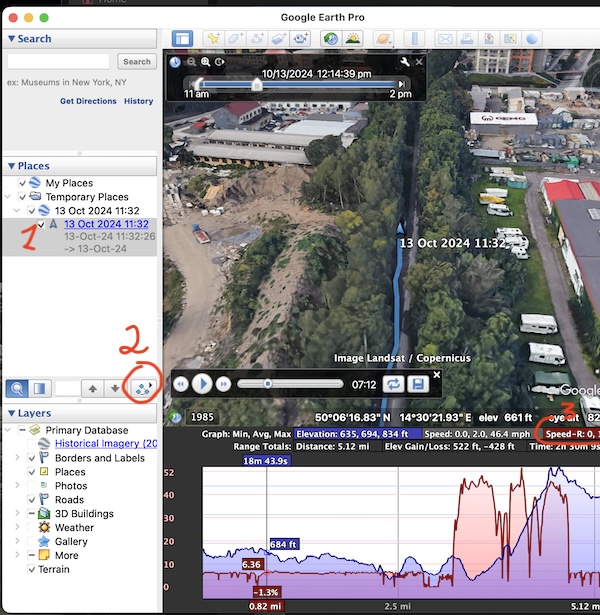
Haga doble clic en la pista para seleccionarla y mostrarla en el mapa; con clic derecho verá más opciones.
Elija “Mostrar perfil de elevación”.
El perfil de elevación de Google Earth tiene una pestaña con la velocidad calculada a partir de los cambios de posición, pero también tiene la pestaña n.º 3 (Speed-R, haga clic en ella para activarla), con la velocidad registrada por el iPhone. En algunos puntos puede diferir bastante de la velocidad calculada por Google.
Pase el ratón sobre el perfil de velocidad para ver los valores (se muestran los de hasta 2 pestañas seleccionadas).
Puede reproducir la pista en Google Earth con el botón de reproducción.
Para tener todas estas opciones en Google Earth, exporte la pista como Google Earth gx:Track (KMZ): en la pantalla de la pista, toque ••• y luego Compartir o exportar > Archivo de la pista:
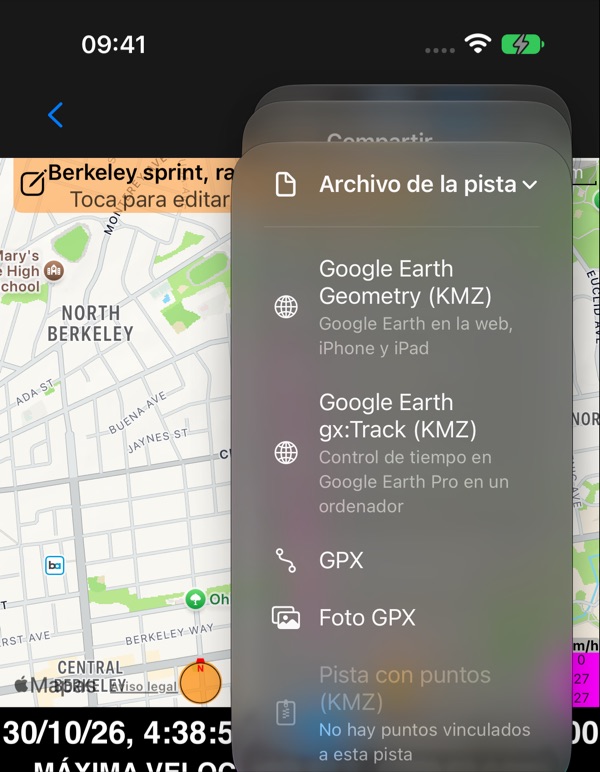
La reproducción y el perfil de velocidad necesitan el archivo gx:Track: lleva la hora y la velocidad de cada punto, en el formato gx:Track de Google.
Qué KMZ para qué Google Earth:
- Google Earth Pro en un Mac o PC: Google Earth gx:Track (KMZ), para el control de tiempo, la reproducción y el perfil de velocidad.
- Google Earth en la web, iPhone o iPad: Google Earth Geometry (KMZ). Estas versiones muestran la línea de la pista y puede que no muestren nada con un archivo gx:Track.
Google retira Google Earth Pro para escritorio: desde el 25 de junio de 2027 ya no se podrá descargar. Las copias ya instaladas siguen funcionando. Google Earth en la web y en los teléfonos continúa.
Los dos archivos KMZ son una copia completa de la pista para Brújula 55: abra cualquiera de ellos en la app y la pista vuelve tal como se grabó, con la hora y la velocidad de cada punto, sus pausas y sus datos grabados.
Relacionado:
Guía completa de respaldo y transferencia de datos - Exportar pistas para respaldo o transferencia
