Subida: ¿qué pendiente tiene y cuánto falta hasta la cima?
¿Qué pendiente tiene esto, cuánto he subido ya y cuánto falta hasta la cima? El panel Subida le responde mientras rueda: la pendiente bajo sus ruedas, lo que lleva de subida y, a lo largo de una pista que elija, la distancia y el desnivel hasta la cima, con el perfil por delante.
El panel Subida
Abra el menú del panel pequeño de la parte inferior de la pantalla (su •••), elija Elige qué mostrar aquí y después
Subida.
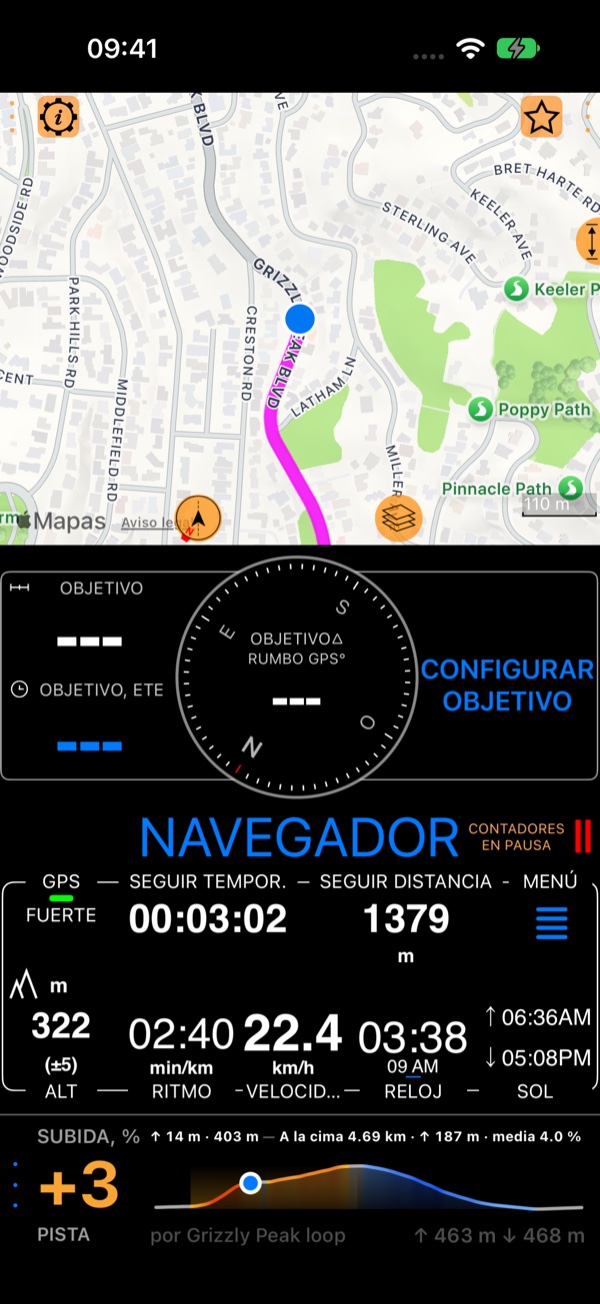
- La pendiente en porcentaje, de los últimos 100 m de carretera más o menos: ámbar en subida, azul en bajada. Un guion significa que la altitud GPS no es lo bastante buena para dar un número en este momento.
- Esta subida: cuánto ha subido y en qué distancia, mientras sube. En la cima muestra el total de la subida durante unos segundos y después la bajada.
- A la cima: la distancia, el desnivel y la pendiente media hasta la cima de esta subida. Necesita conocer la carretera por delante: una pista por la que sube, una ruta con su altitud o un libro en curso.
- El perfil del recorrido, su punto en él, y el desnivel positivo y negativo de todo el recorrido. Un tramo gris discontinuo es carretera sin posición o sin altitud fiable: Interrupciones de una pista .
Subir siguiendo una pista
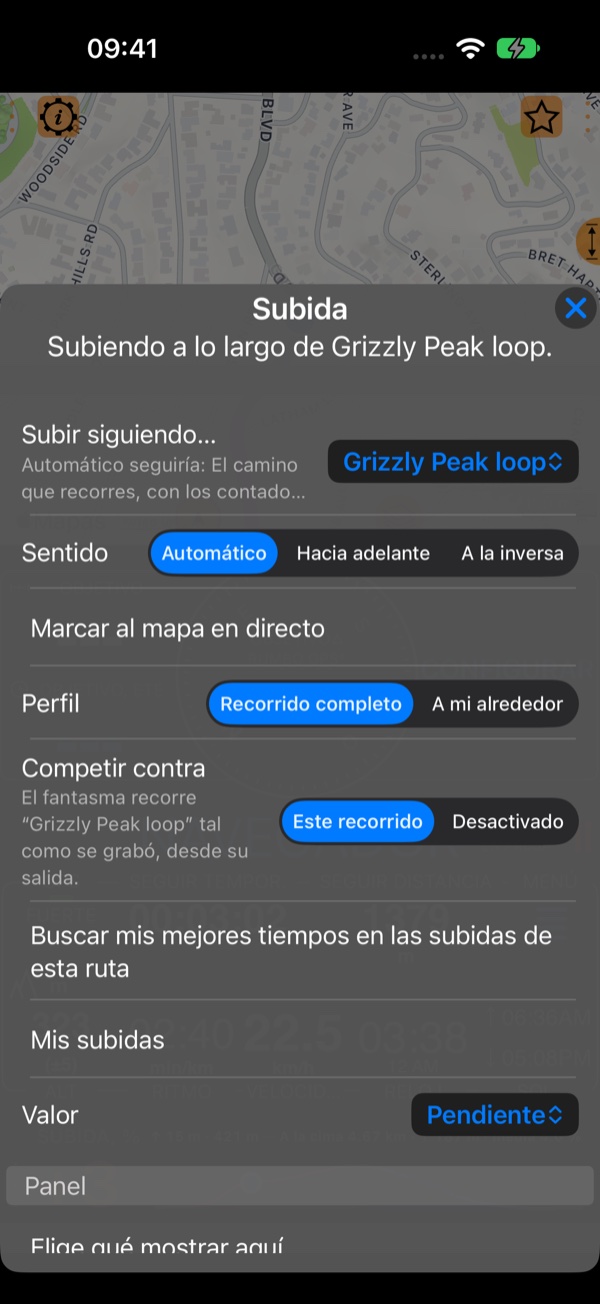
Toque el ••• del panel para abrir su menú:
Subir siguiendo…: la pista (o ruta) que sigue el panel para la carretera por delante.Automáticosigue aquello con lo que navega (un libro en curso, una ruta);Elegir una pista…elige cualquier pista que haya grabado.Sentido:Automático,Hacia adelanteoA la inversa, para una pista que recorre en sentido contrario.Marcar al mapa en directo: la línea de la pista en el mapa.Perfil:Recorrido completo, oA mi alrededorpara ver de cerca la carretera cercana.Competir contra:Este recorridocompite contra la pista por la que sube: su fantasma rueda con usted desde la salida de la pista. Vea Carrera fantasma .Buscar mis mejores tiempos en las subidas de esta rutayMis subidas: vea ¿Subo cada vez más rápido esta cuesta? .
A la cima
Con una pista por la que subir, A la cima le dice lo que queda de la subida en la que está: «A la cima 4,68 km · ↑ 187 m · media 4,0 %». Sin la carretera por delante, lo dice («aquí no hay subida» o «elige un recorrido»); la aplicación nunca adivina una cima.
A lo largo del mapa
Toque una vez el botón de ampliar del mapa (↕, en el borde derecho del mapa): el mapa ocupa el lugar del panel de
brújula. Después mantenga pulsado el mapa y elija Mostrar perfil de altitud: mientras el mapa le sigue, la subida en
directo avanza a lo largo de su parte inferior (el mismo menú la oculta).
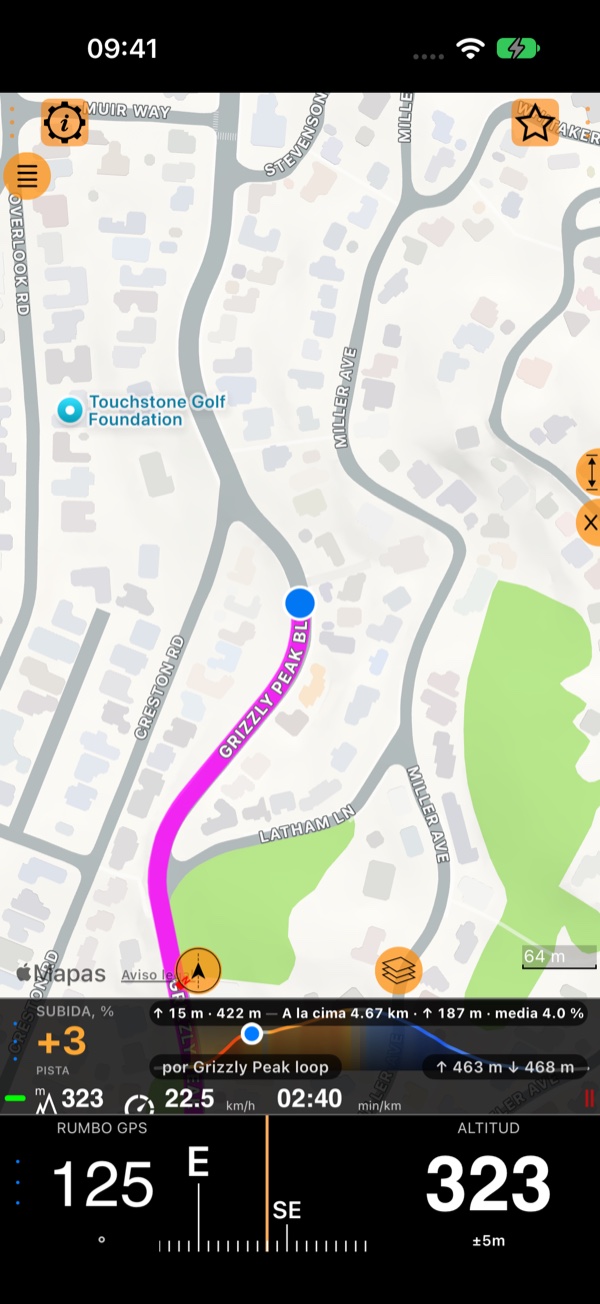
Con la subida a lo largo de la parte inferior del mapa, el panel pequeño de abajo de la pantalla queda libre para otra
cosa. Aquí es Brújula y altitud: su rumbo (magnético, rumbo GPS o automático) y su altitud. Toque su ••• y elija
Elige qué mostrar aquí para poner allí cualquier otro panel.