Brújula 55. Sensores Bluetooth: frecuencia cardíaca, velocidad y cadencia de ciclismo
Tu teléfono habla directamente con tus sensores: una banda de frecuencia cardíaca, un sensor de velocidad en el buje de la rueda y un sensor de cadencia en la biela. No hace falta ningún reloj ni ciclocomputador entre medias.
Esta página tiene dos partes:
- El panel Bluetooth , en la versión de la App Store desde la 4.0: la velocidad, la cadencia y la frecuencia cardíaca de tus sensores, en directo en el panel.
- Novedades de la beta pública : las lecturas ya no se quedan en la pantalla. Se graban con tus pistas, se muestran en vídeo, y los sensores se mantienen conectados por sí solos.
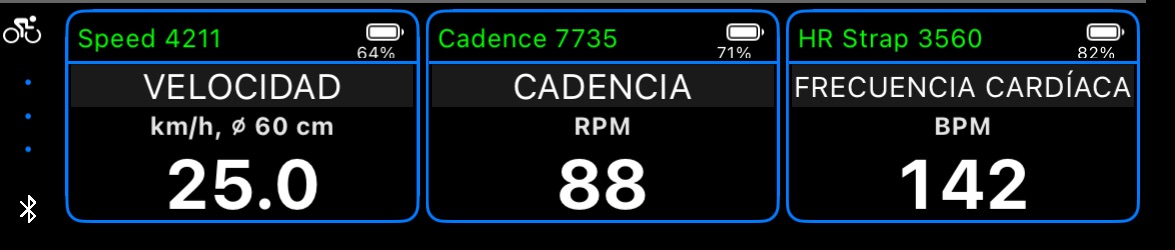
El panel Bluetooth
Qué sensores funcionan
- Bandas de frecuencia cardíaca con el perfil Bluetooth estándar de frecuencia cardíaca (Heart Rate): Garmin HRM-Pro y HRM-Dual, Polar H9 y H10, Wahoo TICKR, y la mayoría de bandas de pecho y brazaletes.
- Sensores de velocidad y cadencia de ciclismo con el perfil Bluetooth estándar de velocidad y cadencia de ciclismo (Cycling Speed and Cadence): los sensores de velocidad y de cadencia de Garmin, Wahoo RPM, Magene, Thinkrider y otros.
La mayoría de los sensores de ciclismo miden una sola cosa a la vez. En el buje de la rueda, un sensor mide la velocidad; en la biela, la cadencia. Por eso la aplicación tiene un sitio para cada uno: Velocidad de ciclismo, Cadencia de ciclismo y Frecuencia cardíaca, cada uno con un sensor:
- Garmin fabrica sensores separados, llamados «SPD» y «CAD».
- Los sensores Wahoo RPM y Magene cambian de modo según dónde los montes.
- Un sensor Thinkrider cambia de modo cuando le sacas la batería y la vuelves a poner; su nombre indica el modo («S-» o «C-»).
- Una unidad combinada de verdad, que envía velocidad y cadencia, va en los dos sitios.
No compatibles: medidores de potencia, perfiles «Fitness machine» de bicicletas estáticas y sensores que solo hablan ANT+.
Abrir el panel Bluetooth
El panel Bluetooth está en la zona de paneles pequeños del panel principal.
- Vertical: desliza hacia la izquierda sobre el panel de la parte inferior.
- Horizontal: desliza hacia arriba sobre el panel de la izquierda.
- O bien: toca el botón ⋯ de ese panel, elige Elige qué mostrar aquí y luego Sensores de ciclismo Bluetooth.
El panel muestra tres tarjetas: Velocidad, Cadencia y Frecuencia cardíaca.
Conectar un sensor
- Despierta el sensor. Ponte la banda (con la piel seca ayuda una gota de agua en los electrodos). Gira la rueda o la biela unas cuantas veces.
- Toca la tarjeta que dice Toca para administrar y luego Buscar sensores. La primera vez, la aplicación pide acceso a Bluetooth; permítelo.
- Toca Conectar junto a tu sensor. Su nombre se pone en verde y empiezan a llegar los valores.
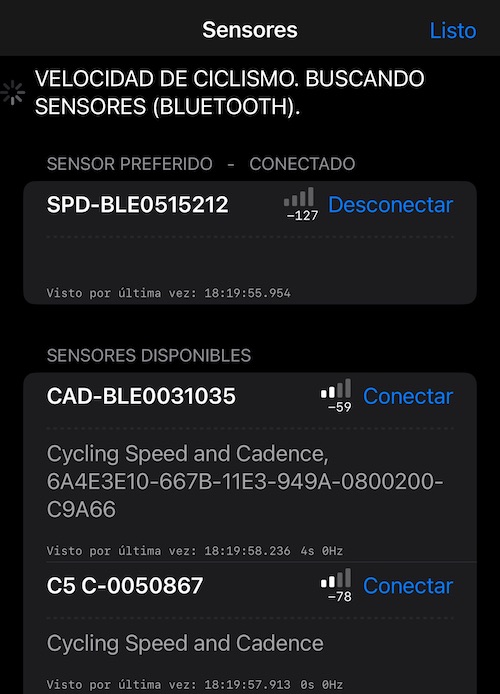
Los nombres indican el modo de cada sensor: «SPD» y «CAD» en Garmin, «S-» y «C-» en Thinkrider. La aplicación recuerda el sensor y vuelve a conectarse a él siempre que el panel Bluetooth está en pantalla.
Lo que te dice la tarjeta
El nombre del sensor en la tarjeta cambia de color según la conexión:
| Nombre | Significa |
|---|---|
| Toca para administrar, en blanco | Todavía no hay ningún sensor en este sitio |
| Gris claro, «Buscando. Asegúrate de que el sensor esté dentro del alcance y activo.» | Guardado, aún no encontrado: dormido, sin poner o fuera de alcance |
| Magenta, «Conectando al sensor» | Encontrado, conectando |
| Azul, «Descubriendo servicios» | Conectado, preparándose |
| Verde | Conectado: llegan valores |
| Naranja, «Desconectando del sensor» | Soltándolo |
| Gris, con un mensaje de iOS | Bluetooth está apagado, o la aplicación no tiene permiso para usarlo |
Cuando está conectado, la tarjeta muestra también el nivel de batería del sensor.
Establecer el diámetro de la rueda
La velocidad de la rueda se calcula a partir de sus vueltas, así que la aplicación necesita saber el tamaño de tu rueda. Abre el menú de la tarjeta Velocidad y elige Establecer diámetro de la rueda. Introduce el diámetro medido, en centímetros o pulgadas; cada vuelta cuenta la circunferencia, diámetro × π. La tarjeta muestra el diámetro en uso (por ejemplo «ø 23 in»), y la velocidad sigue la unidad de velocidad de la aplicación: km/h, mph o nudos.
Para comprobarlo, rueda por una carretera recta a velocidad constante y compara la velocidad de la rueda con la del GPS: no deberían diferir más de un pequeño porcentaje.
Olvidar un sensor
Abre el menú de la tarjeta y elige Desconectar y olvidar, u Olvidar si el sensor no está conectado. El sitio queda libre para otro sensor.
Si algo no funciona
- El sensor no aparece en la lista. Asegúrate de que está despierto y cerca. Una banda de frecuencia cardíaca necesita contacto con la piel, y un sensor de velocidad o de cadencia, unas cuantas vueltas. Comprueba también que no esté ya conectado a otro teléfono, reloj o aplicación: muchos sensores solo admiten una o dos conexiones a la vez.
- La velocidad o la cadencia se quedan en cero. El sensor está en el otro modo, o en la otra parte de la bici. Un sensor en modo velocidad montado en la biela no envía velocidad. Muévelo o cambia su modo, y ponlo en el sitio que le corresponde.
- La frecuencia cardíaca sigue apareciendo después de quitarte la banda. Algunas bandas, entre ellas la Garmin HRM-Pro, siguen enviando una frecuencia cardíaca un rato fuera del cuerpo hasta que se duermen. Es cosa de la banda; la aplicación muestra lo que recibe.
- «Acceso a Bluetooth denegado». Permite Bluetooth para Brújula en Ajustes → Privacidad y seguridad → Bluetooth del sistema.
- Una bicicleta estática se conecta pero no muestra nada. Anuncia el perfil de ciclismo pero no lo ofrece. La aplicación te lo indica («El sensor espera actividad.»).
Novedades de la beta pública
Todo lo anterior sigue funcionando igual. La beta pública añade lo que ocurre con las lecturas más allá del panel.
Grabados con tus pistas
Grabar sensores Bluetooth está activado desde el principio (MENÚ, el botón de ajustes dentro de PISTA NUEVA, Datos de movimiento y audio). Cada pista guarda entonces las lecturas de los sensores conectados mientras se graba:
- en el gráfico, junto a la velocidad y la altura;
- como colores de la ruta en el mapa;
- en las estadísticas, con el máximo y la media de cada sensor;
- en las exportaciones GPX, para Strava, Garmin Connect y otras herramientas.
Más información en Datos de la pista .
En vídeo
La frecuencia cardíaca, la cadencia y la velocidad de la rueda se convierten en superposiciones: en directo en la cámara, estampadas en el vídeo y exportadas como vídeos de superposición transparentes, desde una grabación ( Sensores Bluetooth en vídeo ) o desde una pista ( Vídeos de superposición desde una pista ).
Se mantienen conectados
- Un sensor guardado se conecta solo cuando vuelve a aparecer: al ponerte la banda, despertar el sensor, volver a estar en alcance o encender de nuevo Bluetooth. No hace falta abrir el panel ni volver a buscar.
- Mientras se graba una pista, los sensores siguen conectados en todas las pantallas, en segundo plano y con el teléfono bloqueado.
- Sin pista, al salir del panel los sensores siguen conectados un minuto, para que echar un vistazo rápido a otra pantalla no cueste una reconexión. Si mandas la aplicación a segundo plano, se desconectan.
- Conectar espera a un sensor dormido. Si tocas Conectar mientras el sensor está dormido o fuera de alcance, la aplicación no se rinde. A los pocos segundos dice Esperando a <nombre>. Activa el sensor o póntelo. y se conecta en cuanto el sensor aparece. Cancelar deja de esperar.
¿Algo más, o una marca de sensor que se comporta de forma rara? Escribe a support@blocoware.com.
Relacionado: Datos de la pista ▪︎ Sensores Bluetooth en vídeo ▪︎ Vídeos de superposición desde una pista ▪︎ Pistas coloreadas por velocidad, altura o tus sensores
