GPS Cámara 55. Controles del visor: gestos, enfoque, pantalla negra, luz de vídeo y objetivos.
El visor puede prepararse para su forma de disparar: desde un soporte en el parabrisas, durante una inspección o con una sola mano. Todo lo de aquí es opcional — con los valores por defecto, un toque enfoca, un deslizamiento vertical ajusta la exposición y un pellizco hace zoom, igual que antes.
Esta página describe los ajustes en sí. Lo que hacen los controles en la pantalla de la cámara tiene una página cada uno: Enfoque , Objetivos y zoom y Temporizador del obturador .
Abra la pantalla de la cámara, toque Configuración y luego Controles del visor.
Gestos
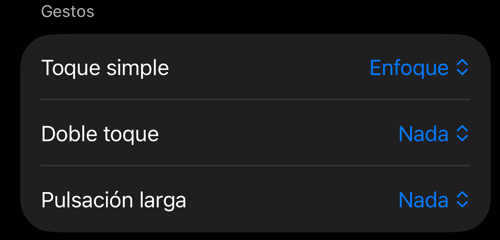
Asigne lo que hace un toque sobre el propio visor.
- Toque simple: Enfoque (por defecto) fija un punto de enfoque temporal que termina al cambiar la escena. Obturador hace una foto, o inicia y detiene la grabación de vídeo — práctico con guantes o con el teléfono en un soporte. Con un doble toque asignado, el toque simple espera un momento al segundo.
- Doble toque: Nada, Pantalla negra, Bloquear enfoque u Obturador. El primer toque de un doble toque sigue enfocando; es inocuo y mantiene instantáneos los toques simples.
- Pulsación larga (medio segundo): Nada, Bloquear enfoque, Pantalla negra u Obturador.
Cada gesto muestra en el visor una confirmación breve — por ejemplo Grabando · Toque · para detener cuando el obturador está en un toque.
Enfoque
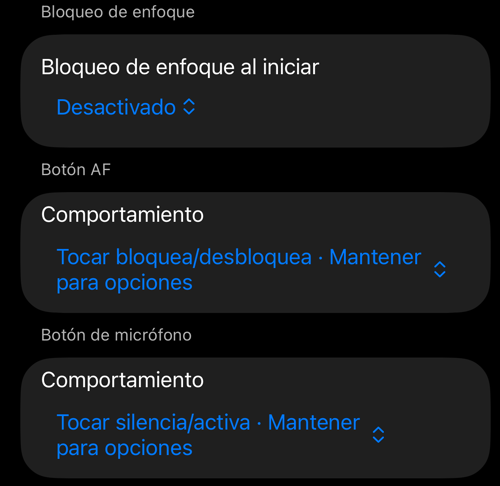
Enfoque al iniciar decide qué hace el enfoque cada vez que se abre la cámara. Desactivado lo deja en enfoque automático continuo. Restaurar último bloqueo abre la cámara con el enfoque que bloqueó la última vez, en el mismo objetivo.
Botón AF → Comportamiento elige qué hace un toque en el botón AF: Tocar bloquea/desbloquea · Mantener para opciones (por defecto) o Tocar muestra el estado · Mantener para opciones, para que un roce accidental al conducir no bloquee ni desbloquee nada. Mantener el botón abre las opciones de enfoque en cualquier caso. Qué hace exactamente un bloqueo, y qué hay en esas opciones, está en la página Enfoque .
Botón de micrófono → Comportamiento hace lo mismo con el botón de micrófono en modo vídeo: Tocar silencia/activa · Mantener para opciones o Tocar muestra el estado · Mantener para opciones. Mantenerlo abre siempre las opciones de micrófono, con silenciar y activar dentro.
Pantalla negra
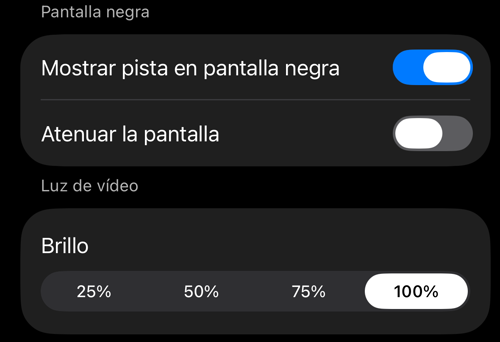
Asigne Pantalla negra a un doble toque o a una pulsación larga y el visor se apaga mientras la grabación y la captura continúan — para una grabación larga desde un soporte de noche, o allí donde el teléfono no deba iluminar. Un doble toque devuelve el visor. Los botones de obturador físicos siguen funcionando, el teléfono no se bloquea solo y la luz de vídeo se apaga mientras la pantalla está negra. La pantalla negra también termina sola cuando una grabación se detiene por cualquier motivo que no sea su toque.
- Mostrar pista en pantalla negra muestra un símbolo de coche tenue y un recordatorio breve de que un doble toque devuelve la cámara.
- Atenuar la pantalla además baja el brillo del display y lo restaura después — útil en iPhone con LCD, donde el negro no es del todo oscuro. El brillo se restaura incluso si se fuerza el cierre de la aplicación.
Luz de vídeo
En modo vídeo el botón del flash pasa a ser el interruptor de la luz de vídeo — una luz continua, encendida o apagada, con icono de linterna y separada del flash de fotos. Brillo fija su nivel (del 25 % al 100 %). La luz vuelve tras un cambio de objetivo o una interrupción, y se apaga bajo la pantalla negra. Cuando el teléfono se calienta demasiado, iOS apaga la luz; la aplicación lo indica y la vuelve a encender en cuanto está disponible.
Objetivo
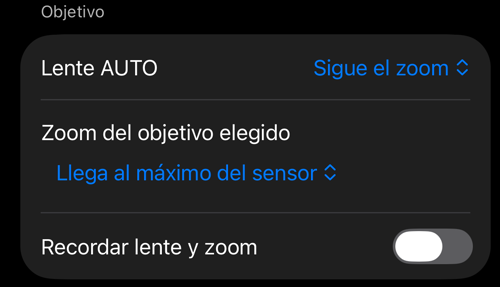
Lente AUTO decide cuánta libertad tiene la cámara automática en un iPhone con varias cámaras (en un iPhone de una sola cámara no hace nada). Sigue el zoom (por defecto): iOS elige el mejor objetivo cuando usted cruza un escalón y lo mantiene mientras no se mueve. Cambia por sí sola: iOS puede cambiar de objetivo también sin que usted se mueva, como la app Cámara integrada — de cerca o con poca luz; a 1x eso puede alternar entre la ancha y la ultra ancha.
Zoom del objetivo elegido se aplica cuando hay un solo objetivo elegido en la tira. Llega al máximo del sensor (por defecto) deja que ese objetivo haga zoom hasta donde permita su sensor, con el dial apagado más allá del zoom que iOS recomienda. Se detiene en el zoom recomendado lo para ahí. AUTO se detiene siempre en el zoom recomendado, diga lo que diga esta opción.
Recordar lente y zoom abre la cámara con el objetivo y el zoom que usó la última vez; si no, se abre en AUTO a 1x. Esta opción forma parte del paquete PRO: los objetivos y el zoom en sí son gratuitos para todos.
Sobre la tira, el dial, la plaquita de zoom y lo que estas tres opciones cambian en pantalla, consulte Objetivos y zoom .
Copia de seguridad y restauración
Todos estos ajustes viajan con la copia de seguridad de ajustes de la aplicación, en el grupo Controles del visor — consulte Copia de seguridad/compartir la configuración de la aplicación . El temporizador del obturador pertenece al grupo Ajustes de captura de fotos.
Relacionado
- Enfoque — el botón AF, el bloqueo de enfoque, un enfoque guardado, el enfoque a mano
- Objetivos y zoom — la plaquita de zoom, la tira de objetivos, AUTO o un solo objetivo
- Temporizador del obturador — el menú de cámara y la cuenta atrás antes de la toma
- Lentes de la cámara — dónde están los controles de objetivo en la pantalla de la cámara
- Configuración de la cámara — el resto de los ajustes de la pantalla de la cámara
- Botones de cámara y controles remotos Bluetooth — los botones de obturador físicos que siguen funcionando bajo la pantalla negra
- Grabación, reproducción y superposiciones de datos de vídeo — el modo vídeo al que pertenecen la luz de vídeo y el botón de micrófono
- Copia de seguridad/compartir la configuración de la aplicación — llevar estos ajustes a otro iPhone
- Novedades de la versión 5.3
