Transcripciones y subtítulos de vídeo
Cuando narra un vídeo — un comentario de inspección, una nota de un levantamiento, una observación dicha mientras graba — esas palabras quedan encerradas en la pista de audio. Una transcripción las convierte en texto útil: lea la grabación en vez de reproducirla, salte directamente al momento en que se dijo algo, corrija una palabra mal entendida, muestre subtítulos sobre el vídeo y encuentre la grabación más tarde buscando lo que se dijo en ella.
La transcripción se realiza por completo en el dispositivo — el audio nunca sale de su iPhone — y es rápida: una grabación de varios minutos se transcribe en segundos. Funciona con cualquier vídeo guardado que tenga pista de audio, incluidas las grabaciones hechas antes de existir esta función. La transcripción requiere iOS 26 o posterior.
Crear una transcripción
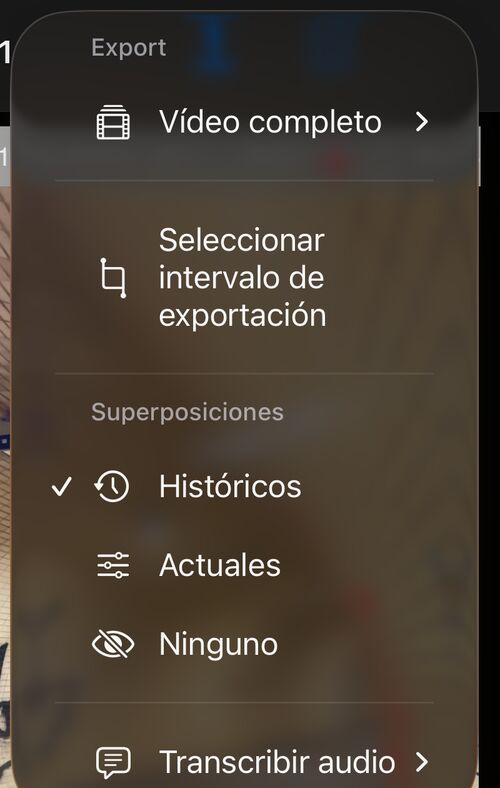
Abra un vídeo guardado desde MENÚ > VÍDEOS, toque el botón ⋯ y elija Transcribir audio:
Elegir el idioma hablado
La lista empieza por sus propios idiomas — los que usa en este iPhone, en el orden que tienen en Ajustes de iOS — seguidos de cualquier otro idioma cuyo modelo ya esté descargado. La primera entrada viene preseleccionada, así que una grabación en su idioma habitual está a un toque:
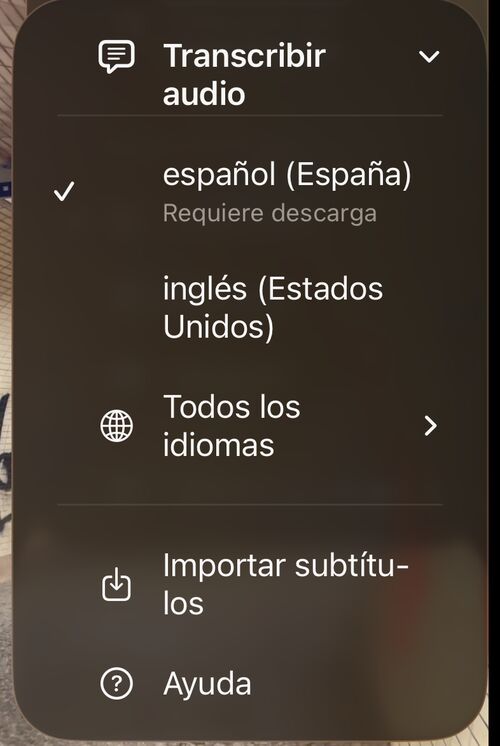
Todos los idiomas de la lista funcionan por completo en su iPhone. Uno marcado con Requiere descarga obtiene sus archivos la primera vez que lo elige; después funciona sin ninguna conexión.
Detrás de la lista hay dos niveles de calidad. La mayoría de los idiomas principales usan el reconocimiento más reciente y preciso de Apple; el resto usa el reconocimiento que su iPhone emplea cuando dicta un mensaje: también en el teléfono, también con tiempos que puede tocar, solo un poco más tosco en el habla difícil. No tiene que elegir: seleccione el idioma que se habló y la app usará lo mejor que tenga para él.
- Reconocimiento más reciente de Apple: alemán, cantonés, chino, coreano, español, francés, inglés, italiano, japonés, portugués.
- Reconocimiento de dictado: árabe, catalán, checo, croata, danés, eslovaco, finés, griego, hebreo, hindi, húngaro, indonesio, malayo, neerlandés, noruego bokmal, polaco, rumano, ruso, sueco, tailandés, turco, ucraniano, vietnamita.
Se ofrecen variantes regionales donde existen: inglés en nueve, español y francés en cuatro cada uno.
Verla nacer
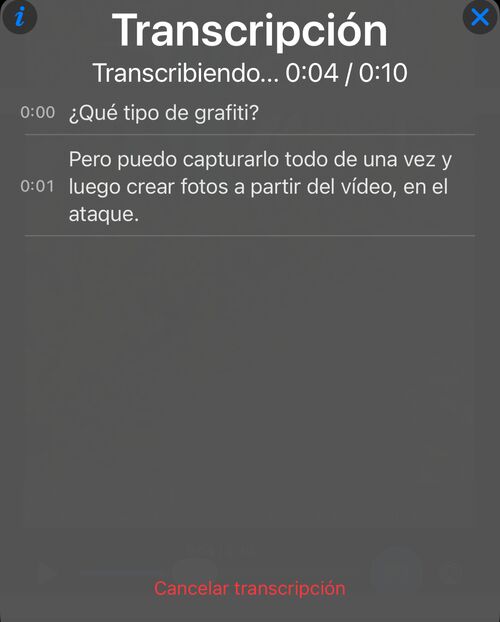
La transcripción se construye ante sus ojos: las líneas reconocidas van llegando al panel y el progreso se muestra respecto a la duración del vídeo. Cancelar transcripción detiene el proceso sin conservar nada:
Si el vídeo no tiene pista de audio — por ejemplo, el micrófono estaba apagado en esa grabación —, el menú explica por qué no se puede transcribir y ofrece importar subtítulos en su lugar. Si no se reconoce ninguna voz, no se guarda ninguna transcripción y el vídeo queda listo para intentarlo de nuevo.
Leer la transcripción, saltar por el vídeo
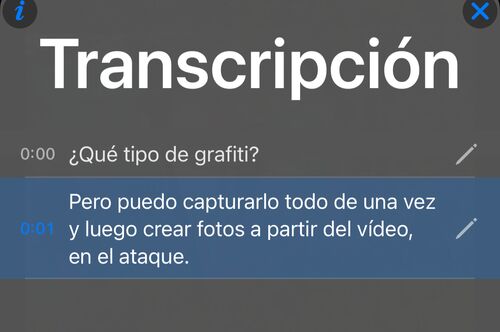
Cada línea muestra su tiempo en el vídeo. Toque una línea para llevar la reproducción a ese momento; durante la reproducción la línea actual queda resaltada y el panel la sigue:
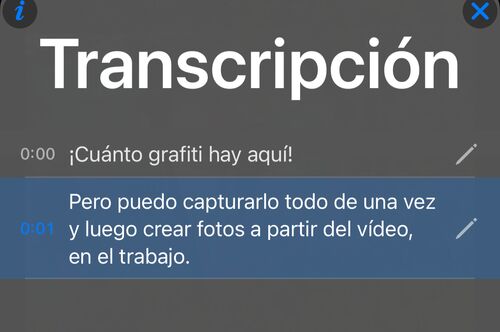
El panel se cierra con el botón X o con un toque fuera de él; la reproducción se queda donde estaba. El botón i de su esquina superior izquierda abre esta página.
Corregir lo mal entendido
El reconocimiento de voz es bueno, pero las grabaciones reales tienen viento, tráfico y frases a medias. Aquí la primera línea volvió como una pregunta — y «en el trabajo» se convirtió en «en el ataque»:
Cada línea lleva un lápiz. Tóquelo para corregir el texto — o para eliminar la línea por completo, por ejemplo cuando una conversación de fondo se transcribió como palabras:
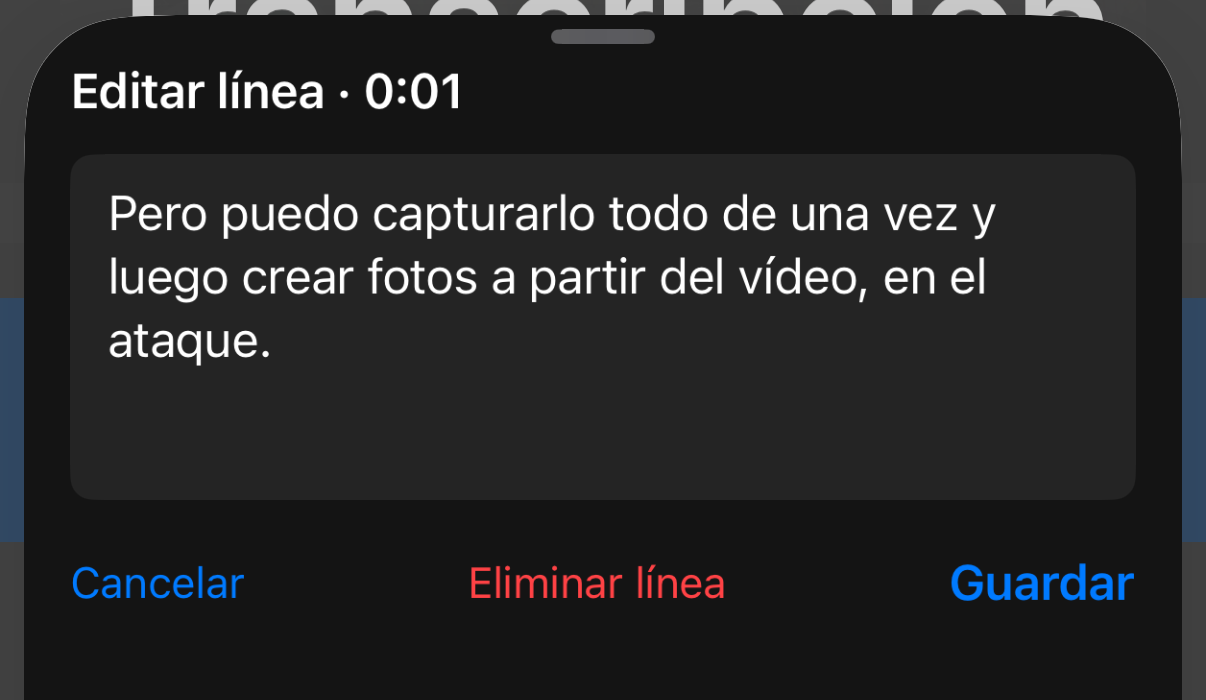
Los cambios se guardan de inmediato en la transcripción: el panel, los subtítulos, la búsqueda y cualquier exportación de subtítulos usan el texto corregido, y los tiempos de las líneas no cambian. Una transcripción editada se trata como datos suyos — volver a transcribir pide confirmación antes de reemplazarla. Eliminar todas las líneas elimina la transcripción por completo.
Subtítulos sobre el vídeo
Elija ⋯ > Transcripción > Mostrar subtítulos para mostrar la línea hablada sobre el vídeo durante la reproducción:
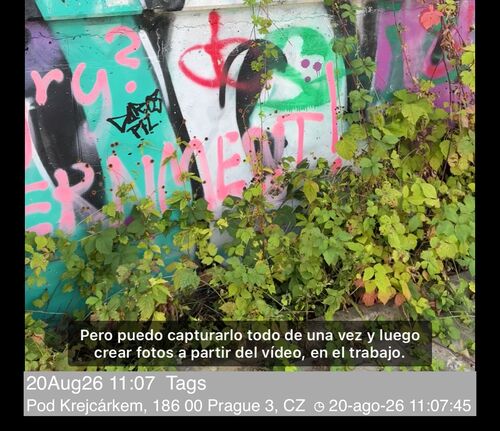
Los subtítulos se colocan para convivir con los overlays de datos — por encima de las filas de notas y dirección y sin invadir los demás overlays — y siempre siguen la transcripción actual, de modo que una línea corregida muestra subtítulos corregidos. Mientras los subtítulos estén activados, las exportaciones selladas también los incluyen, grabados en la misma posición. La exportación del original limpio nunca incluye subtítulos; para eso use Compartir subtítulos como archivo de subtítulos.
Copiar, compartir, exportar subtítulos
Tras transcribir, el menú ⋯ > Transcripción lo reúne todo en un lugar:
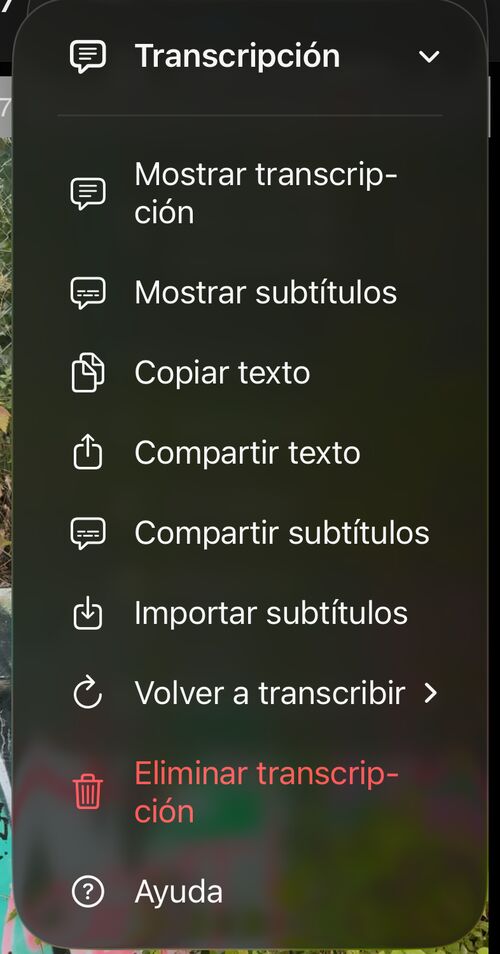
Copiar textoyCompartir textoentregan la transcripción como texto plano — lista para un informe, un mensaje o una nota.Compartir subtítulosgenera un archivo de subtítulos.srtestándar con las líneas habladas, sincronizado con el vídeo, para editores y reproductores. Es independiente del archivo de subtítulos con datos de los overlays que puede acompañar a una exportación.Volver a transcribirejecuta el reconocimiento otra vez, por ejemplo en otro idioma.Ayudaabre esta página, igual que el botónidel panel de transcripción.
Corregirla en el ordenador y traerla de vuelta
Las grabaciones largas suelen corregirse mejor en una pantalla grande y con teclado. Compartir subtítulos le entrega el archivo .srt; ábralo en su Mac o PC en un editor de subtítulos — o en cualquier editor de texto —, corrija ahí la redacción y traiga el resultado de vuelta con ⋯ > Transcripción > Importar subtítulos, eligiendo el archivo en Archivos.
Los tiempos del archivo se usan tal cual, de modo que las líneas corregidas siguen cayendo en los momentos correctos del vídeo, y el texto importado alimenta de inmediato el panel, los subtítulos, la búsqueda de la biblioteca y las exportaciones de subtítulos posteriores. Como los archivos de subtítulos parten las frases largas en bloques legibles, una transcripción importada puede mostrar saltos de línea algo distintos a los originales — las palabras y sus tiempos no cambian.
La importación no se limita al texto creado por esta app: subtítulos escritos o traducidos en otra parte pueden incorporarse a cualquier vídeo, incluida una grabación hecha con el micrófono apagado, que no tiene nada que transcribir. Una transcripción importada cuenta como trabajo suyo, así que sustituirla — importando otra vez o transcribiendo de nuevo — pide confirmación primero.
Eliminar una transcripción
⋯ > Transcripción > Eliminar transcripción la borra tras una confirmación: el texto, el indicador TRANSCRIPCIÓN de la biblioteca y los subtítulos desaparecen, y el vídeo queda listo para una nueva transcripción o importación. La grabación en sí y sus exportaciones no se tocan.
Encontrar vídeos por lo dicho
Los vídeos con transcripción muestran un aviso TRANSCRIPCIÓN en la biblioteca de vídeos, para ver de un vistazo qué grabaciones aún no la tienen:
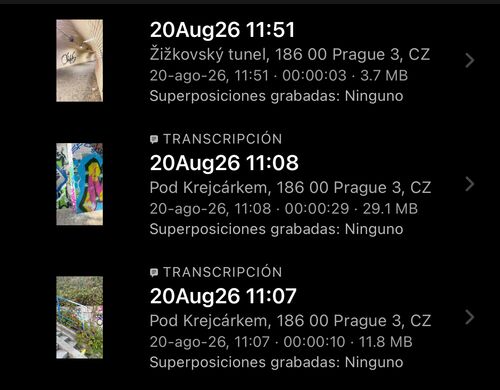
La búsqueda de la biblioteca también mira dentro de las transcripciones: busque una palabra que recuerde haber dicho — un lugar, un nombre, una observación — y aparecerá la grabación donde la dijo.
Encuentra un momento dentro de un vídeo
Encuentra un comentario concreto sin volver a reproducir toda la grabación. Abre un vídeo con transcripción y elige ⋯ > Transcripción > Mostrar transcripción. Escribe una palabra o frase en Buscar en la transcripción: la lista muestra al instante solo las líneas coincidentes, con sus tiempos originales.
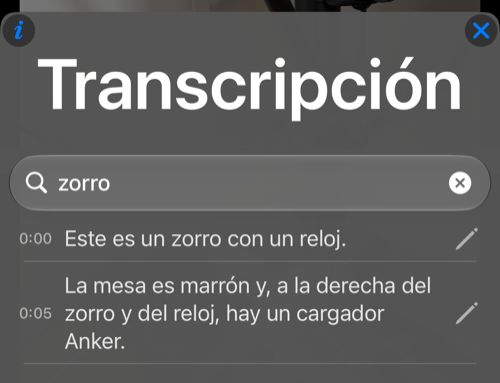
Toca una línea coincidente para saltar directamente a ese momento del vídeo, o su lápiz para corregir el texto. Borra la búsqueda con la × del campo de búsqueda para volver a ver la transcripción completa. La búsqueda no modifica la transcripción guardada ni los subtítulos.
Conviene saber
- La transcripción es en el dispositivo y requiere iOS 26 o posterior; no se sube nada.
- Cada modelo de idioma se descarga una vez y después funciona sin conexión.
- Funciona con cualquier vídeo guardado que tenga pista de audio, incluidas grabaciones antiguas; un vídeo sin audio también puede recibir un archivo de subtítulos importado.
- La transcripción vive con el vídeo: lo acompaña por la papelera y la restauración, y se elimina cuando el vídeo se borra definitivamente.
