Versión 5.3 - ¿Qué hay de nuevo?
La versión 5.3 trata sobre todo de la pantalla de la cámara. El autofoco, el objetivo, la luz y el momento de la captura eran decisiones de la aplicación; en la 5.3 son suyas, sin quitarle ni una posibilidad a quien nunca abra estos menús. El editor de puntos recibe el mismo trato para los valores que guarda, y el modo vídeo aprende dos oficios nuevos: poner por escrito lo que se dijo y entregar las superposiciones de datos a su editor de vídeo como capas independientes.
Un enfoque que se queda donde usted lo pone
Detrás de un parabrisas el autofoco oscila entre el vidrio y la carretera. Una estantería que fotografía cada semana queda cada vez un poco distinta. Ninguna de las dos cosas es un problema de ajustes: es el autofoco haciendo bien su trabajo sobre el sujeto equivocado.
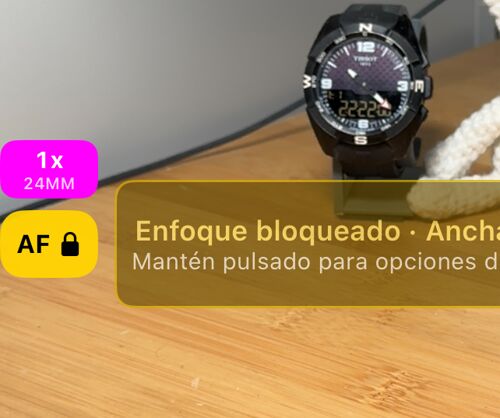
El botón AF está ahora siempre en el visor. Un toque bloquea el enfoque donde está; la exposición sigue ajustándose, así que un túnel o un sol bajo siguen dando una toma aprovechable. Mantenerlo abre lo demás:
- Guardar enfoque actual memoriza la distancia en la que está, para cada objetivo. Bloquear en el enfoque guardado vuelve a ella en cualquier visita posterior, de modo que la estantería, la puerta o el contador quedan encuadrados igual cada vez.
- Ajustar el enfoque a mano abre un dial: deslícelo, mire la imagen y deténgase donde quiera. Para la toma con la que el autofoco nunca se pone de acuerdo.
- Enfoque al iniciar hace cualquiera de estas cosas por sí solo en cuanto se abre la cámara.
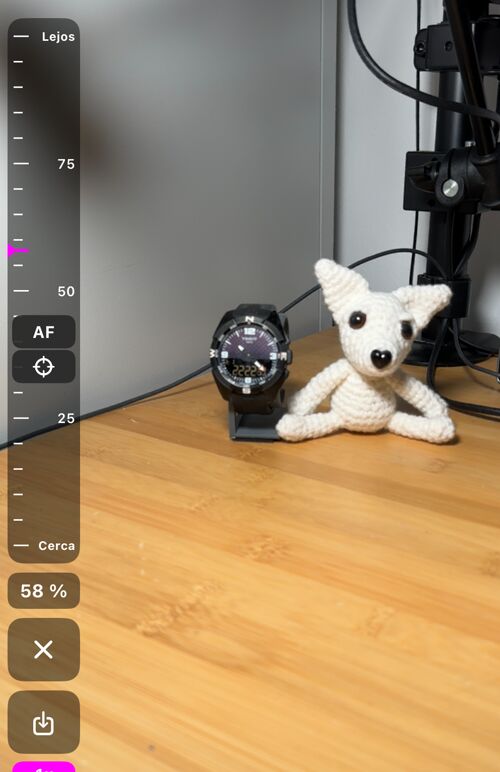
Todo sobre el enfoque, en una página.
Todos los objetivos del iPhone, por su nombre
Un iPhone con varias cámaras normalmente las esconde detrás de un único control de zoom. Para instantáneas está bien; para un levantamiento, no: dos fotos de la misma pared deberían tomarse a través del mismo cristal y con el mismo encuadre.
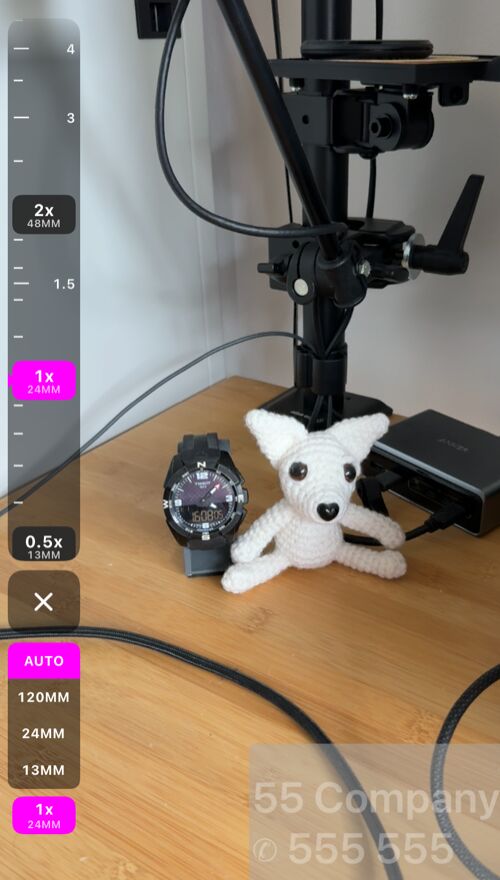
- La tira de objetivos pone cada escalón en un dial que se arrastra o se toca, y debajo el selector de objetivos: AUTO o una distancia focal. Elija una distancia focal y la imagen no volverá a cambiar de objetivo por su cuenta.
- La plaquita de zoom nombra siempre el objetivo que realmente trabaja, así que se ve cuando iOS ha servido en silencio un primer plano desde la ultra ancha en lugar del objetivo que esperaba.
- Un objetivo elegido llega ahora al máximo de su sensor, con el dial apagado más allá del punto donde iOS deja de recomendarlo, de modo que siempre queda claro dónde terminó el rango nítido.
- Todos los objetivos y todo el rango de zoom son gratuitos. Al paquete PRO solo pertenece recordar el último objetivo y zoom usados.
Unos segundos entre el toque y la toma
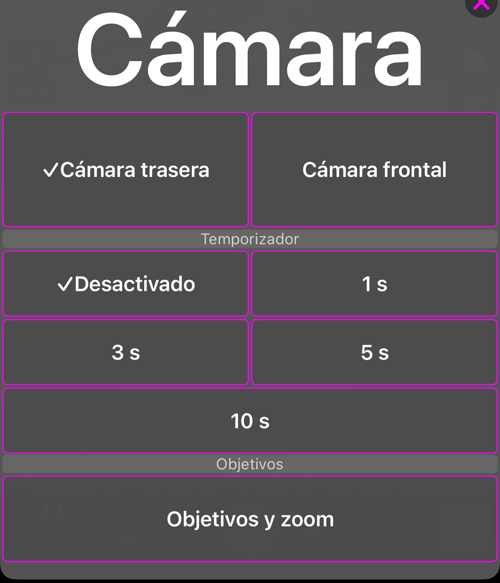
Un dedo sobre la pantalla mueve el teléfono, y en una pértiga, un mástil o un trípode eso es justo la trepidación que quería evitar. El botón de cámara de la parte superior abre ahora un menú con un temporizador del obturador —1, 3, 5 o 10 segundos— junto a la cámara trasera y la frontal. Alrededor del obturador un anillo cuenta atrás, y un segundo toque lo cancela. Iniciar una grabación de vídeo cuenta atrás igual; detenerla nunca espera, ni tampoco el Apple Watch, un mando Bluetooth o los botones físicos: esos ya están libres de trepidación.
Más sobre el temporizador del obturador.
Empezar a grabar sin tocar el teléfono
Un teléfono en un casco, en una pértiga o en un soporte de parabrisas está justo donde no se alcanza el botón de grabación — y es ese estirarse lo que arruina los primeros segundos del clip.
Iniciar grabación de vídeo y Detener grabación de vídeo son ahora comandos de Siri y de Atajos. Diga «Iniciar grabación de vídeo en GPS Cámara» y la aplicación viene al frente, abre la cámara en modo vídeo y empieza a grabar, incluso desde un arranque en frío si ahí estaba. Póngalos en una automatización, en Tocar atrás o en el botón Acción y no hace falta ni la voz.
Siri suele dejar su propia respuesta en la pantalla después de hablar, y la grabación espera a que se vaya: dígale que se retire — en inglés, «Dismiss yourself» — o toque la pantalla, y la grabación arranca.
Detener es la mitad honesta. El vídeo se graba solo en primer plano —la aplicación guarda la grabación en cuanto pasa a segundo plano—, así que Detener grabación de vídeo alcanza una grabación mientras la cámara sigue en pantalla; en cualquier otro sitio no queda nada que detener, porque el archivo ya se guardó.
Dos límites que conviene conocer antes de planificar con esto. Un comando dicho a Siri puede dejar el micrófono en manos de Siri, y entonces la grabación que arranca no tiene sonido: ejecute el atajo sin hablar cuando el audio importe. Y si protege la aplicación con un PIN, esta se vuelve a bloquear cada vez que sale de la pantalla, de modo que un comando desde fuera no puede pasar el bloqueo: la grabación sin manos necesita entonces la aplicación ya abierta y desbloqueada.
Más sobre los comandos de Siri y Atajos.
Un visor preparado para el trabajo
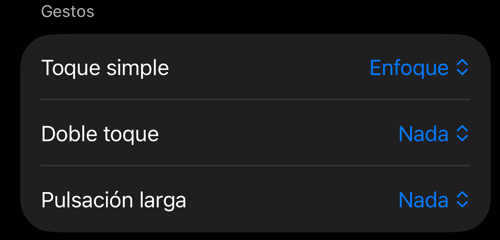
Todas estas opciones están desactivadas de fábrica: una cámara que nunca configure se comporta exactamente como antes.
- Asigne Toque simple, Doble toque y Pulsación larga al enfoque, al obturador, a un bloqueo de enfoque o a una pantalla negra. Útil con guantes o con el teléfono en un soporte al que cuesta llegar.
- La pantalla negra sigue grabando con el display apagado, para una grabación larga desde el parabrisas de noche y allí donde el teléfono no deba iluminar. Un doble toque devuelve el visor.
- Los botones AF y de micrófono pueden ajustarse para que un toque solo informe del estado y todos los cambios vivan en el menú de mantener: así un roce accidental al conducir no cambia nada.
Más sobre los controles del visor.
Una luz que dura toda la grabación
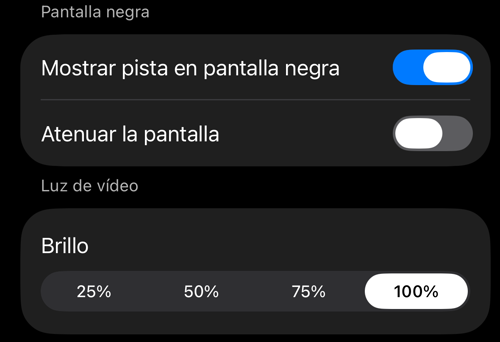
El flash de fotos se dispara una vez. Un forjado sanitario, un patinillo, una sala de máquinas o el arcén de noche necesitan luz durante toda la grabación, no durante un fotograma.
En modo vídeo el botón del flash es ahora la luz de vídeo: una luz continua que enciende y apaga con ese mismo botón, con icono de linterna y totalmente separada del flash de fotos. Ajustes > Controles del visor > Brillo fija su nivel del 25 % al 100 %, para que el primer plano de una placa no se queme y un local oscuro reciba aun así todo lo que el teléfono puede dar.
Se comporta como debe comportarse una luz de trabajo: sobrevive a un cambio de objetivo y a una interrupción y vuelve después, y se apaga bajo la pantalla negra. Si iOS la apaga porque el teléfono se ha calentado demasiado, la aplicación se lo dice y la vuelve a encender en cuanto puede.
Más sobre la luz de vídeo y el resto del visor.
Cada valor del punto, y de dónde viene
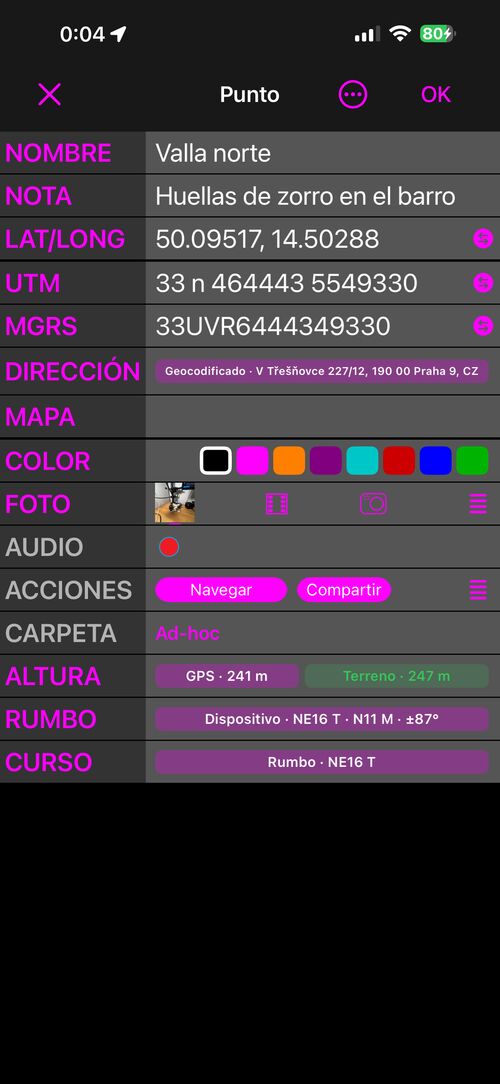
El editor de puntos tiene ahora dos vistas. Simple es el editor compacto de siempre y sigue siendo el predeterminado. Avanzada muestra de dónde procede cada valor —el GPS, el terreno, lo que usted escribió, la propia foto— y le deja elegir el que le merece confianza para altitud, dirección, rumbo y curso, o escribir uno usted mismo, algo que el editor no permitía antes. Nada cambia hasta que toca Aplicar: buscar, medir o leer de la foto solo propone un candidato.
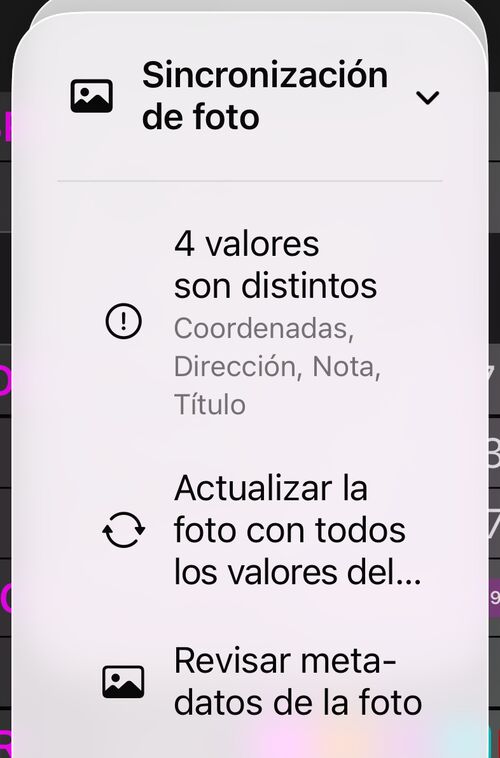
La foto adjunta se mantiene al día campo por campo. Sincronización de foto dice cuántos valores difieren, y usted decide una vez qué debe hacer Hecho al respecto: preguntar, escribir en silencio o dejar la foto en paz. Al vaciar un título, una nota, una dirección o una altitud se ofrece quitarlo también de la foto, siempre desactivado hasta que lo active usted.
Más sobre el editor de puntos Avanzado. · El editor de puntos.
Lo dicho ante la cámara, en texto
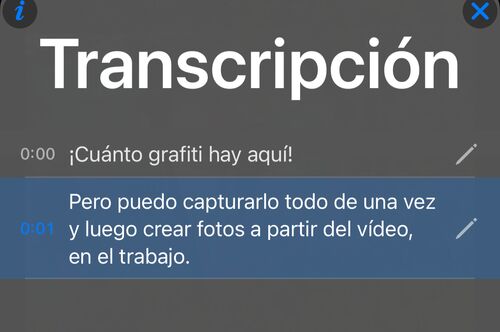
En iOS 26 o posterior una grabación puede transcribirse en el propio iPhone: no se sube nada. Obtiene una línea por frase con su marca de tiempo: toque una para saltar a ese momento del vídeo, busque por palabras el fragmento que recuerda a medias, corrija una línea que el reconocimiento entendió mal, muestre las líneas como subtítulos durante la reproducción y exporte o importe subtítulos SRT.
Más sobre transcripciones y subtítulos de vídeo.
Sus indicadores sobre material de otra cámara
La inspección se filmó con una GoPro en el casco, una DJI en la mano, una Insta360 en una pértiga o la cámara del salpicadero. La posición, el mapa y la velocidad se registraron aquí. Hasta ahora la única manera de juntarlos era grabar las superposiciones dentro de la imagen de esta aplicación.
Videos de superposición exporta las superposiciones de datos por separado.
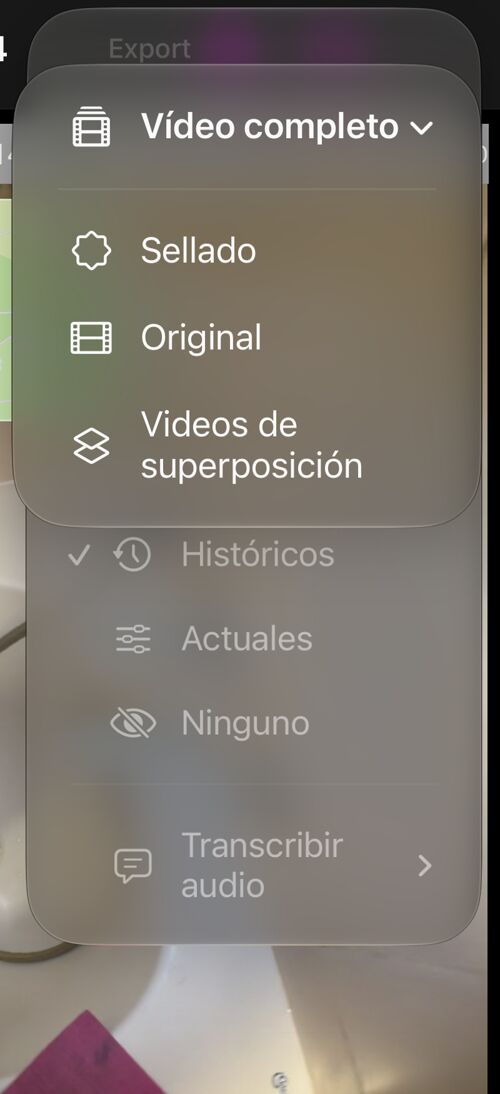
Abra una grabación guardada y elija Más > Vídeo completo > Videos de superposición —o Intervalo seleccionado, si ha marcado uno—. Cada
superposición elegida se convierte en su propio archivo de vídeo, recortado
al indicador y no al fotograma entero: cuatro superposiciones dan cuatro capas
independientes que puede colocar, escalar y ocultar en iMovie, Final Cut Pro,
DaVinci Resolve, Premiere Pro, CapCut o cualquier otro editor.
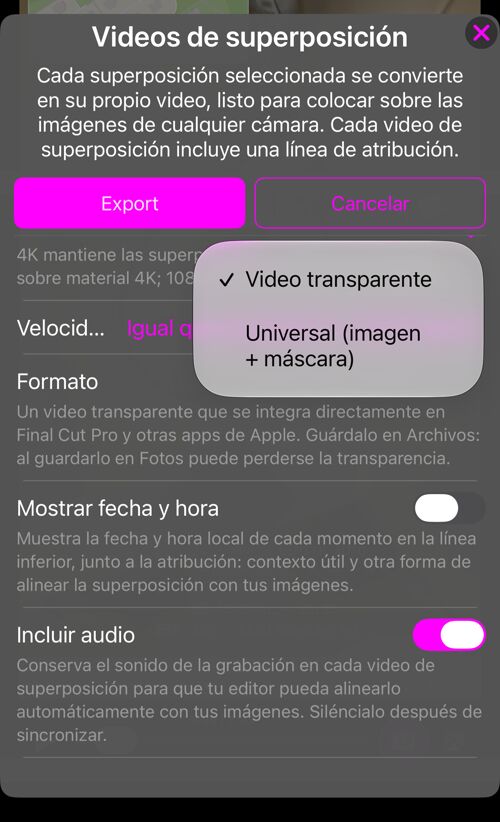
Formatodecide cómo viaja la transparencia. Video transparente lleva su propio canal alfa y cae directo en una capa de Final Cut Pro, Motion e iMovie; guárdelo en «Archivos», no en «Fotos». Universal (imagen + máscara) es un archivo de doble altura, imagen sobre máscara, para todo editor que use máscara de luminancia. En la duda, exporte imagen + máscara.ResoluciónyVelocidad de fotogramasajustan las piezas a su línea de tiempo;Igual que la grabacióndice qué velocidad resultará.Mostrar fecha y horaimprime el momento sobre el indicador, eIncluir audioconserva el sonido de la grabación dentro de cada archivo, para que el editor alinee solo las superposiciones con su propio material.
Se ofrecen las superposiciones visibles en la presentación actual de la
grabación: Histórico da lo que se guardó con ella y Actual, su
distribución de hoy. Exportar nunca modifica la grabación original. Los vídeos
de superposición forman parte de las exportaciones de pago que desbloquea el
PRO PACK
.
Todo sobre los vídeos de superposición.
