Versión 5.2 - ¿Qué hay de nuevo?
Grabación de vídeo con datos de ubicación integrados
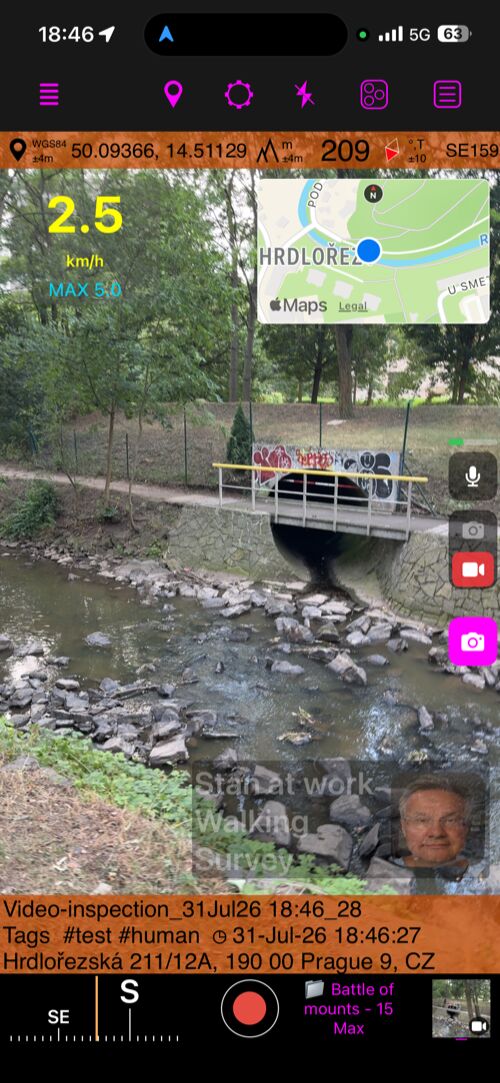
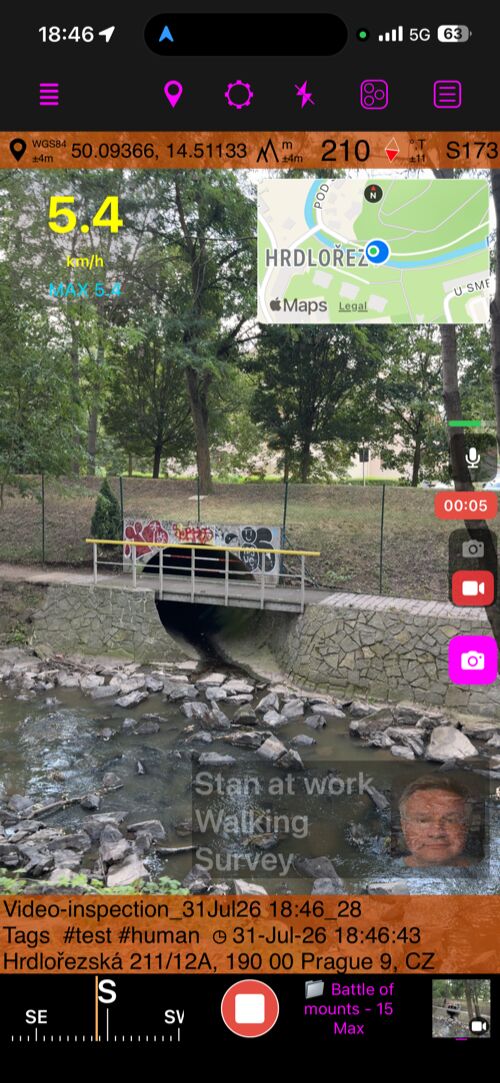
Prepare la vista de inspección, compruebe el micrófono y las superposiciones, y toque el disparador para iniciar la grabación.
Abrir la guía completa de grabación, reproducción y superposiciones de datos de vídeo.
- Documente inspecciones, estudios, lugares y observaciones con vídeos que conservan sus datos de ubicación. Cuando el trabajo requiere movimiento, la misma grabadora captura la acción sin perder el contexto sobre el terreno.
- ¿Necesita conservar un detalle concreto? Tome una foto con ubicación mientras continúa la grabación y siga con la inspección.
- Abra las grabaciones guardadas desde MENÚ > Vídeos y vuelva al momento exacto que necesite. Si olvidó documentar un lugar importante, use el disparador de foto durante la reproducción para añadir ese fotograma como foto y punto, con los datos de ubicación de ese momento.
- Use la línea de tiempo para desplazarse rápidamente por la grabación y, después, deslice directamente sobre el vídeo hacia la izquierda o la derecha para ajustar con precisión y encontrar el fotograma exacto.
- Comparta exactamente lo importante: exporte Vídeo completo o Intervalo seleccionado y elija el Original sin modificar o una versión Sellado con las superposiciones de datos seleccionadas.
- Configure Grabación en bucle en MENÚ > Configuración > Ajustes de vídeo y elija la duración del bucle, es decir, cuánto vídeo reciente desea conservar. En lugar de llenar el almacenamiento con una grabación interminable, la app conserva únicamente esa ventana más reciente.
Haga que cada grabación cuente más de la historia
- En la cámara, toque Configuración y elija Superposiciones de video para adaptar el registro a su inspección, lugar, equipo o flujo de trabajo de campo.
- Mapa: mantenga la grabación vinculada al lugar durante la reproducción y en las exportaciones sellado.
- Código QR: úselo al exportar para convertir cualquier fotograma en un enlace directo a su ubicación en el mapa o en navegación hasta ese lugar.
- Filigrana: añada al vídeo final el nombre de su empresa, logotipo, identidad, vehículo o equipo.
- Velocidad: muestre a qué velocidad se movía y aporte contexto útil a las imágenes de acción o de cámara de trabajo de campo.
- Cabeceo y balanceo: muestre cabeceo y balanceo en un coche, inclinación y pendiente en una motocicleta, o cabeceo y alabeo en una aeronave, con textos e imágenes configurables.
- Cruz G: registre las fuerzas de aceleración durante toda la acción, con calibración automática al comenzar la grabación.
- Calidad de movimiento: muestre vibraciones y movimientos que pueden afectar a la evaluación de la carretera, la seguridad del dispositivo, el montaje y la calidad de grabación.
La versión gratuita de GPS Cámara 55 guarda un vídeo y permite compartir cualquier clip seleccionado de 15 segundos con la marca de la app. Para grabar otro vídeo, abra MENÚ > VÍDEOS y elimine permanentemente el vídeo actual, también de la Papelera. La
actualización a PRO PACK dentro de la app
desbloquea el almacenamiento ilimitado de vídeos y las exportaciones completas o del original limpio.
Conserve el mapa alrededor de cada punto
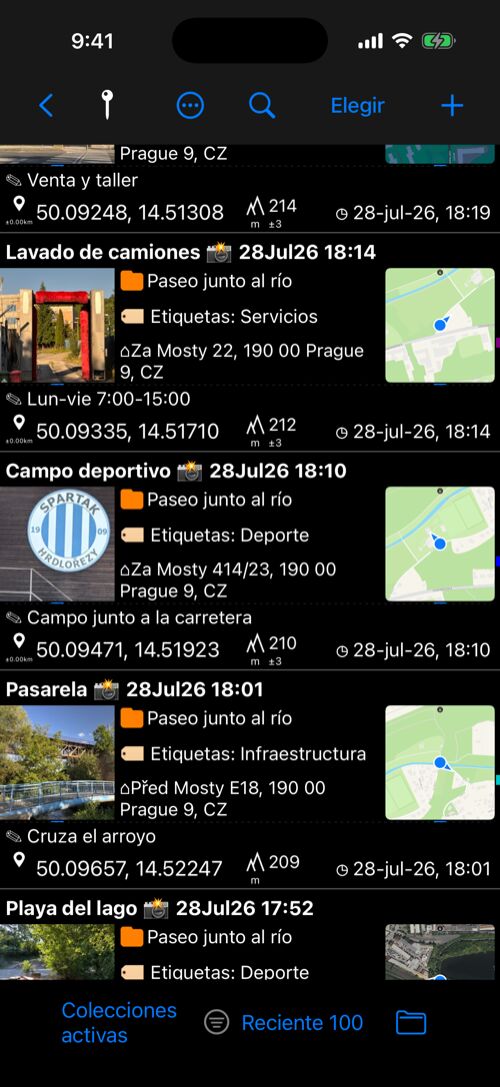
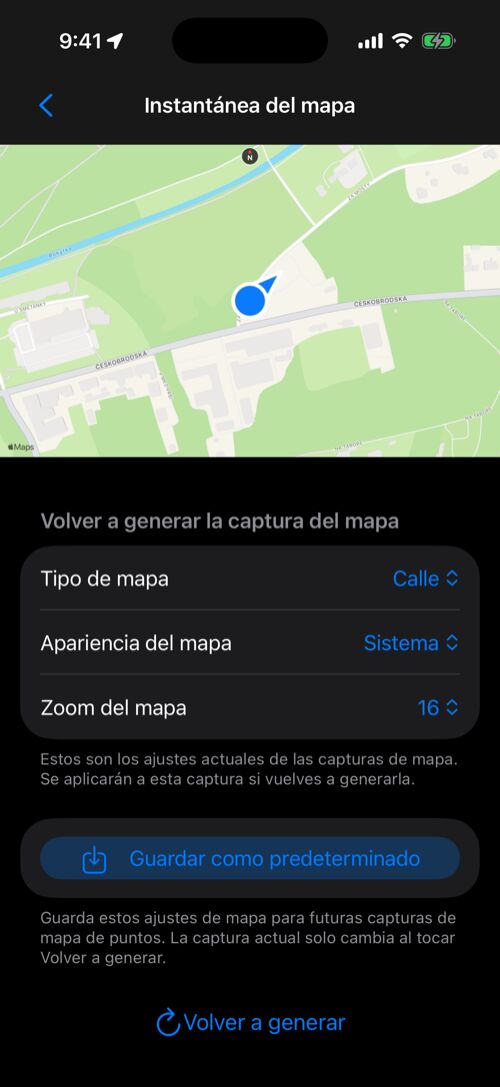
- Una instantánea de mapa conserva el entorno de cada punto como referencia visual rápida, incluso después de abandonar el lugar.
- Para crear automáticamente una instantánea para cada punto nuevo, abra MENÚ > Configuración > Instantáneas de mapa de Punto y active Crear instantáneas de mapa automáticamente. También puede añadir una instantánea manualmente cuando resulte útil.
- En la lista de puntos, use Más para mostrar u ocultar instantáneas de mapa y elija Diseño de fila de Punto para que fotos, mapas y detalles funcionen conjuntamente.
- Toque una instantánea para abrir la vista ampliada. Ajuste Tipo de mapa, Apariencia del mapa y Zoom del mapa y, después, toque Volver a generar; o use Guardar como predeterminado para conservar esas opciones en futuras instantáneas.
- Cuando varios puntos necesiten la misma apariencia de mapa actualizada, selecciónelos y elija Generar vistas previas del mapa para actualizar sus instantáneas por lotes.
- Abra la guía completa de instantáneas de mapas de puntos.
- Para colocar un mapa directamente en las fotos selladas, abra MENÚ > Configuración > Superposiciones de foto y active Mapa. La foto también conserva la instantánea del mapa del momento de la captura.
Mantenga sincronizados los datos de ubicación del punto y la foto
- Cuando mueva un punto guardado en el mapa o cambie sus coordenadas, altitud/elevación, precisión o dirección, GeoCamera le ofrecerá actualizar los mismos metadatos geoespaciales integrados en la foto adjunta, siempre que la imagen de tamaño completo esté disponible en el dispositivo.
- Elija Actualizar metadatos de la foto para mantener sincronizados el punto y la foto, o Conservar metadatos de la foto para cambiar solo el punto. Si modifica únicamente el nombre o la nota del punto, esta opción no aparecerá.
Recupere más detalle cuando haya poca luz
- Cuando una inspección, un lugar, una etiqueta o un detalle importante queda oculto en un interior oscuro o una escena nocturna, Captura con poca luz da más tiempo a la cámara trasera y prioriza el mejor procesamiento fotográfico del iPhone.
- Active Priorizar la calidad con poca luz en Configuración > Ajustes de captura de fotos. La cámara reconocerá automáticamente las escenas oscuras y la luna se volverá amarilla mientras Captura con poca luz esté activo.
- Las fotos con poca luz pueden tardar un poco más; mantenga el iPhone estable para obtener el mejor resultado. Si la escena o el sujeto requieren una captura más rápida, toque la luna para desactivar la función durante la sesión actual de la cámara.
Controles de Energía y pantalla
- GeoCamera ahora incluye una página dedicada de Energía y pantalla para controlar cuándo anula el Bloqueo automático del iPhone.
- Elija si desea mantener la pantalla encendida cuando la cámara está visible o solo durante la grabación de vídeo. La opción de grabación también está disponible en Ajustes de vídeo y se mantiene sincronizada. Si ambas están desactivadas, GeoCamera sigue el Bloqueo automático del iPhone.
Exportación PDF con tamaños de página correctos
- Las exportaciones PDF mantienen ahora físicamente correcto el tamaño de papel elegido, incluido US Letter, con cualquier DPI. Un DPI más alto solo aumenta el detalle de las fotos y el tamaño del archivo.
- Los diseños PDF con varias fotos conservan ahora la orientación vertical y horizontal, mientras las notas y superposiciones de ubicación selladas mantienen proporciones coherentes.
Exportación e importación KML/KMZ de puntos
- Exporte e importe puntos en KML/KMZ, manteniendo juntas sus fotos, notas y datos de ubicación.
- Las instantáneas del mapa y la precisión GPS horizontal/vertical se conservan con cada punto cuando están disponibles.
- Para puntos con dibujos, elija un KMZ de presentación o un KMZ con dibujos editables si desea seguir editándolos más adelante.
Los botones de cámara funcionan de forma estándar
- Tomar una foto o iniciar y detener una grabación con los botones físicos ahora usa la compatibilidad estándar de Apple con los botones de cámara en iOS 17.2 y posterior: los botones de volumen, el botón de Acción y el Control de la Cámara se comportan como en la app Cámara integrada.
- ¿Usa un control remoto Bluetooth? Consulte Botones de cámara y controles remotos Bluetooth para saber qué funciona y cómo comprobar su control.
❤️ ¿Te encanta la app? Tu valoración nos ayuda muchísimo. ¡Tómate un momento para dejar una reseña, significa mucho para nosotros!
