GPS Cámara 55. Botones de cámara y controles remotos Bluetooth.
Desde la versión 5.2, GPS Cámara 55 usa la compatibilidad estándar de Apple con los botones de cámara en iOS 17.2 y posterior: el mismo mecanismo que la app Cámara integrada.
Botones que accionan el disparador
Con la pantalla de la cámara abierta, las siguientes pulsaciones toman una foto en el modo Foto e inician o detienen la grabación en el modo Video:
- Los botones de subir y bajar volumen.
- El botón de Acción, en los modelos de iPhone que lo tienen.
- El Control de la Cámara, en el iPhone 16 y posteriores.
- En iOS 26 o posterior, una pulsación en el vástago de unos AirPods con chip H2. La disponibilidad puede variar según la región.
La pantalla de la cámara debe estar abierta y en primer plano. Los botones físicos no capturan desde otras pantallas ni con la app en segundo plano.
Qué cambió en la versión 5.2
Las versiones anteriores detectaban las pulsaciones de volumen observando el nivel de volumen del sistema. Ese recurso podía producir capturas accidentales y no conocía los botones más recientes. La versión 5.2 pasó a la compatibilidad de captura integrada en iOS: las pulsaciones llegan de forma fiable, desaparecen las capturas accidentales y el botón de Acción, el Control de la Cámara y los AirPods funcionan automáticamente.
La captura con botones físicos requiere iOS 17.2 o posterior. En versiones anteriores de iOS, use el disparador en pantalla.
Controles remotos Bluetooth
iOS decide qué accesorios conectados pueden accionar la cámara; una app no puede ampliar esa lista. La comprobación rápida: si el botón del control remoto acciona el disparador en la app Cámara integrada de Apple, también funciona en GPS Cámara 55.
Los controles remotos económicos se emparejan de maneras distintas. Algunos se ven como un teclado Bluetooth y envían una pulsación de volumen; en las versiones actuales de iOS esas pulsaciones pueden limitarse a cambiar el volumen sin llegar nunca a la cámara — tampoco en la app Cámara integrada. Es un comportamiento del sistema, no algo específico de GPS Cámara 55. Otros sí llegan al disparador y funcionan sin problemas. Dos minutos con la app Cámara integrada le dicen cuál de los dos tipos tiene antes de confiar en él sobre el terreno.
Controles remotos que probamos
Un control remoto Bluetooth sencillo
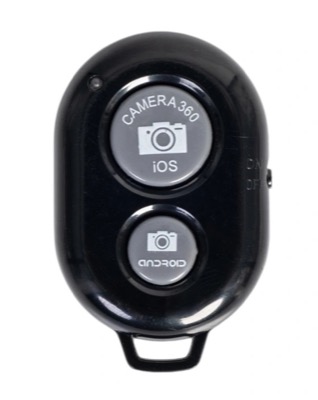
Esos pequeños mandos tipo llavero que se venden por unos pocos euros — normalmente con dos botones, uno marcado iOS y otro Android, y un interruptor en el lateral. Empareje el mando en Ajustes > Bluetooth, abra la pantalla de la cámara en GPS Cámara 55 y el botón iOS tomará una foto. Tomar la foto es todo lo que hacen estos mandos: no hay enfoque, ni zoom, ni forma de cambiar de modo. Para un teléfono en un trípode, en una pértiga o en un soporte de parabrisas — donde de lo que se trata es simplemente de no tocar el teléfono — suele bastar.
Los mandos de esta forma proceden de muchos fabricantes y no todos están hechos igual, así que pruebe el suyo en la app Cámara integrada antes de salir de viaje.
PGYTECH MagCam 2 Phone Grip
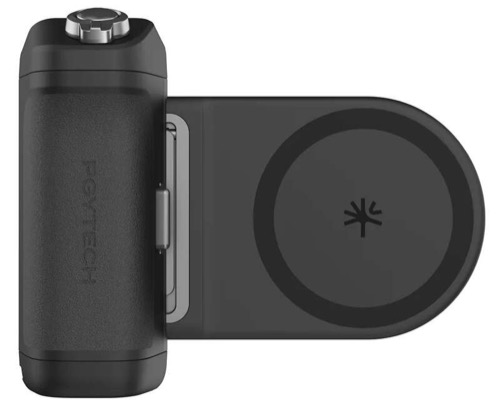
Una empuñadura magnética que se adhiere a la parte trasera del teléfono y le da un asa de verdad, con un disparador bajo el dedo índice y un control de zoom en el mango. Lo que hace con GPS Cámara 55:
- Pulsar el disparador — toma una foto.
- Mantener el disparador pulsado suavemente — fija el enfoque y la exposición y los mantiene mientras siga pulsando, igual que la pulsación a medio recorrido de una cámara. Al soltar, la cámara vuelve a ajustarse sola.
- Acercar y alejar el zoom — controla el zoom del visor, igual que la plaquita de zoom en pantalla.
- Cambiar entre los modos Foto y Video — todavía no. El control de modo de la empuñadura no cambia el modo en GPS Cámara 55; la compatibilidad está prevista para una versión futura. Hasta entonces, cambie de modo en pantalla y use la empuñadura para todo lo demás.
La empuñadura es además una batería externa MagSafe. Sus 3000 mAh cargan el teléfono a través de la misma placa magnética que lo sujeta, sin cable y sin nada más que llevar encima. No llenará un iPhone moderno desde cero, pero como reserva sobre el terreno cubre justo el caso que más rápido agota un teléfono-cámara: un día largo de fotos con la pantalla encendida, el GPS en marcha y ningún enchufe a la vista.
Más opciones de manos libres
- Apple Watch: la app GPS Cámara 55 en el Apple Watch es un control remoto de la cámara del iPhone — tome una foto, inicie y detenga la grabación de video, cambie entre Foto y Video y silencie el micrófono, con el estado en la muñeca. Abra la pantalla de la cámara en el iPhone y contrólela desde el reloj; una complicación en la esfera abre el control rápidamente.
- Siri y Atajos: Siri no puede pulsar el disparador por sí misma, pero los atajos de la app (en la app Atajos) abren GPS Cámara 55 directamente en la pantalla de la cámara con el título de la foto y los campos de nota rellenados — así un comando de voz lo deja todo listo para disparar.
- Control por voz: con la función Control por voz de Apple (Ajustes > Accesibilidad > Control por voz, cuando esté disponible en su idioma) puede manejar toda la pantalla de la cámara con la voz — muestre los números de los elementos y diga el número junto al disparador. Funciona con independencia de la compatibilidad con controles remotos Bluetooth.
Si un botón no captura
- Confirme que el iPhone tiene iOS 17.2 o posterior.
- Abra la pantalla de la cámara y manténgala en primer plano al pulsar el botón.
- Con un control remoto Bluetooth, pruébelo primero en la app Cámara integrada. Si allí no acciona el disparador, tampoco puede accionar GPS Cámara 55.
