Compartir y exportar fotos, puntos y colecciones
La versión 5.4 te permite controlar la resolución de las fotos nuevas y el tamaño de las copias que compartes después. Las fotos guardadas en GeoCamera no cambian.
Puedes exportar una foto guardada, puntos seleccionados, una colección o varias colecciones. Desde la versión 5.4, el menú de compartir muestra cuántos puntos y fotos has seleccionado y recuerda la última opción de compartir que confirmaste.
Exportar foto
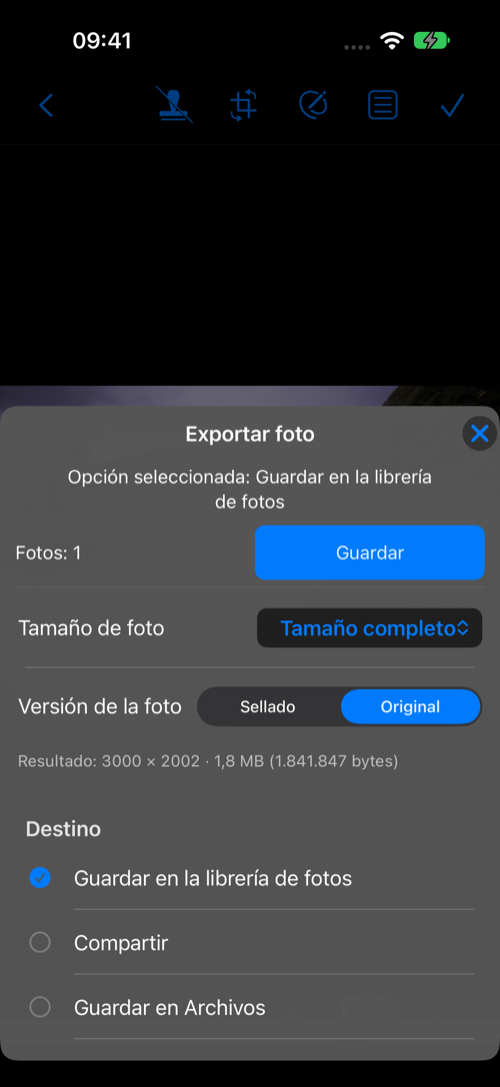
Al exportar una foto guardada, elige Con sello u Original y guárdala en Fotos, compártela o guárdala en Archivos. Elige tamaño completo, un máximo para el lado más largo de 2560 a 640 px o un límite de tamaño de archivo por foto. Se conservan las proporciones y las imágenes pequeñas no se amplían.
Opciones para compartir y exportar
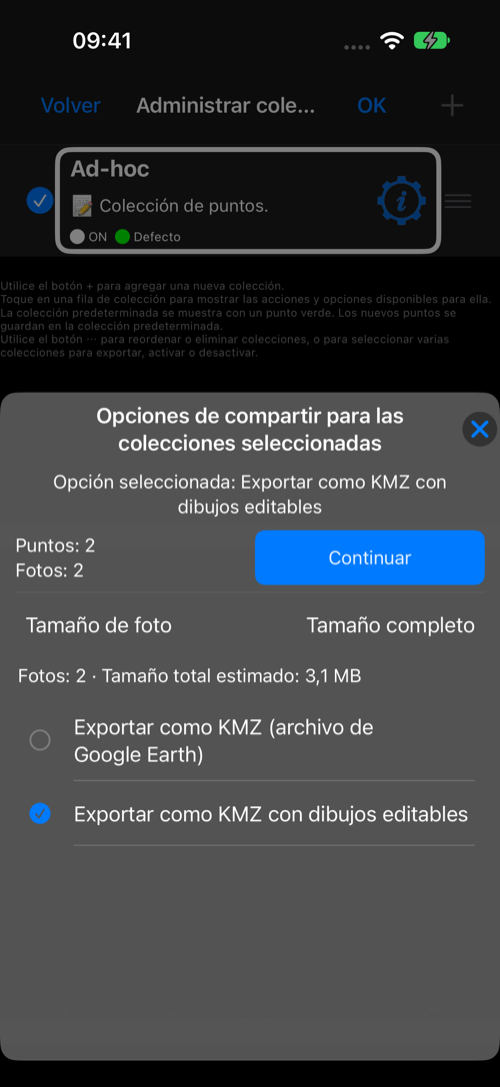
Para puntos y colecciones seleccionados, el menú muestra la cantidad de puntos y fotos y una estimación del tamaño de las fotos. El KMZ estándar usa el tamaño elegido. El KMZ con dibujos editables conserva los originales y dibujos a tamaño completo. Los informes PDF usan diseño de página y DPI en su lugar.
Puedes compartir imágenes con descripciones y con o sin metadatos. Esto solo afecta a las copias enviadas.
Si la selección no contiene fotos, el menú oculta las opciones de imagen y el informe PDF. Todavía puedes exportar puntos como archivo o PDF con códigos QR.
KMZ · KML · GPX · CSV — CSV · KML/KMZ
Compartir varios puntos
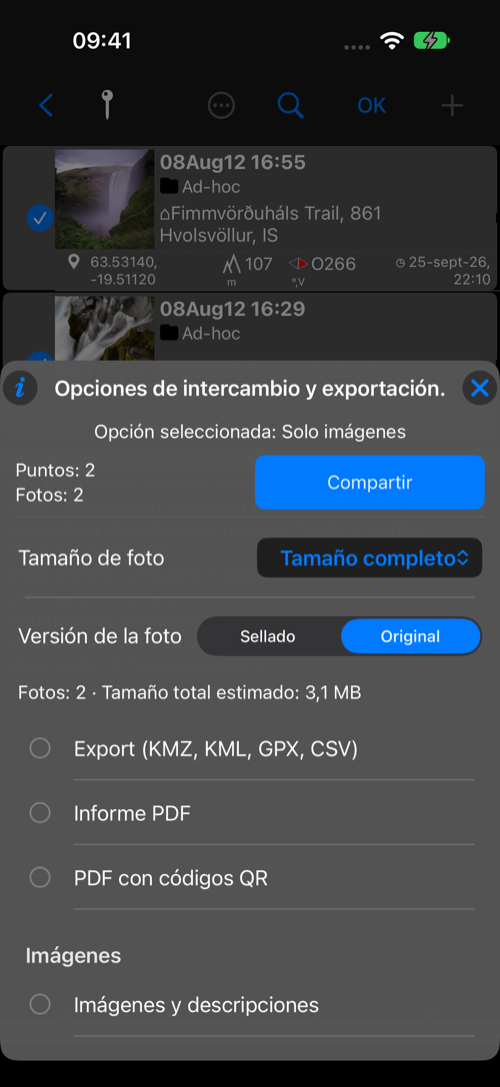
Abre Fotos / Puntos, toca Seleccionar y marca los puntos que quieras enviar. Toca el botón de compartir de la barra inferior y, si aparece, Compartir y exportar. Las fotos importadas de la fototeca del iPhone se seleccionan igual que las tomadas con GeoCamera. El menú muestra el número de puntos y fotos; elige Con sello u Original y el tamaño de foto, y consulta la estimación. Los puntos sin foto solo aumentan el recuento de puntos. En Exportar y Continuar puedes elegir KMZ, KML, GPX o CSV; el informe PDF solo aparece si hay fotos.
Compartir una o varias colecciones
Abre la lista de colecciones, toca Más (…) y Seleccionar, marca las colecciones y usa la acción de la barra inferior. El menú de compartir suma los puntos y las fotos de todas las colecciones seleccionadas y estima el tamaño de las fotos. Elige Exportar y luego Continuar para escoger KMZ, KML, GPX o CSV. Para trasladar puntos con sus fotos y notas a otro dispositivo, guarda un KMZ en Archivos e impórtalo en el otro dispositivo.
Tamaño de foto
Tamaño completo · 2560 · 1920 · 1280 · 1024 · 800 · 640 px · Limitar tamaño de archivo…
La estimación incluye fotos, no el KMZ final con mapas, audio y compresión. El límite de archivo se aplica a cada foto. Original significa sin sello; los dibujos aún pueden verse en la imagen. El informe PDF solo aparece si hay fotos; el PDF de códigos QR sigue disponible sin fotos.
Los valores en píxeles limitan el lado más largo; las fotos más pequeñas no se amplían. Limitar tamaño de archivo establece un límite en KB para cada foto, no para todo el lote ni para el KMZ. Si no se puede cumplir sin reducir la imagen por debajo del tamaño mínimo, la app muestra un error en vez de enviar un archivo mayor. La estimación se calcula en segundo plano y puede tardar unos instantes. Las fotos que todavía no están disponibles en el dispositivo no se incluyen en una estimación completa hasta que se descarguen. La app recuerda el tamaño confirmado. La calidad de captura afecta a las fotos nuevas; este ajuste solo afecta a las copias exportadas después.
KMZ y dibujos editables
Un KMZ normal utiliza el tamaño de foto elegido. KMZ con dibujos editables conserva las fotos de visualización a tamaño completo y los archivos originales de los dibujos para poder editarlos después de importar. Con varias colecciones, esa opción muestra Tamaño completo y una estimación que incluye los adjuntos adicionales; no ofrece otro selector de tamaño. Original significa sin el sello de la foto, pero los dibujos pueden seguir apareciendo. Para conservarlos editables, elige expresamente KMZ con dibujos editables.
Informe PDF
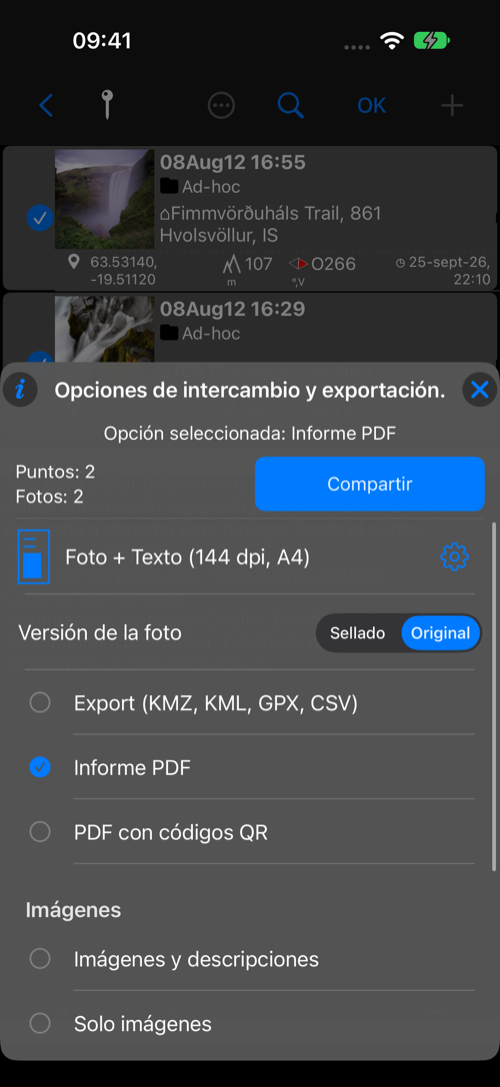
Para informes PDF, el menú muestra el diseño de página, el tamaño de papel y los DPI. El botón de ajustes abre PDF y correo y luego vuelve al menú. El tamaño de foto no controla las páginas PDF.
