GPS Camera 55. La vista Avanzada del editor de puntos: altitud, dirección, rumbo, curso y sincronización de foto campo por campo.
El editor de puntos se abre en su vista compacta Sencilla. Esta página trata de la otra: toque ⋯ y elija Avanzada en Vista para añadir Altitud, Rumbo y Curso como secciones propias y convertir la fila de la foto en una sección Foto desplegable, con una fila por cada campo que la imagen puede llevar.
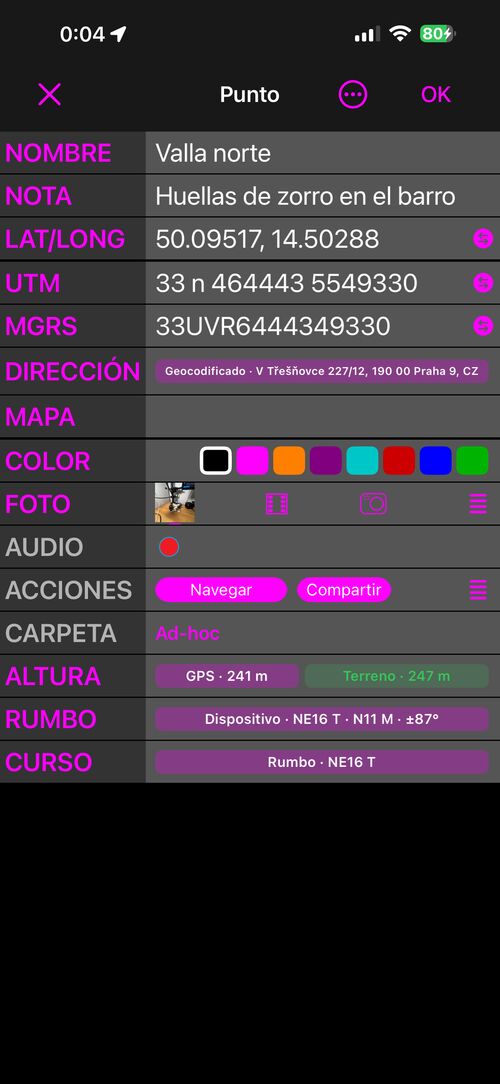
La elección se recuerda para el siguiente punto y sobrevive al cierre de la app. Cambiar de vista es solo presentación: nunca guarda, nunca descarta y nunca altera un valor. Puede cambiar a mitad de una edición y lo que haya escrito sigue ahí.
Cada sección nueva está plegada en una etiqueta que nombra el origen de su valor — Terreno · 247 m, Dispositivo · NE20 T · NE15 M · ±64°, Rumbo · NE20 T, Geocodificada · V Třešňovce 227/12. Toque la sección para abrirla. Solo hay una abierta a la vez.
Encontrar un valor no es lo mismo que usarlo
Es la regla sobre la que está construido todo el editor, y merece una lectura:
Buscar, Encontrar y Medir solo ofrecen un valor. Lo que cambia el punto es Aplicar, Restaurar, Borrar — o una acción que dice lo que va a hacer.
Así que puede consultar la altitud del terreno, leer lo que dice la foto y buscar una dirección sin comprometerse con ninguna. Una fila sobre la que no ha actuado no ha cambiado nada.
Altitud
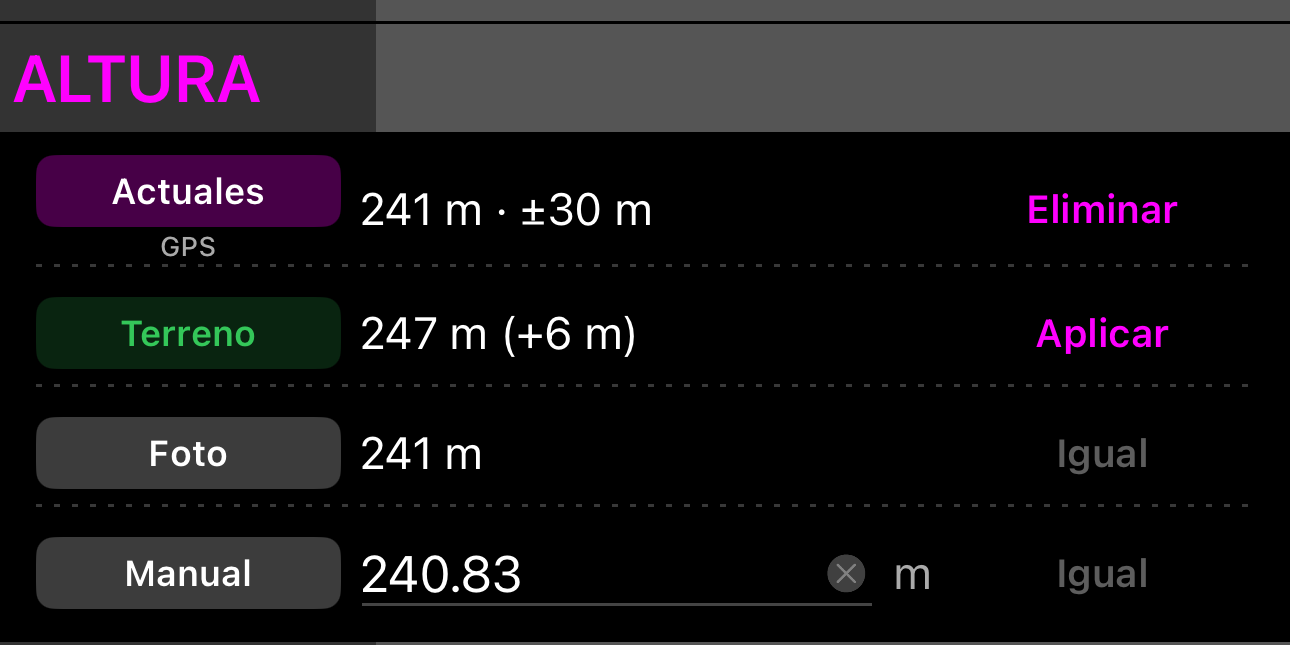
- Actual es la altitud que lleva el punto, con su origen debajo — GPS, Terreno, Manual, Importada o Foto — y la precisión del GPS cuando la hay. Borrar la vacía.
- Terreno consulta la altitud del suelo en las coordenadas del punto. Toque Buscar; el resultado aparece junto a la fila con la diferencia respecto al valor actual, y Aplicar lo pone en el punto. Después el botón dice Buscar de nuevo.
- Original aparece cuando hay algo a lo que volver, y Restaurar devuelve la altitud que el punto tenía al abrir el editor.
- Foto muestra la altitud guardada en la imagen adjunta. Igual significa que ya coinciden; si no, Acciones… ofrece Aplicar desde la foto o Sincronizar el valor actual a la foto.
- Manual acepta una cifra en su unidad de altitud actual, por encima o por debajo del nivel del mar.
Si mueve un punto, su altitud sigue visible y marcada como perteneciente a la ubicación anterior, para que vea que necesita atención. La app nunca cambia una altitud por otra en silencio.
Dirección
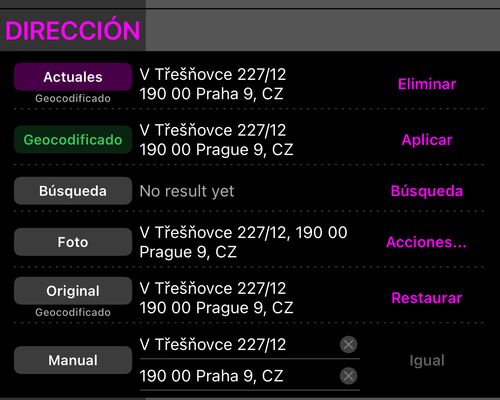
- Actual es la dirección que tiene el punto, con la etiqueta Geocodificada, Manual, Importada o Foto. Se pone naranja y dice Coordenadas cambiadas cuando el punto se ha movido desde que se encontró la dirección.
- Geocodificada convierte las coordenadas del punto en una dirección. Buscar y luego Aplicar.
- Búsqueda encuentra un lugar por su nombre. El resultado recibe un menú Acciones…, y el texto dice exactamente qué hace cada opción: Aplicar solo la dirección toma el texto y deja el punto donde está, mientras que Aplicar la dirección y mover el punto lleva el punto al lugar encontrado. Un resultado de búsqueda nunca mueve el punto por su cuenta.
- Foto es la dirección incrustada en la imagen adjunta.
- Original aparece cuando hay una dirección anterior, y restaura la que tenía el editor al abrirse.
- Manual son dos líneas de texto libre. Una línea vacía no es una forma encubierta de borrar la dirección — para eso está Borrar en Actual.
Rumbo y curso
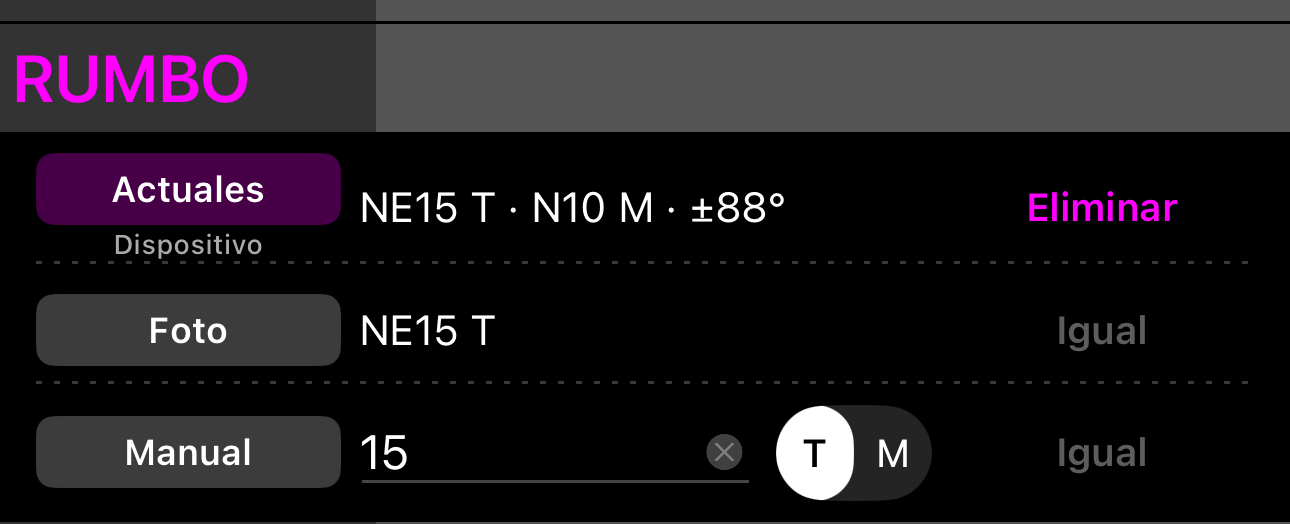
El rumbo es hacia dónde apuntaba la cámara. Es lo que una foto guarda como dirección de imagen. Actual muestra ambas referencias — NE20 T · NE15 M — con la precisión de la medida, y la fila manual tiene un selector T / M para introducir una demora verdadera o magnética.
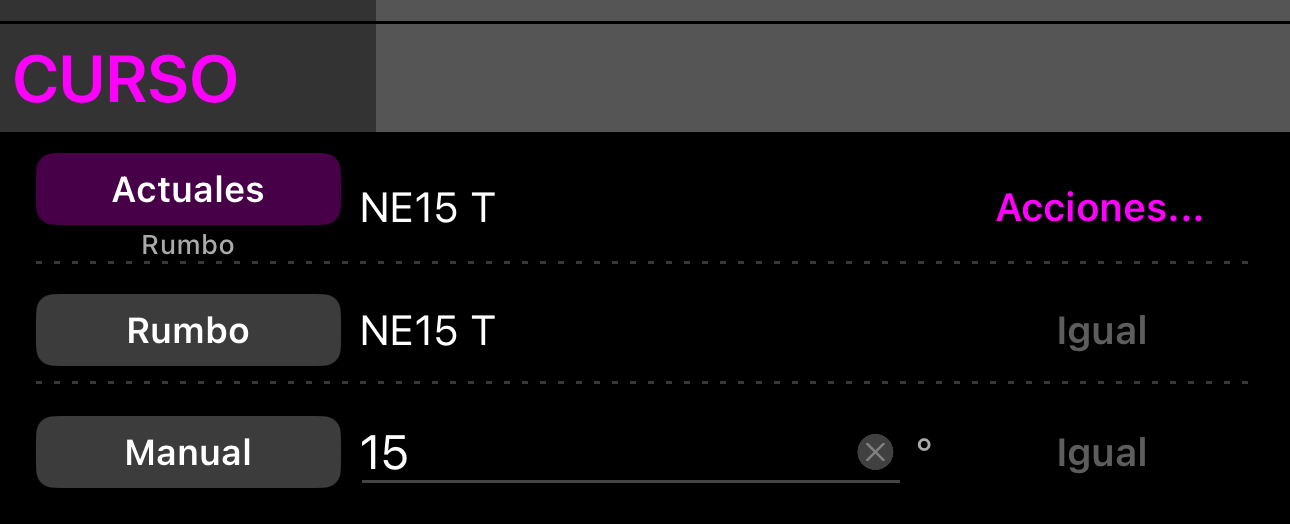
El curso es hacia dónde se desplazaba, que a menudo no es hacia donde apuntaba la cámara — piense en una foto tomada de lado desde un vehículo en marcha. El curso deliberadamente no es metadato de la foto: no tiene fila Foto y nunca se convierte por sí solo en dirección de imagen. Si de verdad coinciden, Actual → Acciones… → Usar como rumbo lo copia de forma explícita, y luego puede sincronizar el rumbo con la foto.
Tamaño de la foto y dibujos
La primera fila de la sección Foto desplegada muestra las dimensiones en píxeles y el tamaño del archivo adjunto. Toca Redimensionar… para elegir un límite menor para el lado más largo, hasta 640 px. La confirmación muestra las dimensiones y tamaños de archivo anteriores y posteriores. Al confirmar, se sustituye de inmediato la foto guardada en la app; cancelar después el editor de puntos no recupera el archivo a tamaño completo. Se conserva la proporción de la imagen.

Los dibujos y textos editables se ajustan con la foto y siguen siendo editables en la vista previa. El vínculo entre el texto y el dibujo se conserva al redimensionar.
La foto y el punto, campo por campo
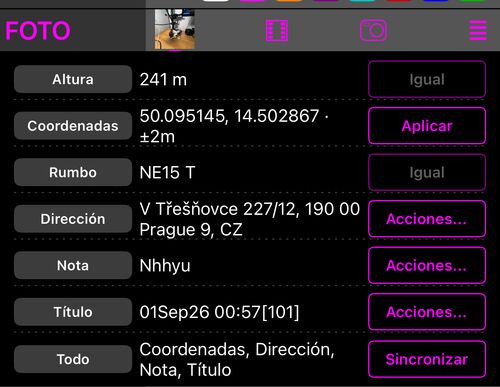
En la vista Avanzada la sección Foto conserva la miniatura y los botones de cámara, fototeca y adjunto, y añade una fila por cada campo que la imagen puede llevar:
- Altitud
- Coordenadas
- Rumbo
- Dirección
- Nota
- Título
La columna central es lo que la foto guarda ahora. El botón ofrece el sentido que tiene sentido: Aplicar cuando solo la foto tiene un valor, Sincronizar cuando solo lo tiene el punto, Acciones… cuando ambos lo tienen y difieren, y un Igual atenuado cuando ya coinciden.
Las coordenadas comparan también su precisión, así que una posición idéntica con distinto ± sigue contando como una diferencia que merece ofrecerse.
La última fila, Todo, enumera cada campo que ahora mismo no coincide y ofrece Sincronizar — Todo a la foto o Todo al punto. Solo copia valores; nunca elimina nada.
Copiar un campo deja intactos los demás metadatos de la imagen, y la imagen en sí no se toca: tras escribir metadatos el archivo tiene las mismas dimensiones, la misma orientación y píxel a píxel la misma imagen. No hay recompresión ni pérdida de calidad, por muchas veces que sincronice.
Actualizar la foto con todo
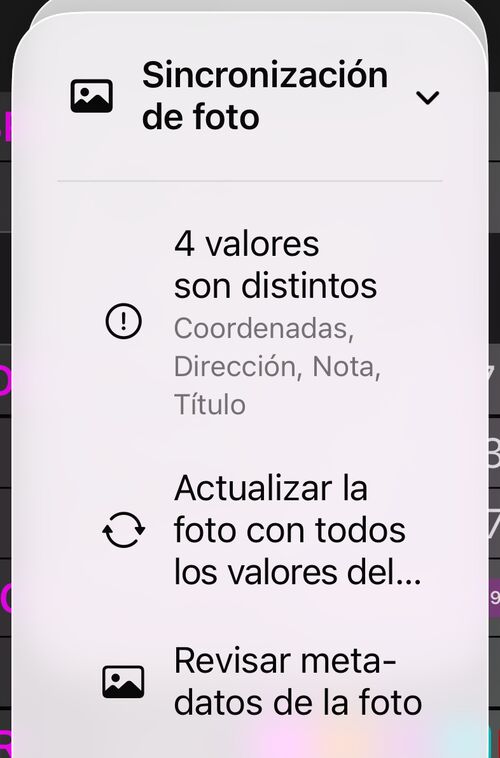
El menú ⋯ → Sincronización de foto se abre con una línea de estado — Nada que sincronizar, o 3 valores difieren con los nombres de los campos debajo. Al tocar esa línea se abre la hoja de guardado en modo revisión, de modo que puede escribir en la foto sin guardar el punto.
Actualizar la foto con todos los valores del punto es la versión de un toque, y aun así le muestra primero la hoja, con todas las diferencias activadas — incluidas las que ya existían antes de esta edición. Repase la lista, desactive lo que la foto deba conservar y confirme con Actualizar foto. Cancelar no escribe nada.
Revisar metadatos de la foto simplemente cambia a la vista Avanzada y abre la sección Foto.
Quitar un valor de la foto
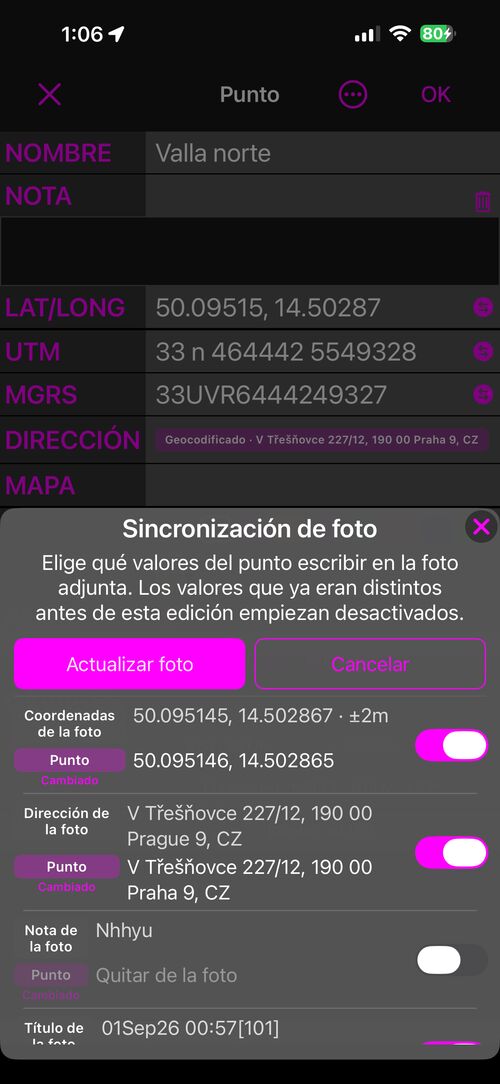
Borre un título, una nota, una dirección o una altitud en el punto y la foto seguirá llevando el valor antiguo. La hoja — al guardar o al revisar — ofrece entonces ese campo con Quitar de la foto donde iría el valor del punto — y el interruptor está apagado, en todos los modos, siempre.
Solo su propio interruptor quita algo:
- El ajuste automático Actualizar metadatos de la foto nunca quita nada. Si lo único pendiente es una eliminación, el guardado sigue adelante y la foto queda intacta.
- Todo a la foto en la sección Foto tampoco quita nada.
- Un campo que la foto tiene y el punto nunca tuvo se ofrece igual, apagado por omisión.
La eliminación es a fondo: el valor se quita del campo propio de la imagen y de los sitios más antiguos a los que un lector podría recurrir, para que no reaparezca en otra app. Las coordenadas nunca se ofrecen para eliminar.
Cuando una foto no se puede leer o escribir
Las filas de Foto y la línea de estado dicen qué ocurre:
- No disponible — el punto no tiene adjunto.
- Descarga necesaria — la imagen está en iCloud y en este iPhone solo hay un marcador. Descárguela y las filas se llenan.
- Cargando…, Aplicando…, Guardando… — hay una lectura o escritura en curso. OK la espera, y el botón ⋯ se convierte mientras tanto en un indicador.
- Metadatos no disponibles con Reintentar — no se pudieron leer los metadatos de la imagen.
Escribir metadatos necesita sitio para una segunda copia temporal de la imagen, así que en un iPhone casi lleno Actualizando foto… puede ir lento. Si una escritura falla, el punto no se guarda y la foto queda como estaba.
Relacionado
- El editor de puntos — la vista Sencilla sobre la que se apoya esta página, y qué hace el guardado con la foto
- Convertidor de coordenadas — accesible también desde el menú ⋯ del editor
