Ajustes de informes PDF y correo
En PDF & E-mail configuras cómo se crea un informe PDF. Abre la pantalla desde Ajustes > PDF & E-mail. También puedes abrirla al compartir puntos: elige Informe PDF en Opciones para compartir y exportar y toca el botón de ajustes junto al resumen del diseño, el papel y los DPI. Toca Listo para volver al menú sin perder la opción de informe PDF.
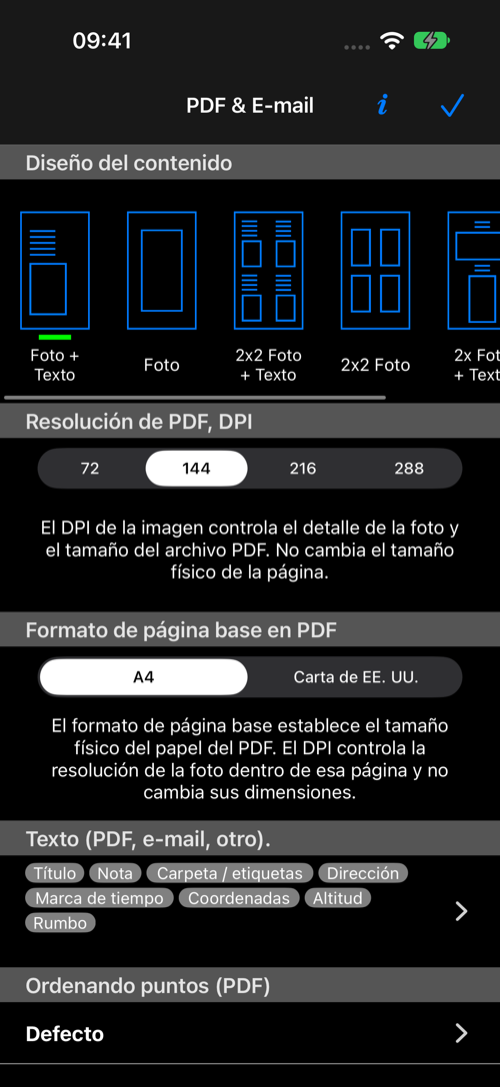
Diseño del contenido
Desliza las vistas previas y toca el diseño deseado. Puedes colocar una, dos o cuatro fotos por página, con texto o sin él. El menú para compartir también muestra una vista previa del diseño elegido.
Resolución y formato de papel
En Resolución de PDF, DPI, elige 72, 144, 216 o 288 DPI. Un valor mayor conserva más detalles de las fotos y las superposiciones, sobre todo si hay varias fotos por página, y normalmente aumenta el tamaño del PDF. No cambia el tamaño físico de la página.
En Formato de página base en PDF, elige A4 o Carta de EE. UU.. El formato de papel permanece igual al cambiar los DPI.
Campos de texto y orden de los puntos
Toca Texto (PDF, e-mail, otro) para elegir los datos de cada punto que acompañarán a las fotos en los diseños con texto. Estos campos también se usan en el correo y otras exportaciones de texto. Toca Ordenando puntos (PDF) para ordenar los puntos del informe. Consulta las opciones de orden .
De vuelta en el menú para compartir
La fila Informe PDF muestra el diseño, el papel y los DPI actuales para que puedas revisarlos antes de compartir. Su botón de ajustes vuelve a abrir esta pantalla sin descartar la opción seleccionada.
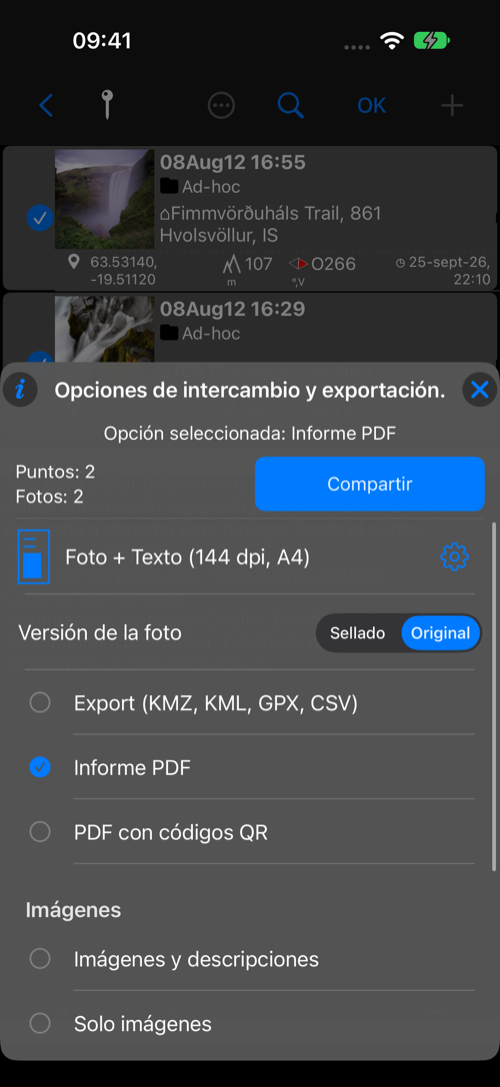
Tamaño de foto se aplica a los archivos de imagen enviados y a las fotos adjuntas a un KMZ estándar. No fija la resolución ni limita el tamaño de un informe PDF. Con sello u Original determina la versión de las fotos del informe; es una elección independiente de los DPI.
Informe PDF aparece cuando la selección contiene fotos. PDF de códigos QR es otra opción para los puntos y puede usarse sin fotos.
