Herramientas de dibujo
Esta página describe las herramientas de dibujo a partir de la versión 5.1 de la app (mediados de mayo de 2026).
Herramientas de dibujo
Las siguientes herramientas de dibujo están disponibles para anotar fotos:
- Dibujo a mano alzada
- Rectángulo
- Círculo (elipse)
- Flecha
- Mira en cruz
- Flecha doble (desde la versión 5.1)
- Texto (desde la versión 5.1)
- Cota (desde la versión 5.1)
- Selección (desde la versión 5.1)
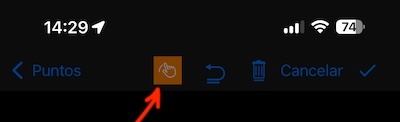
Para entrar en el modo de dibujo, toca el botón de “anotación de dibujo” en la vista previa de la foto:

Pellizca la foto para acercar o alejar y obtener el área de dibujo adecuada.
Para cambiar la herramienta de dibujo, el color o el grosor de línea desde los valores predeterminados, toca el botón de selección de herramienta/color:
En este menú puedes elegir la herramienta, el color del trazo y del fondo con su transparencia, el grosor de línea, y definir colores favoritos:

Aquí tienes un ejemplo que muestra todas las herramientas utilizadas en una sola foto:

En el modo de dibujo, puedes usar el botón Deshacer para eliminar los dibujos uno por uno, o el botón Borrar para eliminar todos los dibujos agregados durante la sesión actual.
Desde la versión 5.1, para cambiar el trazo, el fondo o el texto adjunto de un dibujo, usa la herramienta de selección — sin necesidad de deshacer.
Para adjuntar texto a un dibujo, toca el dibujo con la herramienta de Texto activa, o usa la herramienta de selección para seleccionar el dibujo y toca el botón de Texto para adjuntar o cambiar el texto.
Desde la versión 5.1, al tocar Aplicar, todos los dibujos añadidos durante la sesión se guardan en los metadatos de la foto en lugar de fusionarse con la foto como antes. Esto te permite editar los dibujos más tarde cuando vuelvas a abrir la foto.
Herramienta de selección
La herramienta de selección te permite seleccionar dibujos creados desde la versión 5.1 y modificar sus propiedades de trazo, fondo o texto asociado.
Toca el botón de selección en la barra de herramientas para entrar en el modo de selección. Luego toca una forma o dibujo para seleccionarlo. Usa los tiradores de rotación y de tamaño, y arrastra la selección para moverla. Toca el botón de formato para cambiar las propiedades de trazo o fondo. Toca el botón de la herramienta de texto para cambiar o asignar el texto adjunto al dibujo.
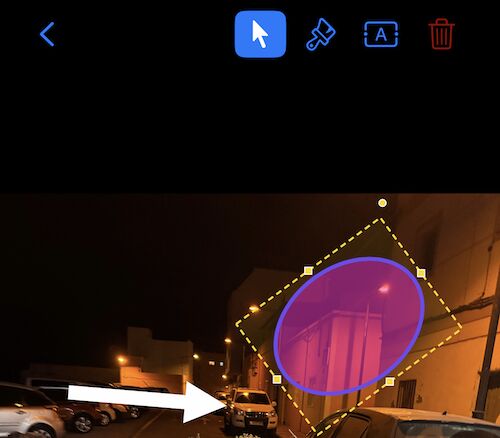
También puedes seleccionar por separado el texto adjunto a un dibujo y moverlo según necesites. Para cambiar el tamaño del texto, usa el grosor del trazo en las propiedades de formato del texto.
Para salir del modo de selección, toca de nuevo el botón de selección en la barra de herramientas.
Recortar, inclinar y redimensionar
Para recortar, inclinar o redimensionar la foto, usa el botón de recorte en la vista previa:

Copia de seguridad y restauración de la configuración
Desde la versión 5.1, tus preferencias de color del trazo, color del fondo y colores favoritos se incluyen en la copia de seguridad de la configuración y se restauran al restaurar o importar la configuración:
Respaldar/compartir configuración de la app
Video explicativo de las mejoras de las herramientas de dibujo en la versión 5.1, en inglés
Temas relacionados:
