Mapa de la colección: puntos, fotos y direcciones de una colección
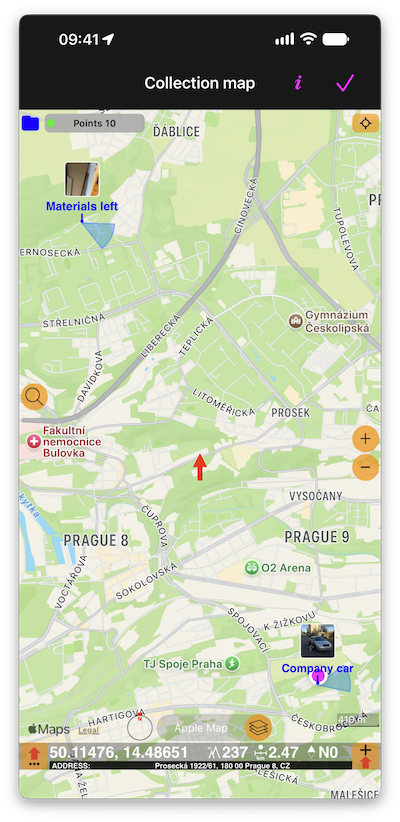
El mapa de la colección muestra los puntos de una sola colección y nada más. Es el lugar para revisar una colección en un mapa. Allí sus puntos pueden verse de otra forma que en el resto de la app: etiquetas más grandes, etiquetas sin fondo, la foto de cada punto y un cono que muestra hacia dónde se tomó cada punto.
Abrir el mapa de la colección
- En la pantalla principal, abre
MENÚ > 📂 Colecciones puntuales. - En la fila de la colección, toca su botón de ajustes. Se abre la pantalla
Colección Point. Para una colección nueva, toca+y eligeLocal. - En la sección
Mapa, tocaPuede revisar o editar puntos en el mapa.
El mapa se abre (en la app se llama Mapa de recogida) solo con los puntos de esta colección. Los puntos de tus otras colecciones no aparecen en este mapa.
Añadir puntos en el mapa
Los puntos que añades aquí van a esta colección.
- Mueve el mapa hasta que su centro esté donde va el punto.
- Toca el botón de añadir punto abajo a la derecha.
Para mover rápido el centro del mapa, toca 🔍 para ir a una dirección o a un punto existente, o toca el botón de flecha abajo a la izquierda para ir a tu ubicación actual o indicar rumbo y distancia. Toca ✓ arriba a la derecha cuando termines.
Elegir cómo se ven los puntos
En el mapa de la colección, toca el botón de capas abajo a la derecha. Desplázate hasta Puntos en este mapa, elige el aspecto y toca ✓.
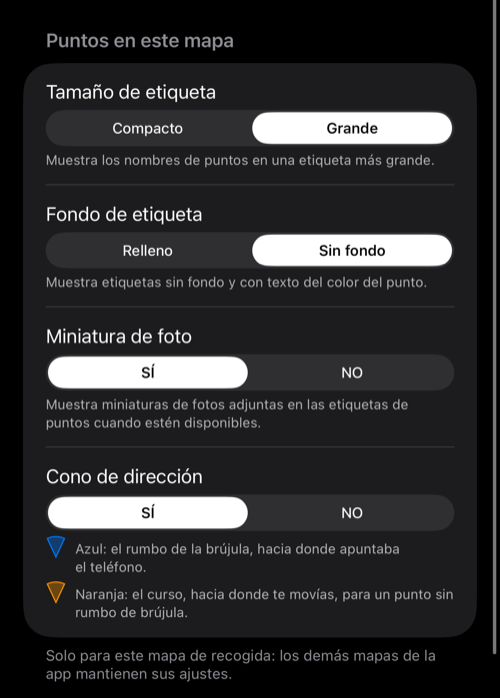
Tamaño de etiqueta: etiquetasCompactooGrandecon los nombres de los puntos.Fondo de etiqueta:Rellenomuestra cada etiqueta en el color del punto.Sin fondomuestra el nombre en el color del punto, sin fondo.Miniatura de foto:SÍmuestra la foto de un punto en su etiqueta, junto a su nombre, cuando el punto tiene foto.Cono de dirección:SÍdibuja un cono en cada punto, en la dirección en la que se tomó.
Estas opciones solo se aplican al mapa de la colección. Los demás mapas de la app mantienen sus propios ajustes de mapa. Las tres primeras empiezan como tus ajustes habituales del mapa, y el cono de dirección empieza desactivado.
Qué significan los colores de los conos
- Azul es el rumbo de la brújula guardado con el punto: hacia dónde apuntaba el teléfono, por ejemplo hacia dónde dirigiste la cámara.
- Naranja es el curso, hacia dónde te movías. Aparece en un punto que no tiene rumbo de brújula.
Un punto sin ninguno de los dos no tiene cono, por ejemplo un punto colocado a mano. Tampoco lo tiene un grupo de puntos que el mapa muestra como uno solo. Los conos giran con el mapa y quedan debajo de las etiquetas.
El cono solo muestra la dirección. Su anchura es la misma para todos los puntos y no es el campo de visión real de la foto.