GPS Cámara 55. Objetivos y zoom: la plaquita de zoom, la tira de objetivos, AUTO o un solo objetivo.
Un iPhone con varias cámaras normalmente las esconde detrás de un único control de zoom. Para instantáneas está bien; para un levantamiento, no: dos fotos de la misma pared deberían tomarse a través del mismo cristal y con el mismo encuadre. La pantalla de la cámara ofrece las dos cosas — la cámara automática cuando la quiere y un objetivo con nombre cuando la toma tiene que repetirse.
La plaquita de zoom
La plaquita de zoom es el pequeño indicador de la parte baja del borde izquierdo del visor, justo encima del botón AF. Muestra siempre dos cosas: arriba el zoom y debajo la distancia focal del objetivo que realmente está tomando la imagen — 13, 24, 48 o 120 MM en un iPhone 15 Pro Max.
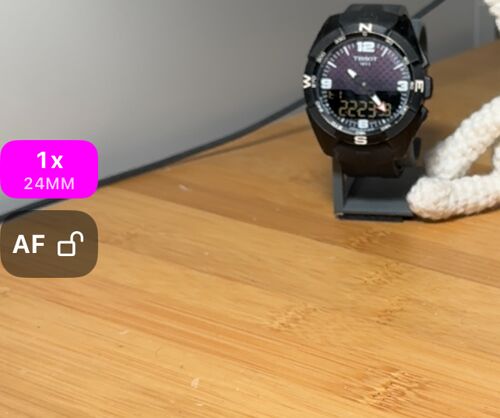
- Toque la plaquita para abrir la tira de objetivos.
- Mantenga y arrastre la plaquita hacia arriba o hacia abajo para hacer zoom de inmediato — la vía rápida, descrita más abajo en La tira de objetivos.
- Un pellizco sobre la imagen hace exactamente el mismo zoom.
La plaquita usa el amarillo para dos cosas distintas que conviene diferenciar. Toda la plaquita se pone amarilla cuando el zoom queda entre los escalones de los objetivos: está en un recorte digital y no en el encuadre propio de un objetivo. Y solo la línea de la distancia focal se pone amarilla cuando iOS sirve el zoom desde un objetivo al que ese escalón no pertenece: de cerca suele usar la ultra ancha —la única que enfoca tan cerca—, de modo que 1x puede llegar sin avisar desde el objetivo de 13 MM en lugar del de 24 MM.
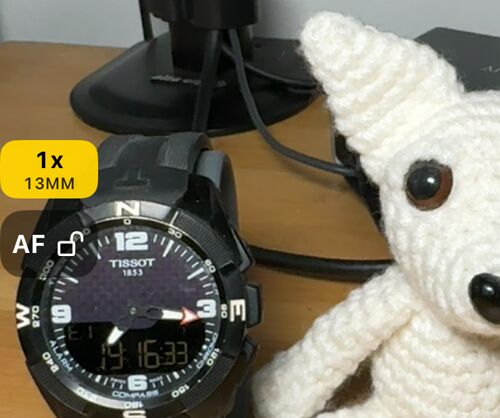
Si eso importa para la toma —y para una medición o una repetición suele importar—, elija en la tira la distancia focal que quiere.
La tira de objetivos
Toque la plaquita, o toque el botón de cámara de la parte superior de la pantalla y elija Objetivos y zoom: la tira se abre a lo largo del borde izquierdo.
Hay una vía más rápida que el toque, y merece la pena adquirir la costumbre: apoye un dedo en la plaquita y deslícelo hacia arriba o hacia abajo. La tira se abre bajo su dedo y el zoom empieza a seguirlo de inmediato, así que no tiene que tocar, esperar a que aparezca la tira y luego buscar el dial: un solo movimiento hace las tres cosas. El teléfono da un toque en cada escalón que cruza, de modo que puede sentir 1x, 2x y 5x sin leer las cifras — justo lo que hace falta con una mano o con el teléfono en un soporte. Levante el dedo y la tira se oculta sola a los pocos segundos, dejando el zoom donde usted lo puso.
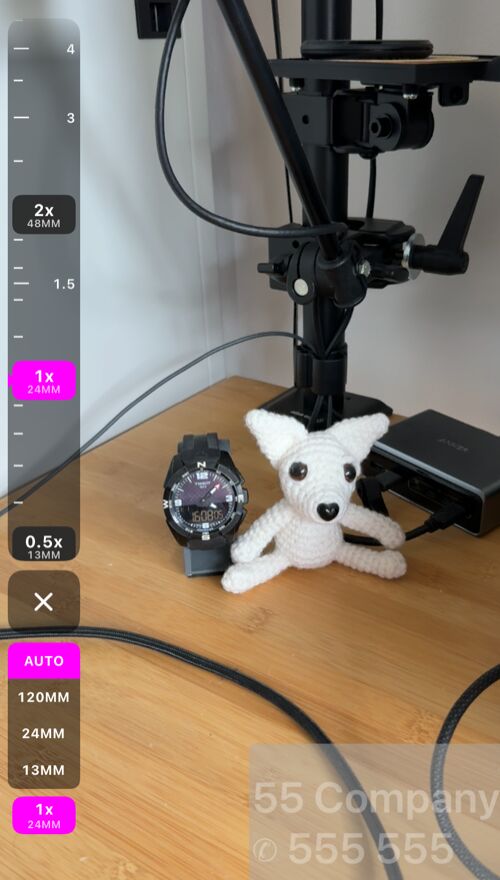
El dial es una regla vertical con los escalones de los objetivos de su iPhone como marcas: 0.5x · 13MM, 1x · 24MM, 2x · 48MM y 5x · 120MM en un iPhone 15 Pro Max, donde 2x es el recorte propio del sensor principal y no un objetivo aparte. Arrastre el dial para un zoom fino; toque una marca para saltar a ese escalón y la imagen llegará hasta él. La regla se desplaza bajo el zoom actual, así que un escalón puede quedar justo fuera del extremo visible: arrastre hacia él y aparecerá.
Bajo la ✕ está el selector de objetivos: AUTO y después una distancia focal por objetivo. La tira se oculta sola a los pocos segundos sin contacto y, mientras está abierta, ocupa en el borde el lugar del botón AF; ciérrela o espere y el botón vuelve.
AUTO o un solo objetivo
- AUTO es la cámara automática. Todo el rango de zoom se convierte en un movimiento continuo y iOS elige el objetivo para la escena, igual que la app Cámara integrada.
- Una distancia focal es solo ese objetivo. El dial hace zoom digital dentro de él, la imagen nunca cambia de objetivo por su cuenta y un escalón significa siempre la misma óptica y el mismo encuadre. Es la opción para mediciones, inspecciones y cualquier par de fotos que deba ser comparable.
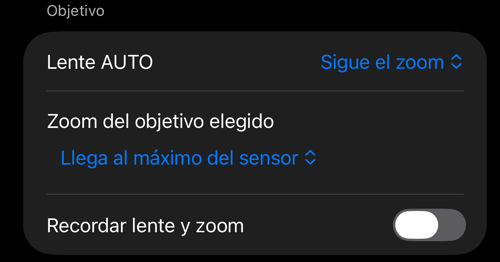
Lente AUTO, en Controles del visor , decide cuánta libertad tiene la cámara automática. Sigue el zoom (por defecto) deja que iOS cambie de objetivo cuando usted cruza un escalón y lo mantiene mientras no se mueve. Cambia por sí sola es el comportamiento de la app Cámara: iOS puede cambiar de objetivo también sin que usted se mueva, de cerca o con poca luz; a 1x eso puede alternar entre la ancha y la ultra ancha.
Hasta dónde llega el zoom
Para cada cámara, iOS publica dos límites: el zoom recomendado y el recorte máximo que alcanza el sensor. En AUTO el dial se detiene en el recomendado —25x para fotos y 15x para vídeo en un iPhone con telefoto 5x—, exactamente como la Cámara integrada.
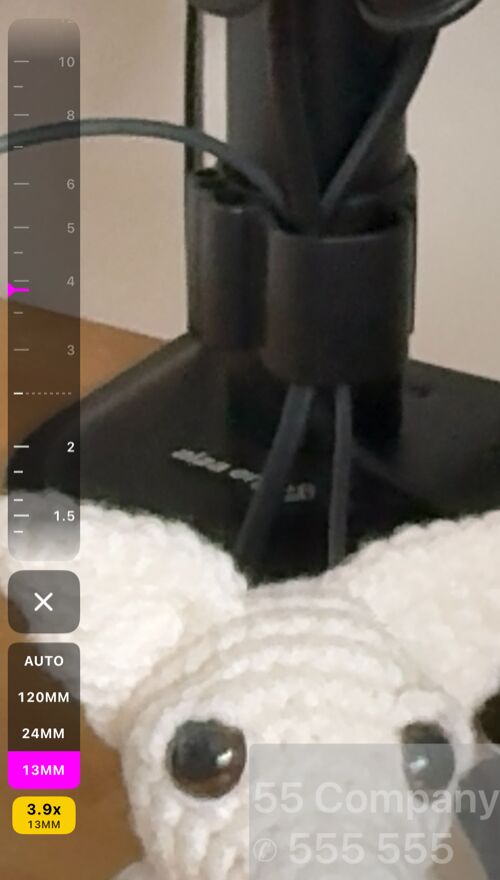
Un objetivo elegido llega más lejos, porque allí el límite recomendado es solo el punto en el que iOS habría pasado el testigo al siguiente objetivo, y no un límite de calidad. Más allá, las marcas del dial se apagan, una línea discontinua señala la frontera y el teléfono da un toque al cruzarla, de modo que siempre sabe dónde terminó el rango nítido. Zoom del objetivo elegido, en Controles del visor , elige entre Llega al máximo del sensor (por defecto) y Se detiene en el zoom recomendado.
La cámara frontal
La cámara frontal tiene un objetivo, así que no hay tira ni selector: el pellizco y la plaquita siguen haciendo zoom dentro de él. Las cámaras se cambian con el botón de cámara de la parte superior: una pulsación larga cambia al instante, y un toque abre el menú de cámara con Cámara trasera y Cámara frontal.
Recordar lente y zoom
Recordar lente y zoom abre la cámara con el objetivo y el zoom que usó la última vez — AUTO o una de las distancias focales. Sin esta opción la cámara se abre siempre en AUTO a 1x. Esta única opción forma parte del paquete PRO; los objetivos, todo el rango de zoom, el dial, la plaquita, el pellizco y el cambio de cámara son gratuitos para todos.
Relacionado
- Enfoque — el botón AF, el bloqueo de enfoque y por qué un cambio de objetivo lo suelta
- Temporizador del obturador — el menú de cámara y la cuenta atrás antes de la toma
- Lentes de la cámara — dónde están los controles de objetivo en la pantalla de la cámara
- Controles del visor — los ajustes detrás de las opciones de esta página
- Configuración de la cámara — el resto de los ajustes de la pantalla de la cámara
- Botones de cámara y controles remotos Bluetooth
- Copia de seguridad/compartir la configuración de la aplicación
- Novedades de la versión 5.3
