Cambios por lotes: cambiar varias fotos y puntos a la vez en GPS Cámara 55
¿Terminó una visita de campo y necesita poner la misma dirección o etiquetas en todas las fotos? ¿Las guardó en otra colección o quiere títulos coherentes? Cambios por lotes le permite seleccionar los elementos guardados una vez, cambiar sus campos, copiarlos o moverlos a otra colección y revisar el resultado antes de aplicar.
Seleccionar elementos
Desde la cámara, abra Puntos con la miniatura de la foto o mediante Menú → Puntos. Toque Elegir, seleccione los puntos y toque Modificar selección, el botón de rectángulo y lápiz de la barra inferior. Seleccionar todo elige los puntos que aparecen en la lista actual.
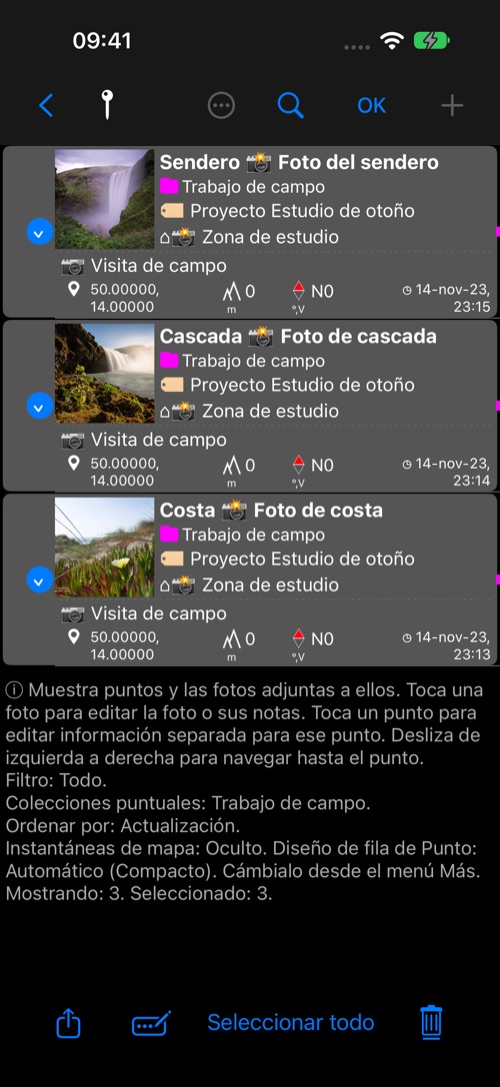
La parte superior de la pantalla muestra los puntos seleccionados y cuántos tienen fotos. Comience en una colección; antes de tocar Aplicar verá qué cambia con cada acción y campo.
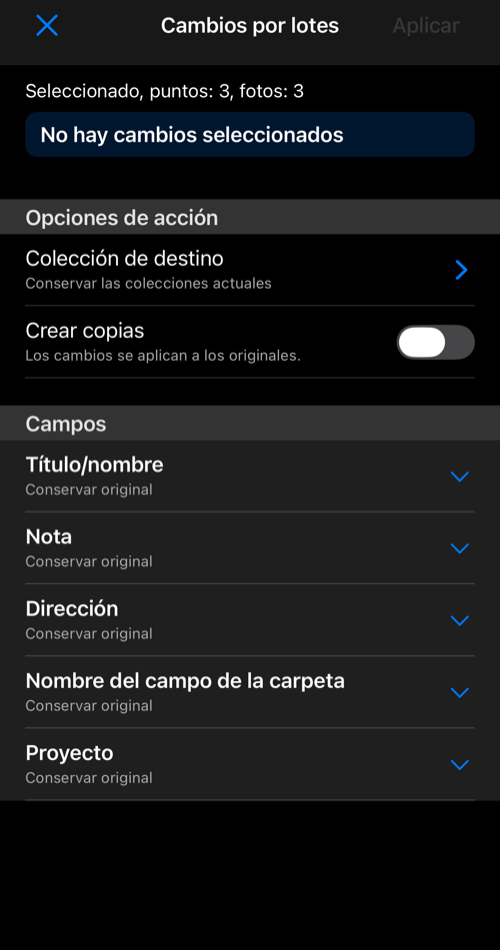
Elegir la acción y los campos
Deje Crear copias desactivado para actualizar los elementos seleccionados. Actívelo para conservar los originales. Toque Colección de destino para moverlos o copiarlos a otra colección; también puede crear una colección en el selector. Si no elige destino, las copias permanecen en sus colecciones actuales.
Para un solo punto, deslice su fila en Puntos y toque Copiar. Se abrirá la misma pantalla con Crear copias ya activado.
Abra únicamente los campos que quiera cambiar. Todos empiezan en Conservar original. Establecer texto asigna el mismo valor a todos los elementos seleccionados; Eliminar borra un valor. En los campos compartidos, Aplicar a fotos y Aplicar a los puntos determinan dónde se guarda el cambio. Por ejemplo, añada una nota de inspección a ambos o corrija solo la dirección de la foto. Los campos exclusivos de fotos aparecen solo si la selección contiene fotos.
Los campos disponibles son Título/nombre, Nota, Dirección, Nombre del campo de la carpeta y Carpeta. Los dos últimos son de las fotos: establezca el nombre del campo en Etiquetas y su valor en inspección, ala norte. También puede usar el nombre de la colección de destino como valor de Carpeta.
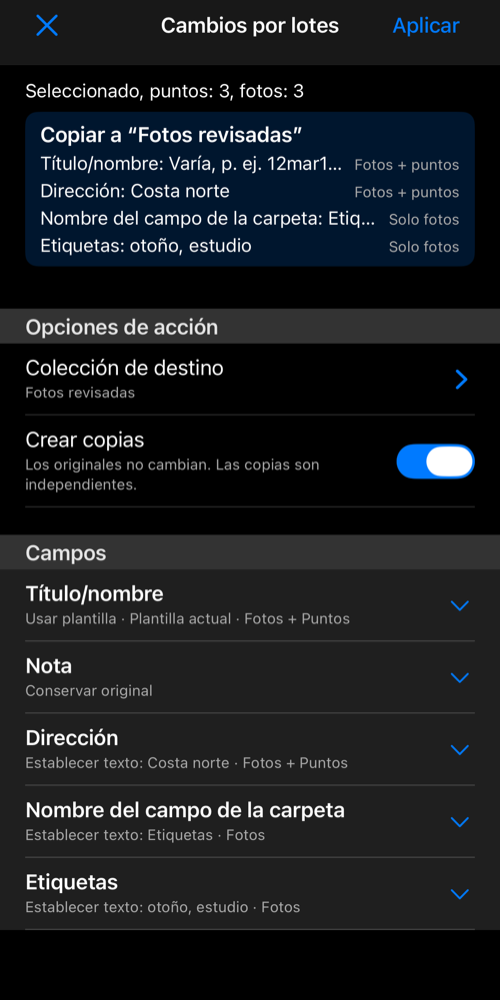
Poner títulos con una plantilla
En Título/nombre, Usar plantilla ofrece la plantilla actual de títulos de fotos o una Plantilla propia para este lote. El ejemplo muestra un título resultante antes de aplicar. La plantilla de captura actual no cambia. Si la plantilla incluye un número de secuencia, utiliza la misma secuencia configurada para la captura e importación de fotos. También puede elegir una plantilla reciente.
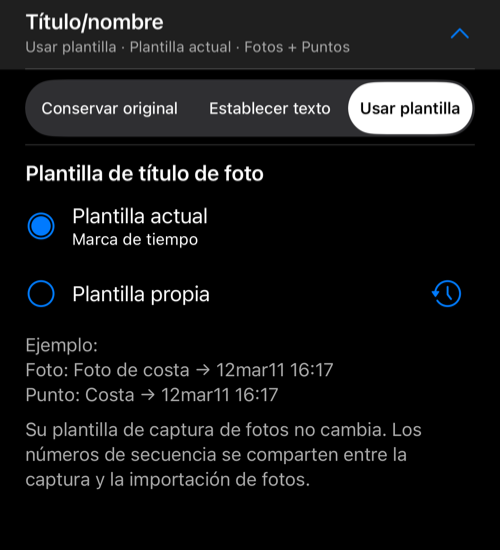
Revisar y aplicar
Lea el resumen superior: indica si actualizará, copiará o moverá la selección, el destino y qué campos cambiarán en fotos, puntos o ambos. Toque Aplicar y mantenga la app abierta mientras avanza el progreso. Al terminar, el panel indica cuántos elementos se completaron. Toque OK para volver a la pantalla de cambios por lotes y Cerrar para volver a Puntos. La selección original seguirá marcada.
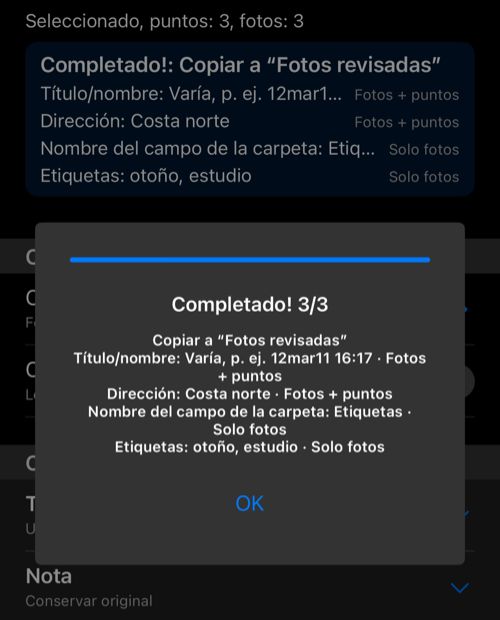
Si no se puede cambiar un elemento, el panel explica el resultado y ofrece Detalles. Los elementos completados permanecen guardados; revise la lista antes de iniciar otro lote. Si vuelve a editar después de crear copias, la app pregunta si quiere aplicar los cambios nuevos a esas copias para evitar duplicados inesperados.
Los cambios por lotes actualizan la información guardada del punto y los metadatos de la foto. No vuelven a dibujar el texto ya estampado en los píxeles visibles de una foto.
Relacionado
- Novedades de la versión 5.5 — resumen de los cambios por lotes de esta versión.
- Editor de puntos — cambiar un punto o una foto por separado.
- Editor de puntos: Avanzado — revisar los valores del punto y la foto y usar Sincronización de foto.