Detaillierte Quittung
Die detaillierte Quittung zeigt, wie der Fahrpreis zustande kam: den Tarif, was die Strecke gekostet hat, was die Zeit gekostet hat, jedes Extra, ein etwaiges Trinkgeld oder einen Rabatt, und die Steuer. Fahrgäste, die eine Fahrt abrechnen müssen, brauchen meist diese.
Sie wechseln mit der Taste links unten auf dem Quittungsbildschirm dorthin, und die App bleibt dabei, bis Sie zurückwechseln. Sie ist länger als ein Bildschirm und wird hier deshalb in drei Teilen gezeigt.
Kopf der Quittung
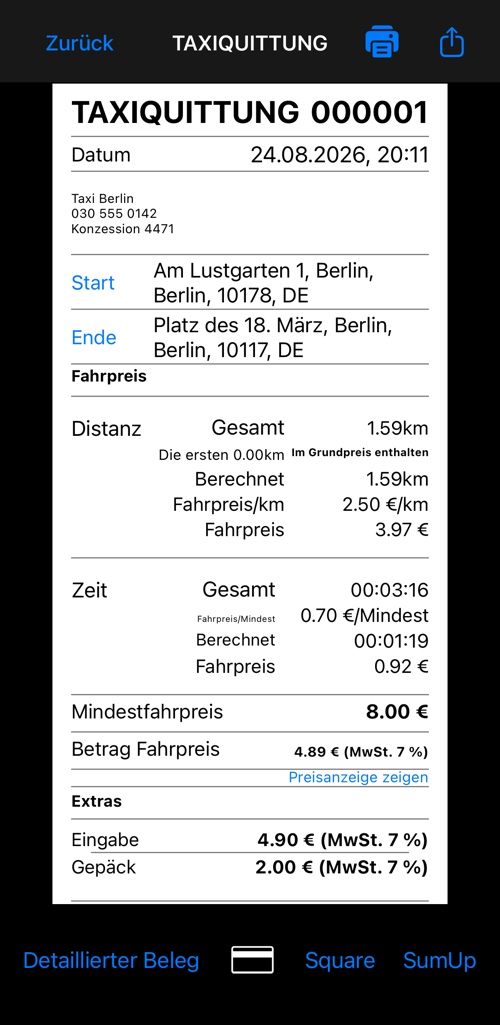
Der Kopf ist derselbe wie auf der einfachen Quittung — Kopfzeile, Quittungsnummer und Datum, Firmenblock, Start und Ziel — und dann beginnt der Fahrpreisteil und nennt den Tarif, nach dem gefahren wurde.
Fahrpreis, Extras und Zwischensumme
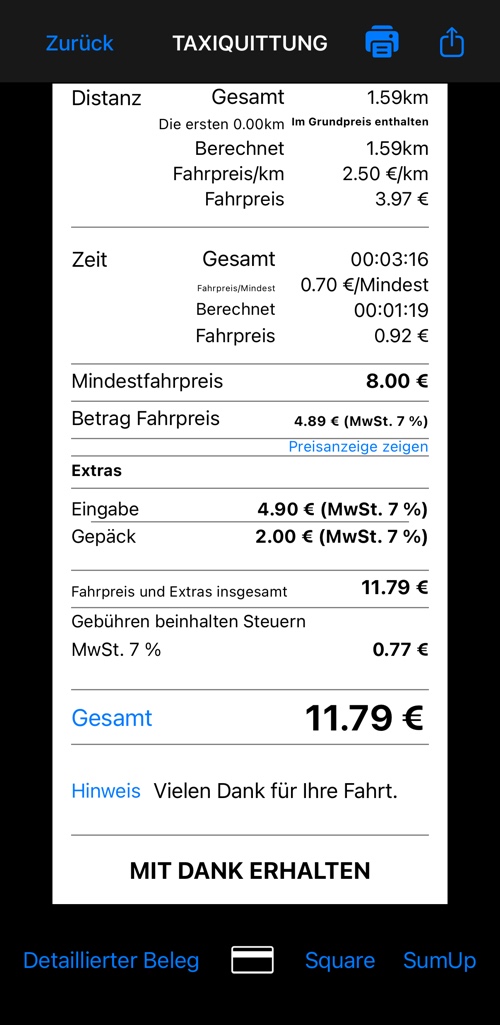
- Strecke — die Gesamtstrecke, wie viel davon schon im Einstiegspreis enthalten war, was tatsächlich berechnet wurde, der Satz je Kilometer oder Meile und der sich ergebende Betrag.
- Zeit — dasselbe für die Zeit: gesamt, berechnet, Satz, Betrag. Das Taxameter rechnet nach Zeit, sobald das Fahrzeug unter der Geschwindigkeitsschwelle des Tarifs liegt; diese Zeile deckt also Stau und Stillstand gleichermaßen ab.
- Mindestpreis — erscheint, wenn die Fahrt zu kurz war, um ihn zu überschreiten, damit der Fahrgast sieht, warum der Betrag so ist.
- Fahrpreisbetrag — der Taxameterbetrag samt Steuersatz, falls einer eingerichtet ist. Fahrpreishinweis anzeigen klappt einen Satz in Klartext auf, der die Berechnung erklärt.
- Extras — der Einstiegspreis und jedes berechnete Extra, jeweils mit eigener Steuer. Ein Rabatt ist ein Extra mit negativem Betrag und steht ebenfalls hier.
- Summe aus Fahrpreis und Extras.
Trinkgeld, Steuer und Endbetrag
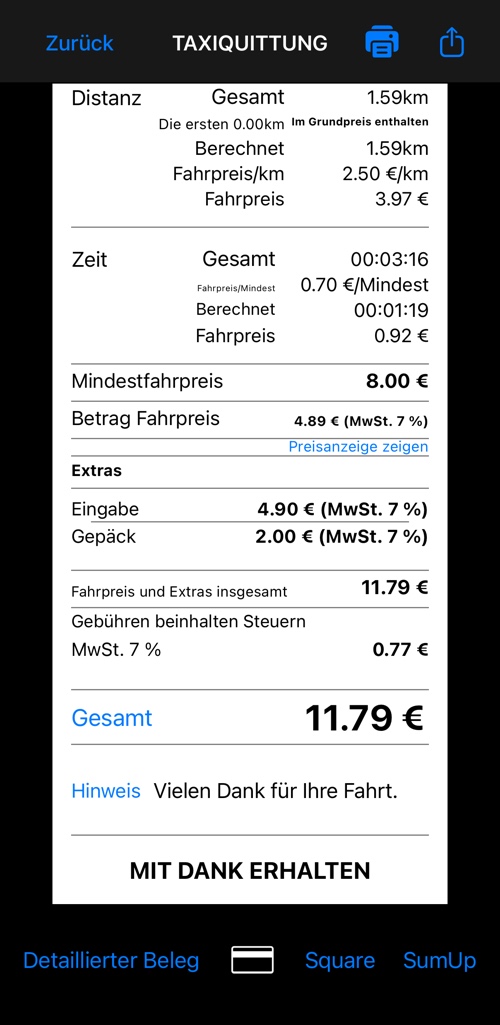
- Trinkgeld oder Rabatt — die Differenz zwischen dem Taxameterbetrag und der Summe, die Sie mit der Taste Gesamt gesetzt haben. Welches der beiden Wörter erscheint, hängt vom Vorzeichen ab; beide lassen sich in den erweiterten Einstellungen umbenennen, wenn Ihr Betrieb sie anders nennt. Mehr dazu unter Summe der Fahrt anpassen .
- Steuer — eine Zeile je Steuersatz. Ob die Steuer als in den Preisen enthalten gilt oder oben aufgeschlagen wird, ist eine Einstellung; die Seite zur Mehrwertsteuer behandelt das ausführlich.
- Gesamt — der zu zahlende Betrag, und die Taste, die ihn anpasst.
- Notiz — dasselbe Feld wie auf der einfachen Quittung.
Drucken und Teilen funktionieren genau wie auf der einfachen Quittung: ein Bluetooth-Drucker über die Druckertaste , oder PNG bzw. PDF über die Teilen-Taste.
Auf Android
Die detaillierte Quittung enthält dieselben Abschnitte. Der Unterschied liegt im Weg dorthin: die Taste links unten ist ein Umschalter zwischen einfach und detailliert, statt eine Liste der Quittungsarten zu öffnen.
Mehr zu Quittungen:
Einfache Quittung ▪︎ Drucken ▪︎ Erweiterte Einstellungen ▪︎ Mehrwertsteuer ▪︎ Summe anpassen
