Benutzerhandbuch - iPhone und iPad Taxameter
Der Hauptbildschirm des Taxameters.
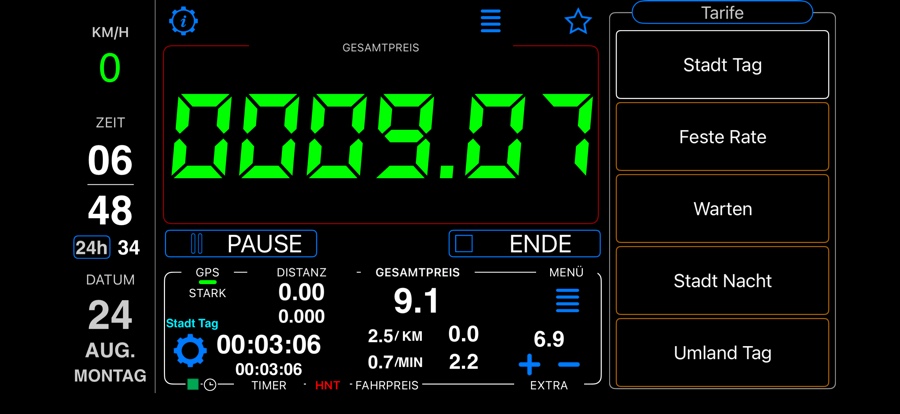
Querformat.
Der aktuelle Fahrpreis wird in der Mitte angezeigt.
Details und Bedienelemente der Tour befinden sich unten.
Rechts finden Sie die Tarifumschaltung, mit der Sie mit einem Tippen zwischen den ausgewählten Tarifen wechseln.
Links werden die aktuelle Geschwindigkeit, die Uhrzeit und das Datum angezeigt.
Hochformat.
Der aktuelle Fahrpreis wird in der Mitte bzw. oben angezeigt.
Details und Bedienelemente der Tour befinden sich unten.
Im mittleren Bereich finden Sie die Tarifumschaltung, mit der Sie mit einem Tippen zwischen den ausgewählten Tarifen wechseln.
Das untere Feld zeigt die aktuelle Geschwindigkeit, die Uhrzeit und das Datum.
Das Taxameter auf Kilometer (km/h) oder Meilen (mph) einstellen.
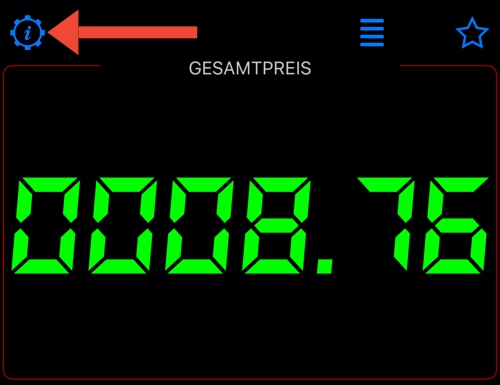
Tippen Sie auf die Einstellungstaste, um die allgemeinen Einstellungen der App zu öffnen:
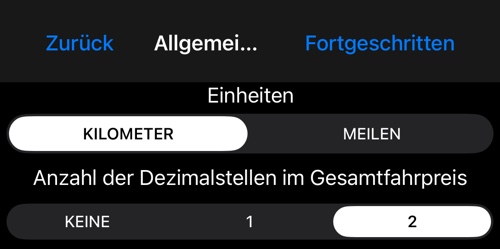
Hier legen Sie fest, ob das Taxameter in Kilometern oder in Meilen misst und abrechnet, und wie viele Nachkommastellen der Gesamtpreis hat:
Sie möchten die erweiterten Einstellungen anpassen, etwa das Logo der Quittung, die Feldnamen der Quittung, das automatische Ermitteln der Ein- und Ausstiegsadresse oder die Square-Anbindung? Tippen Sie auf diesem Bildschirm auf die Taste “Erweitert”.
Hier finden Sie mehr zu den erweiterten Einstellungen
Die Tour steuern.
Über das Tourenfeld verwalten Sie die Tarife und steuern die Tour einschließlich der Extras:
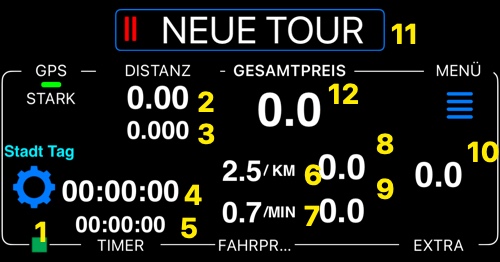
Gehen wir die Bedienelemente durch:
1. Taste für die Tarifsteuerung. Zum Verwalten der Tarife und zum Anwenden des aktiven Tarifs. Sie können den Tarif auch während der Fahrt wechseln.
2. Insgesamt gefahrene Strecke.
3. Berechnete Strecke. Je nach Tarif werden manche Abschnitte einer Tour pro Kilometer und andere pro Minute berechnet. Hier sehen Sie die Strecke, die für die gesamte Tour berechnet wurde.
4. Gesamtdauer der Tour.
5. Berechnete Zeit. Wie bei der berechneten Strecke können Sie je nach Tarif die Zeit zum Beispiel nur dann berechnen, wenn die Geschwindigkeit unter 10 km/h liegt. Der Rest wird pro Kilometer berechnet.
6. Fahrpreis pro Kilometer. Steht Ihre Geschwindigkeit auf km/h, sehen Sie hier KM. Steht sie auf mph, sehen Sie MI (Meilen). Das ist der Streckenpreis, den Sie in den Tarifeinstellungen festgelegt haben.
7. Fahrpreis pro Minute. Auch den legen Sie im Tarif fest.
8. Gesamtpreis für die berechnete Strecke.
9. Gesamtpreis für die berechnete Zeit.
10. Summe der Extras dieser Tour. Es gibt noch keine Taste zum Hinzufügen — wir haben die Tour ja noch nicht gestartet!
11. Taste, um eine neue Tour zu beginnen.
12. Gesamtpreis, für Strecke und Zeit zusammen.
Tarife einrichten.
Bevor wir die Tour starten, richten wir einen Tarif ein. Tippen Sie auf Taste #1 und Sie sehen die Tarifliste, die noch leer ist:
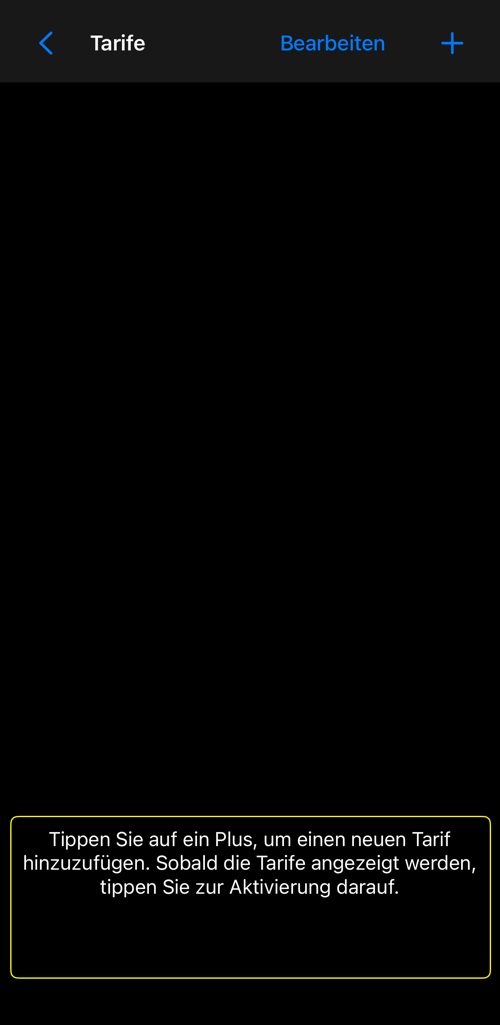
Sie können einen Tarif anlegen, indem Sie alle Werte von Hand eingeben — Preis pro Kilometer oder Minute und so weiter —, oder Sie schauen nach, ob es den gewünschten Tarif schon im Online-Verzeichnis des Taxameters gibt.
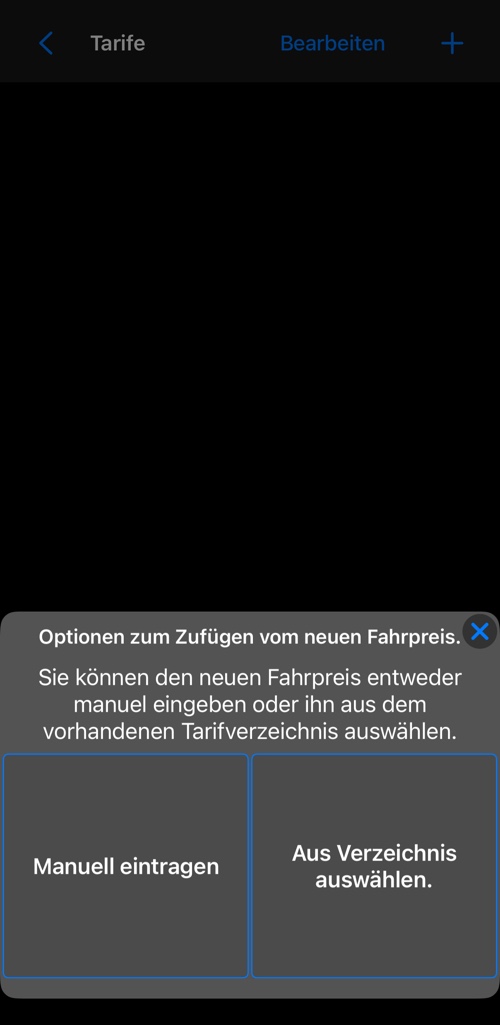
Sehen wir uns das manuelle Einrichten an:
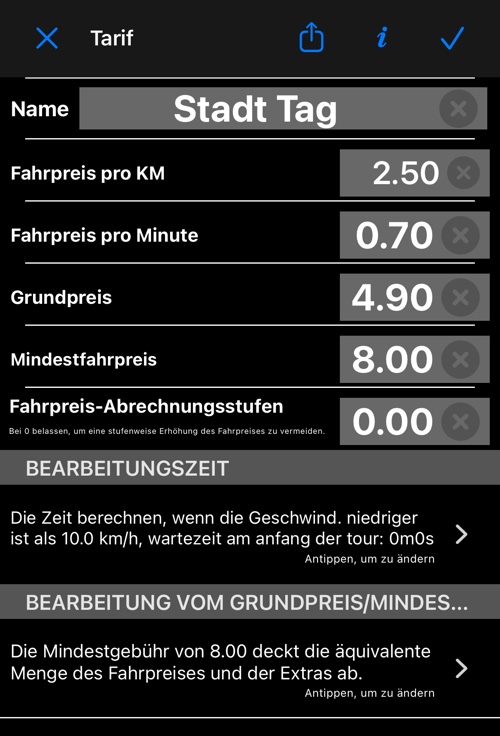
Was steckt in einem Tarif?
Name - ein beliebiger Tarifname; er wird an der Taste für die Tarifsteuerung auf dem Hauptbildschirm angezeigt.
Fahrpreis pro KM, Fahrpreis pro Minute
Grundpreis - eine einmalige Gebühr, die beim Start der Tour hinzukommt.
Mindestfahrpreis - der Mindestbetrag für eine Tour. In unserem Beispiel beträgt der Grundpreis 4,90 und der Mindestfahrpreis 8,00. Beim Start der Tour zeigt das Taxameter deshalb 8,00, im Feld für die Extras stehen 4,90. Während der Fahrt oder mit der Zeit bleibt die Anzeige bei 8,00, solange die Summe unter 8,00 liegt. Sobald Extras, Streckenpreis und Zeitpreis zusammen 8,00 übersteigen, zählt der Gesamtpreis weiter: 8,01, 8,02 und so fort.
Fahrpreis-Abrechnungsstufen - soll der Preis in festen Stufen steigen, tragen Sie hier die Stufenhöhe ein; bei 0 steigt der Preis stufenlos.
Bearbeitungszeit - Wenn Sie die Zeit immer berechnen möchten oder nur beim Warten bzw. unterhalb einer bestimmten Geschwindigkeit, ist dieser Abschnitt für Sie.
Probieren Sie selbst aus, welcher Tarif für Sie am besten passt — experimentieren ist ausdrücklich erlaubt!
Können wir die Tour jetzt starten? Fast! Tippen Sie auf die Zeile mit dem Tarif, den Sie verwenden möchten:
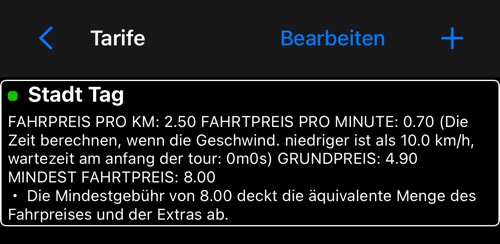
und kehren Sie zum Hauptbildschirm zurück.
Die Tour starten und Extras hinzufügen.
Die Fahrgäste sitzen im Auto, der schwere Koffer liegt im Kofferraum — jetzt können wir auf “NEUE TOUR” tippen:
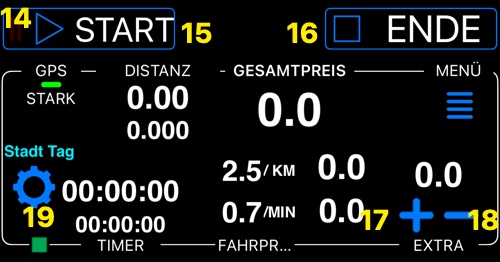
Sie sehen, dass alle Zähler auf null stehen und die Tour pausiert ist (das Pausensymbol #14 blinkt). Mit Taste #15 starten Sie die Tour, mit Taste #16 beenden Sie sie. Die Aufzeichnungsanzeige #19 zeigt, dass für diese Tour eine neue Aufzeichnung angelegt wurde (für uns hier nicht wichtig).
Sie möchten den schweren Koffer im Kofferraum berechnen? Tippen Sie auf Taste #17, um das Fenster der Extras zu öffnen:
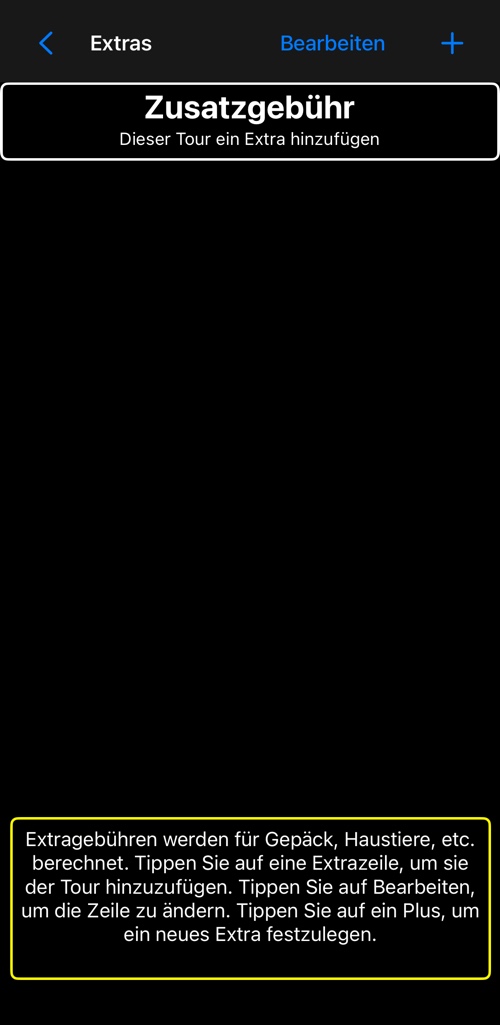
Hier können Sie mit “Zusatzgebühr” einen beliebigen Betrag zum Gesamtpreis addieren — oder, weil Gepäck häufig vorkommt, mit der Plus-Taste einen eigenen Eintrag anlegen:
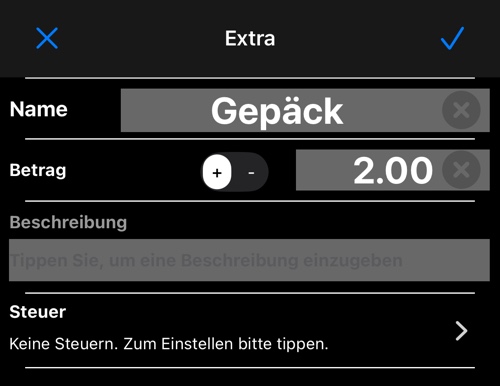
Für Rabatte tragen Sie hier über die Taste “-” einen negativen Betrag ein.
Wenn wir nun Gepäck berechnen möchten, tippen wir einfach in der Extras-Liste auf die Zeile “Gepäck”:
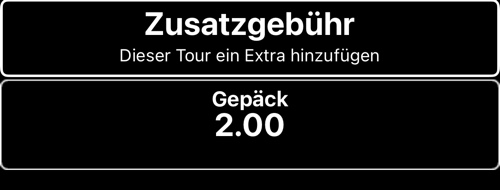
Danach sieht der Bildschirm des Taxameters so aus (die Zahl der Nachkommastellen der großen Ziffern ändern Sie mit einem Doppeltippen darauf oder in den Einstellungen):
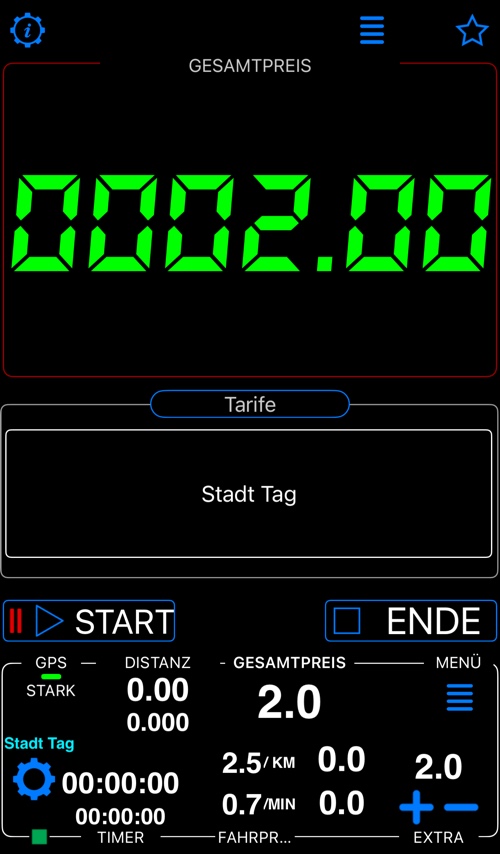
Sie sehen, dass 2,00 zum Gesamtpreis hinzugekommen sind. Und jetzt ist der beste Moment, um START zu tippen und loszufahren. Sehen wir uns an, was auf dem Bildschirm passiert:
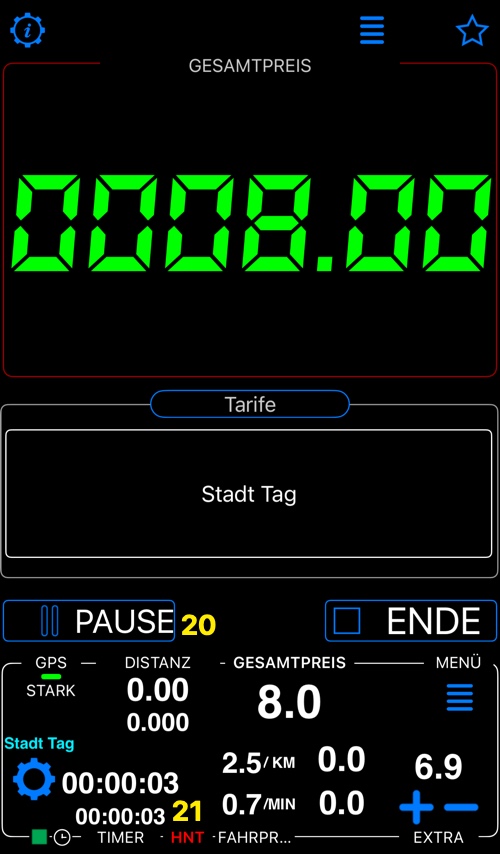
Der Mindestfahrpreis wurde angewendet, er betrug 8,00 — deshalb zeigt das Taxameter 8,00. Im Feld der Extras stehen 6,90. Denken Sie daran: Für diesen Tarif haben wir 4,90 als Grundpreis festgelegt und 2,00 für das Gepäck berechnet, macht zusammen 6,90 an Extras. Außerdem sehen Sie die neue Taste #20, mit der Sie die Tour und die laufende Abrechnung pausieren. Die Hintergrundanzeige #21 zeigt, dass die App im Hintergrund arbeitet: Zeit, Strecke und Preise laufen also weiter, auch wenn der Bildschirm gesperrt ist, ein Anruf läuft oder Sie nebenbei andere Apps (zum Beispiel die Navigation) benutzen. Beim ersten Start bietet Ihnen das Taxameter das Arbeiten im Hintergrund automatisch an — bitte bestätigen Sie das mit “OK”.
Für diese Anleitung fahre ich nicht wirklich: Da unser Tarif die Zeit berechnet, sobald die Geschwindigkeit unter 10 km/h liegt, kann ich einfach warten, bis der Zeitpreis den Mindestfahrpreis übersteigt, und Ihnen zeigen, wie das aussieht:
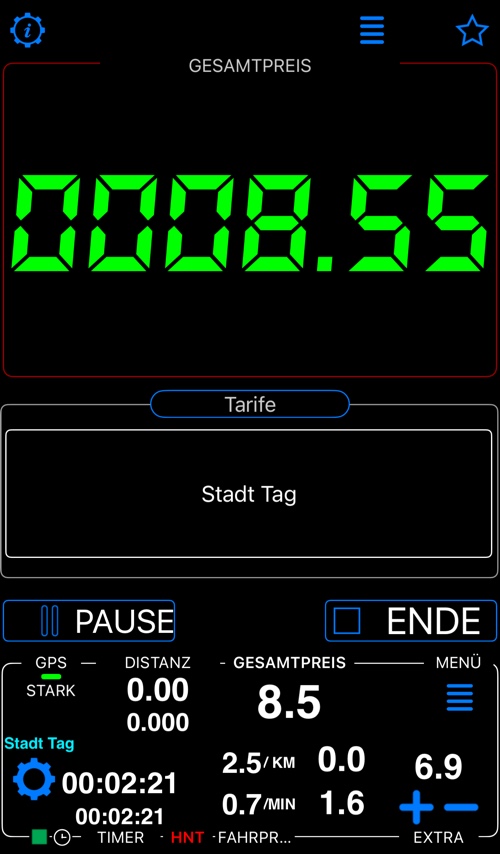
Wie Sie sehen, beträgt der Zeitpreis jetzt 1,6 und da die Extras von 6,90 zusammen mit dem Zeitpreis über dem Mindestfahrpreis liegen, zeigt das Taxameter bereits 8,55.
Sie können die in dieser Tour berechneten Extras auch ansehen und verwalten: Mit Taste #18 öffnen Sie die Liste der Tourenextras:
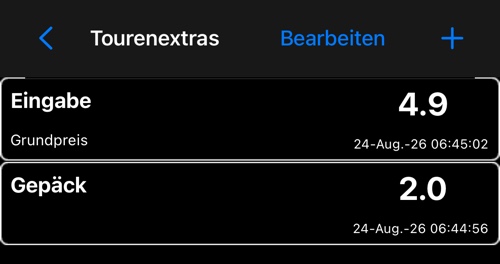
Hier sehen wir alle angewendeten Extras und können sie durch Wischen der Zeile oder über die Taste “Bearbeiten” löschen.
Am Ziel angekommen verwenden wir die Taste ENDE:
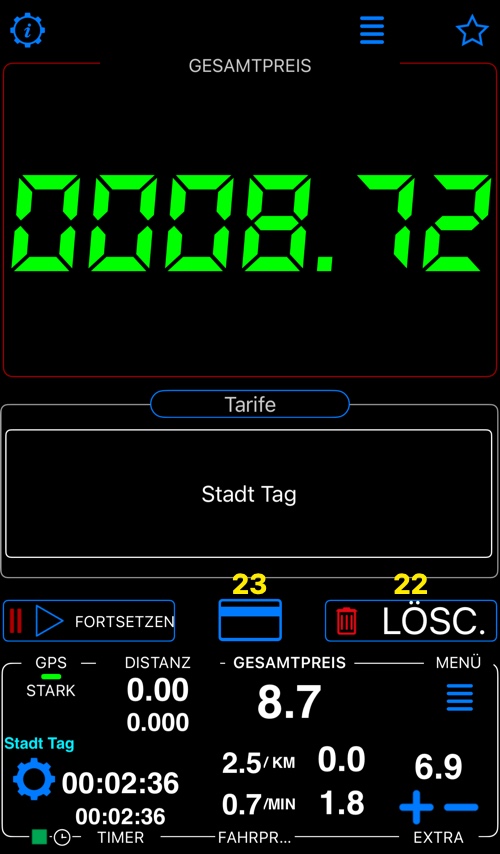
Das Taxameter ist pausiert und Sie können die Tour mit “FORTSETZEN” wieder aufnehmen oder sie mit der Papierkorb-Taste #22 vollständig löschen. Rechnen Sie deshalb erst mit dem Fahrgast ab, bevor Sie den Papierkorb antippen — bis dahin haben Sie noch Zugriff auf die Extras der Tour. Tipp: Ein Rabatt für den Fahrgast kann ein Extra mit negativem Wert sein!
Taste #23 öffnet den Beleg. Auf dem Beleg können Sie die Gesamtsumme anpassen (Trinkgeld oder Rabatt), die Kundendaten oder die Notiz bearbeiten, Start- und Zieladresse ändern und den Beleg teilen.
Sie haben die Wahl zwischen dem einfachen und dem detaillierten Beleg.
Der Beleg bietet außerdem die Zahlung über Square Point of Sale oder das SumUp-Kartenterminal an.
Tarifwechsel mit einem Tippen.
Praktisch ist, den Tarif auch während der Fahrt wechseln zu können — genau dafür ist die Tarifumschaltung da. Standardmäßig wird jeder neu angelegte Tarif auch dort aufgenommen. Wird es dort eines Tages zu voll, können Sie einzelne Tarife ausblenden: Tippen Sie auf die Taste “Tarife” und nehmen Sie die nicht benötigten heraus:
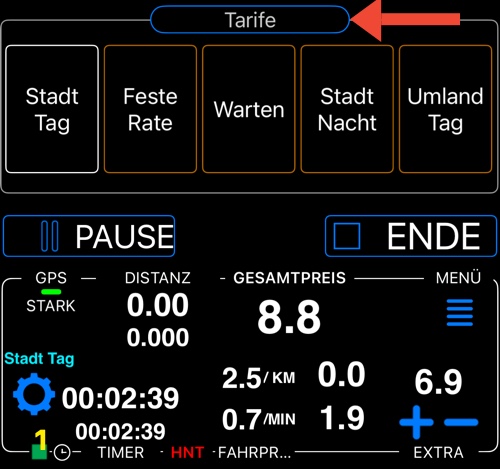
Wenn Sie diese “seltenen” Tarife trotzdem einmal brauchen, tippen Sie im Steuer- bzw. Detailfeld des Taxis auf die Einstellungstaste #1 und wählen den Tarif dort aus, um ihn zu aktivieren.
Rückmeldungen und Support.
Tippen Sie auf die Stern-Taste, um die Einstellungen für Rückmeldungen und Support zu öffnen:
Die Möglichkeiten dort sind:
1. Eine Rezension schreiben oder die App im App Store bewerten. Für Ihre freundlichen Rezensionen sind wir immer außerordentlich dankbar.
2. Dem Entwickler der App eine E-Mail mit einer Support-Anfrage oder einem Vorschlag schicken. Wir antworten auf jede Support-Mail innerhalb von 24 Stunden.
3. Die Dokumentations- und FAQ-Seite öffnen. Das ist genau die, die Sie gerade lesen :).
Wir hoffen, dass Ihnen das Taxameter gefällt, und freuen uns über Ihre Rückmeldungen und Vorschläge!
