Summe der Fahrt anpassen
Das Taxameter zeigt 7,10 und der Fahrgast gibt Ihnen 8. Oder Sie haben einem Stammkunden 10 % zugesagt. Gesamtbetrag anpassen ist die Stelle, an der Fahrpreis und tatsächlich gezahlter Betrag zusammengeführt werden — und die Differenz wird festgehalten, benannt und gedruckt statt stillschweigend zu verschwinden.
Sie kommen dorthin, indem Sie auf der einfachen oder der detaillierten Quittung auf Gesamt tippen.
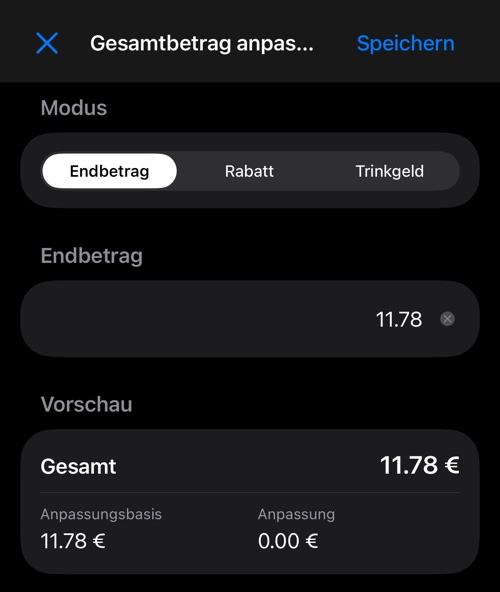
Drei Wege, es auszudrücken
- Endbetrag — tippen Sie ein, was der Fahrgast zahlt. Das Feld enthält bereits die aktuelle Summe, aus 7,10 wird also 8, indem Sie 8 eintippen. Die App ermittelt die Differenz selbst und verbucht sie je nach Richtung als Trinkgeld oder als Rabatt.
- Rabatt — etwas abziehen.
- Trinkgeld — etwas hinzufügen.
Rabatt und Trinkgeld erscheinen unter den Namen, die Sie vergeben haben. Ändern Sie sie unter Name des Trinkgeldes und Rabattname in den erweiterten Einstellungen , und Auswahl, Vorschau und Quittung übernehmen das — Bedienungsgeld, Service, Nachlass, wie auch immer Ihre Belege es nennen.
Prozent oder Betrag
Ein Rabatt oder ein Trinkgeld lässt sich auf beide Arten eingeben.
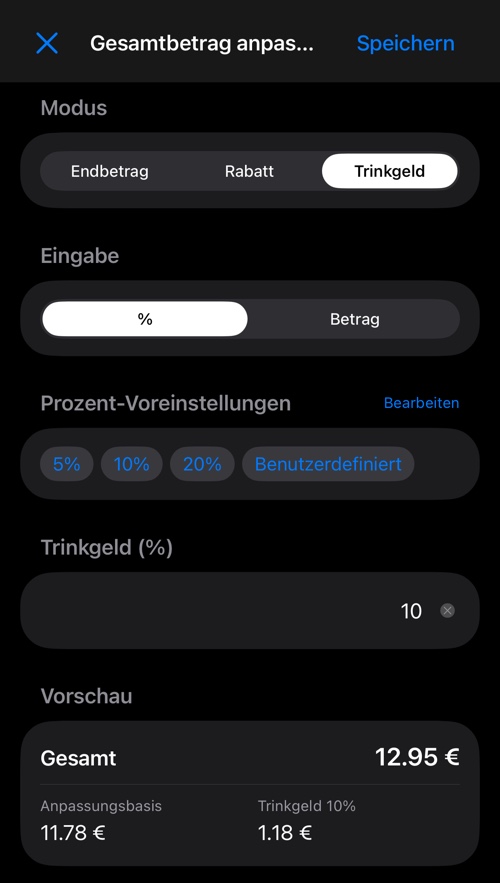
Eines sollten Sie wissen: ein Prozentsatz bezieht sich auf die Summe inklusive Steuer, nicht auf den gemessenen Fahrpreis. Dieser Betrag steht in der Vorschau als Anpassungsbasis, Sie müssen also nie raten, worauf sich der Prozentsatz bezieht.
Der Wechsel zwischen % und Betrag verwirft Ihre Eingabe nicht, sondern rechnet sie um. Ein Trinkgeld von 10 % auf eine Summe von 7,10 wird zu einem Betrag von 0,70 — und zurückgewechselt wieder zu 10 %.
Voreinstellungen
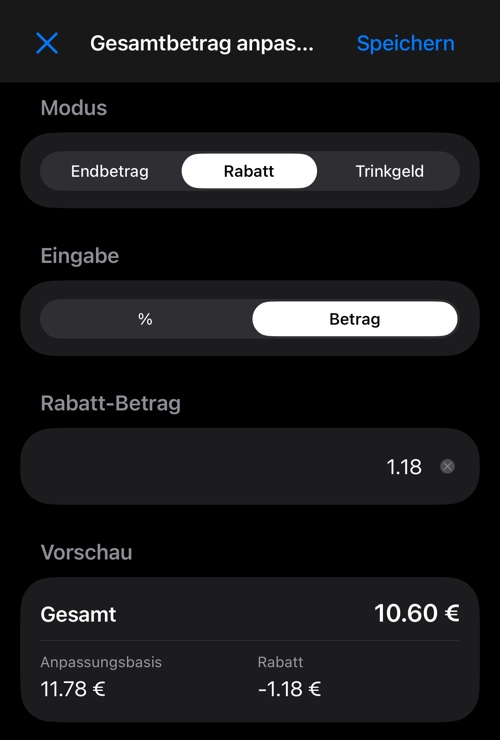
Im Prozent-Modus gibt es Schaltflächen für einen Fingertipp — anfangs 5 %, 10 % und 20 % — und Benutzerdefiniert, das einfach den Cursor in das Wertfeld setzt.
Tippen Sie neben Prozent-Voreinstellungen auf Bearbeiten, um die Schaltflächen zu ändern.
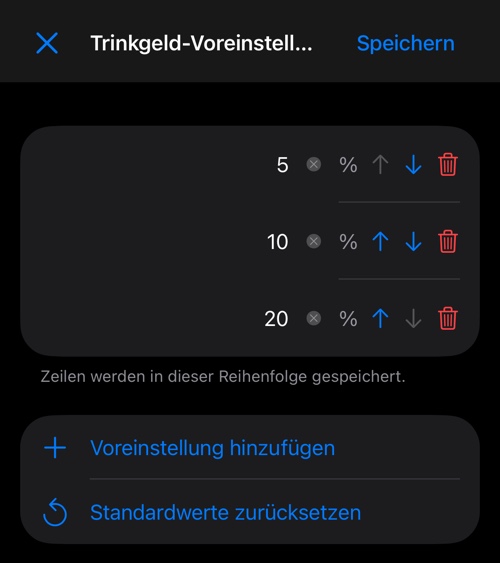
Zeilen hinzufügen, löschen, nach oben und unten verschieben. Die Reihenfolge, in der Sie sie hinterlassen, ist die Reihenfolge der Schaltflächen auf dem Quittungsbildschirm. Standardwerte zurücksetzen setzt 5, 10 und 20 zurück.
Rabatte und Trinkgelder haben getrennte Listen, die Rabatte, die Sie gewähren, müssen also nicht zu den Trinkgeldern passen, die Sie vorschlagen.
Die Vorschau, bevor etwas gespeichert wird
Die Vorschau zeigt die resultierende Summe, die Anpassungsbasis, aus der sie errechnet wurde, und die Anpassung selbst. Wurde die Fahrt bereits einmal angepasst, erscheint daneben eine Aktuell angepasster Gesamtbetrag, damit Sie sehen, wovon Sie ausgehen — und nicht nur, wo das Taxameter aufgehört hat.
Nichts wird in die Fahrt geschrieben, bevor Sie auf Speichern tippen. Wer mit ✕ zurückgeht, ändert nichts.
Steuer
Das ist der Teil, der von Hand leicht schiefgeht, deshalb übernimmt die App ihn:
- Ein Rabatt senkt die Summe, und die Steuer wird auf die gesenkte Summe mit dem Steuersatz des Fahrpreises neu berechnet.
- Ein Trinkgeld richtet sich nach der Einstellung Steuer auf Trinkgelder in den erweiterten Einstellungen : gar keine Steuer, dieselbe Steuer wie auf den Fahrpreis oder eine andere Steuer Ihrer Wahl. Mehr dazu unter Mehrwertsteuer .
Wo eine Steuer auf die Anpassung anfällt, druckt die Quittung ihren Namen in Klammern hinter den Betrag.
Eine Anpassung rückgängig machen
Sobald eine Fahrt eine Anpassung trägt, erscheint unten auf dem Bildschirm Anpassung zurücksetzen und stellt den Fahrpreis wieder auf das her, was das Taxameter gemessen hat.
Auf der Quittung
Beide Quittungen drucken die Anpassung als eigene Zeile unter Ihrem Namen dafür, mit der angepassten Summe darunter. Ebenso eine Quittung, die an einen Bluetooth-Drucker geht.
Wann die Summe nicht angepasst werden kann
Summe ist eine aktive Schaltfläche für die Fahrt, die Sie gerade fahren oder eben beendet haben, sowie für Schätzungen aus dem Tarifrechner . Öffnen Sie eine Quittung später aus der Tourenaufzeichnung , ist die Summe schlicht schwarz gezeichnet und reagiert nicht — dieser Fahrpreis ist abgerechnet. Passen Sie ihn an, bevor Sie die Fahrt löschen.
Unter Android
Derselbe Bildschirm, mit denselben drei Modi, denselben Prozent-Voreinstellungen und derselben Vorschau. Nichts, was man zweimal lernen müsste.
Mehr zu Quittungen:
Einfache Quittung ▪︎ Detaillierte Quittung ▪︎ Drucken ▪︎ Erweiterte Einstellungen ▪︎ Mehrwertsteuer
