Overlay-Videos aus einem Track: Bewegungsdaten, kein Video
Ihre Kamera filmt die Fahrt, die App weiß, was das Fahrzeug getan hat. Schalten Sie Bewegungs- und Tondaten für Tracks ein, und die App zeichnet die Sensordaten zusammen mit einem gewöhnlichen GPS-Track auf — ein Video wird dabei nicht aufgenommen — und danach exportiert der Track-Bildschirm Nick & Roll, G-Kreuz, Geschwindigkeit und Karte als transparente Overlay-Videos: Telemetrie-Anzeigen, um die herum nichts ist, bereit, über Ihr Material von GoPro, DJI Osmo, Insta360, einem Dashcam oder einem zweiten Telefon gelegt zu werden — in iMovie, Final Cut Pro, DaVinci Resolve, Adobe Premiere Pro, After Effects, CapCut oder jedem anderen Videoeditor.
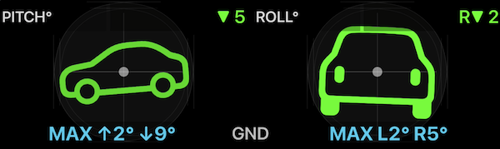
Das ist eine exportierte Datei: das Overlay, ein eigenes Video, alles ringsum transparent — eine fertige Ebene für jeden Editor.
Wenn Sie mit der App selbst filmen, steht derselbe Export direkt bei der Aufnahme — siehe Videoaufnahme, Wiedergabe und Daten-Overlays .
Vor der Fahrt einschalten
Öffnen Sie MENÜ, dann die Einstellungen-Schaltfläche in der Schaltfläche
NEUER TRACK. Das ist der Bildschirm der GPS-Tracking-Einstellungen; scrollen
Sie nach unten zu Bewegungs- und Tondaten.
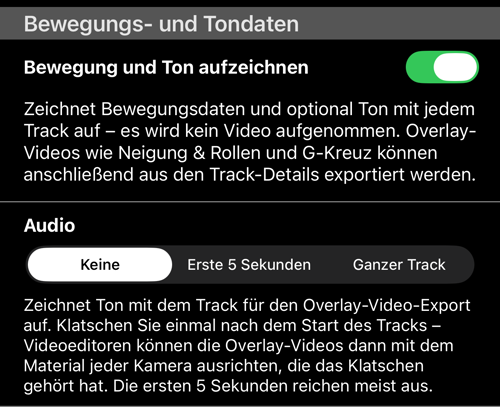
Bewegung und Ton aufzeichnenist aus, bis Sie es einschalten. Ist es an, zeichnet jeder neue Track zusätzlich Bewegungsdaten auf. Am Tracking ändert sich sonst nichts, und ein Video wird nicht aufgenommen.Audioentscheidet, ob Ton mit dem Track aufgezeichnet wird:Keine,Erste 5 SekundenoderGanzer Track. Die Zeile gilt nur, solange der Schalter darüber an ist.
Nach dem Mikrofon wird in dem Moment gefragt, in dem Sie die Tonaufnahme wählen
— nicht mitten in der Fahrt. Wird der Zugriff abgelehnt, springt die Auswahl
zurück auf Keine; erlauben Sie das Mikrofon für diese App in den
Systemeinstellungen, wenn Sie es sich anders überlegen.
Vor dem Start nennt die Beschriftung der Schaltfläche NEUER TRACK am Ende, was
tatsächlich aufgezeichnet wird — damit es vor der Abfahrt bestätigt ist:
⛁ Keine., ⛁ Bewegung., ⛁ Bewegung, Audio (5 s). oder
⛁ Bewegung, Audio.
Wozu der Ton dient
Er ist eine Synchronmarke, keine Tonspur: ein Geräusch, das jedes Gerät hört, damit ein Videoeditor sie über die Wellenform aufeinander legen kann. Die Reihenfolge zählt.
- Starten Sie zuerst Ihre Kameras — alle. Eine Kamera, die noch nicht aufnimmt, kann das Klatschen nicht hören.
- Starten Sie den Track.
- Klatschen Sie sofort einmal. Bei
Erste 5 Sekundenist das Mikrofon der App nur die ersten fünf Sekunden des Tracks offen, das Klatschen muss also in dieses Fenster fallen. BeiGanzer Trackkönnen Sie jederzeit klatschen — solange alle Kameras schon laufen.
Klatschen Sie dort, wo alle es hören — ein kurzes, scharfes Geräusch, kein Wort — und im Fahrzeug, bevor Motor und Fahrbahn alles übertönen.
Danach trägt jedes exportierte Overlay-Video dieses Klatschen, und der Editor richtet das Overlay automatisch an Ihrem Material aus.
Ton kostet neben den Bewegungsdaten fast keinen Speicher, aber zwei ehrliche Grenzen gelten: Ein Anruf, Siri oder eine andere Audio-Unterbrechung beendet den Ton des Tracks endgültig, statt eine Stille hineinzuschneiden; und eine Synchronmarke hilft nur dem Export, der dort beginnt, wo das Klatschen ist.
Das Telefon fährt mit der Kamera mit
Die Anzeigen beschreiben das Telefon, also muss das Telefon am selben Fahrzeug sein wie die Kamera: am Quad, im Auto, am Motorrad, auf dem Boot. Material von woanders — eine Kamera am Straßenrand oder eine, die Ihnen aus der Luft folgt — filmt ein anderes Objekt, und Nick und Roll Ihres Telefons passen dann nicht zu dem, was im Bild zu sehen ist.
Die Halterung zählt genauso. In der Hand oder lose im Becherhalter zeichnen die
Anzeigen die Hand auf, nicht das Fahrzeug, und der Export wird ehrlicher Unsinn.
Erst eine starre Halterung an der Scheibe, am Armaturenbrett oder am Bügel macht
die Lage-Overlays exportwürdig. Geschwindigkeit und Karte sind
nachsichtiger: Sie beschreiben, wo das Telefon war — und das ist, wo Sie waren.
Die Fahrt am Track-Bildschirm ansehen
Öffnen Sie MENÜ > TRACKS und tippen Sie den Track an. Hat ein Track
Bewegungsdaten, bieten die Ansichtsoptionen
Karte + Nick & Roll + Diagramm an.
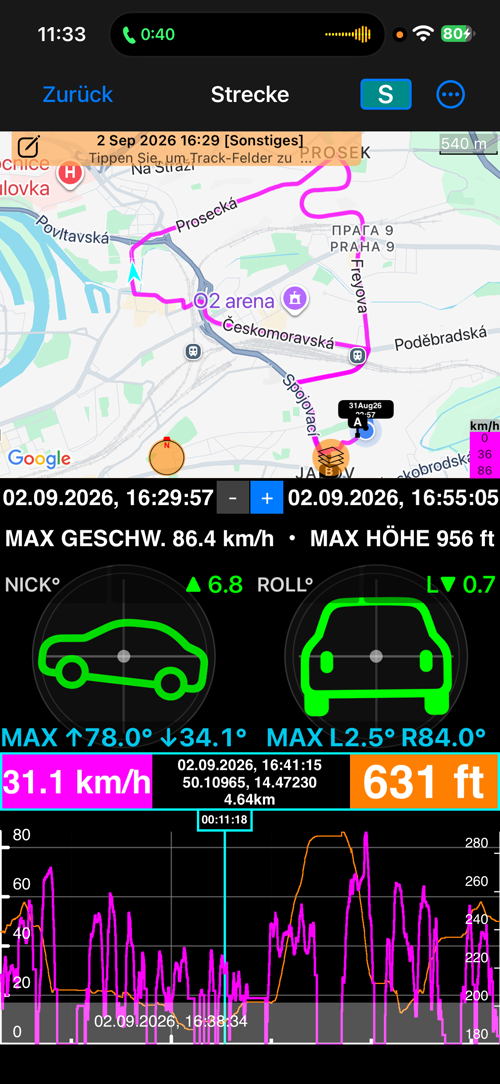
Der Diagramm-Cursor ist der einzige Regler: Bewegen Sie ihn, und die Markierung auf der Karte, das Werteband und beide Anzeigen folgen ihm zu diesem Moment. Die Anzeigen sind hier nur zum Lesen — das ist die Wiedergabe der Aufzeichnung, kein laufendes Instrument — und sie verwenden denselben Boden- oder Relativbezug wie das Video-Overlay.
Diese Ansicht wird nur für Tracks mit Bewegungsdaten angeboten. Da die
Ansichtswahl für alle Tracks gemerkt wird, öffnet sich ein Track ohne solche
Daten in Karte + Diagramm.
Die Overlay-Videos exportieren
Öffnen Sie am Track-Bildschirm Mehr. Über den Ansichtsoptionen steht
Overlay-Videos.
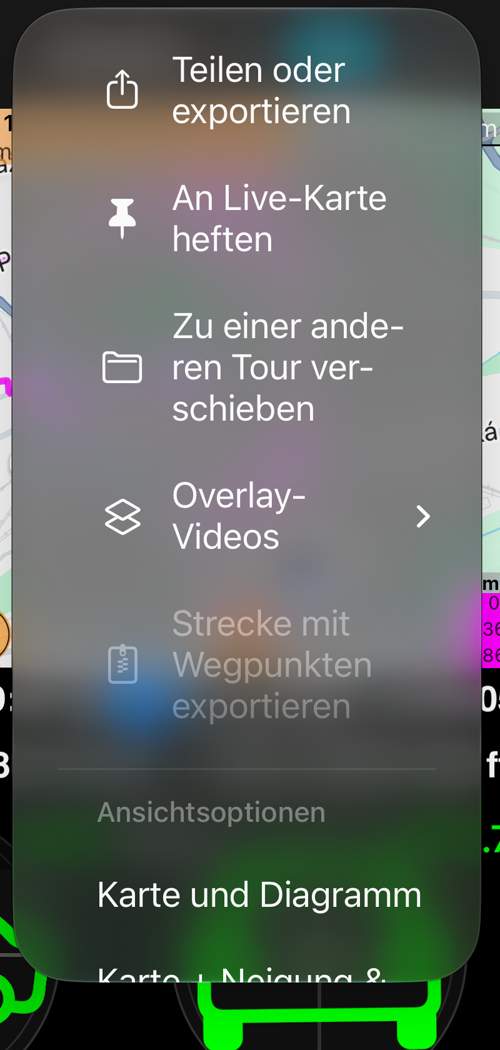
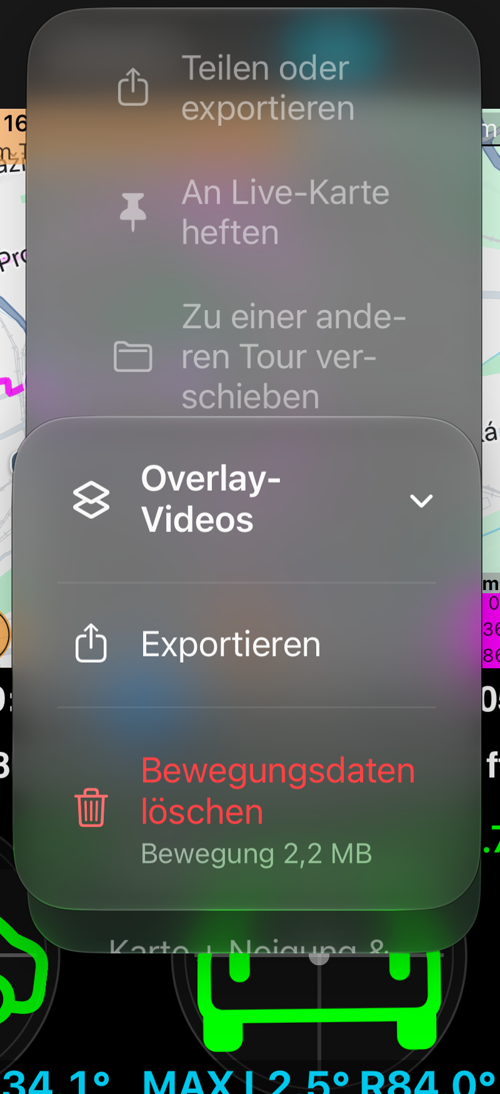
Exportieren öffnet dieselben Optionen wie bei einem aufgenommenen Video.
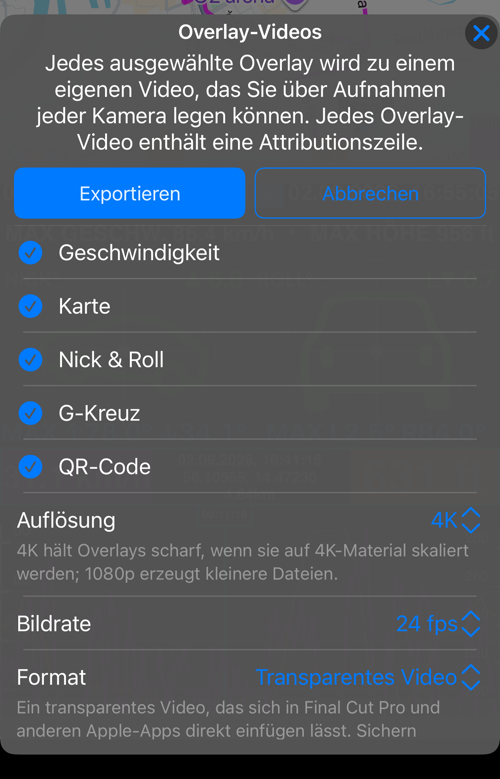
Jedes ausgewählte Overlay wird zu einer eigenen Videodatei, zugeschnitten auf das Overlay selbst. Was ein Track anbieten kann:
- Geschwindigkeit und Karte stammen aus den Punkten des Tracks und stehen daher für jeden abgeschlossenen Track zur Verfügung.
- Nick & Roll und G-Kreuz brauchen die Bewegungsdaten — sie erscheinen
nur bei Tracks, die mit eingeschaltetem
Bewegung und Ton aufzeichnenaufgezeichnet wurden. - QR-Code wird angeboten wie bei einem Video; sein Inhalt folgt dem aufgezeichneten Standort.
- Das Wasserzeichen wird weder hier noch beim Video angeboten: Es ändert sich nicht, ein Video davon wäre ein wiedergegebenes Standbild. Legen Sie Ihr Logo lieber direkt in den Editor.
- Bewegungsqualität und Video-Diagnose werden ebenfalls nicht angeboten: Sie beschreiben eine Kameraaufnahme, keinen Track.
Ein Overlay wird auch dann exportiert, wenn Sie es im Video-Overlay-Layout der App ausgeschaltet haben. Wer Tracks aufzeichnet, hat die Kamera vielleicht nie geöffnet — und das soll ihn kein Overlay kosten.
Die Optionen darunter — Auflösung, Bildrate, Format,
Datum und Uhrzeit anzeigen, Ton einbeziehen — funktionieren genau wie beim
aufgenommenen Video und stehen ausführlich auf der
Videoseite
:
Transparentes Videoträgt seinen eigenen Alphakanal und landet direkt in Final Cut Pro, Apple Motion und iMovie auf dem Mac. In „Dateien“ sichern, nicht in „Fotos“, wo die Transparenz verloren gehen kann.Universell (Füllung + Maske)ist eine Datei doppelter Höhe — oben das Bild, darunter dessen Schwarzweißmaske — für DaVinci Resolve, Adobe Premiere Pro und After Effects, CapCut und jeden anderen Editor mit Luma- oder Track-Matte.
Ein Track hat keine eigene Bildrate, deshalb wird Wie die Aufnahme nicht
angeboten — wählen Sie die Rate Ihrer Timeline: 24, 25, 30 oder 60 fps. Die
Tonzeile erscheint nur, wenn der Track Ton aufgezeichnet hat.
Die Overlays werden nacheinander gerendert, das Fortschrittsfenster nennt das aktuelle, und die fertigen Dateien kommen gemeinsam in das übliche Teilen-Menü.
Zwei Dinge vor dem Schnitt:
- Ein Track-Export umfasst immer den ganzen Track. Einen A–B-Bereich gibt es für Tracks noch nicht.
- Die Richtung im Karten-Overlay wird aus der Bewegung zwischen den Trackpunkten abgeleitet, nicht aus dem Kompass. Im Stand hält sie, statt sich zu drehen.
Der Export von Overlay-Videos gehört zu den kostenpflichtigen Video-Exporten. Die aufgezeichneten Daten gehören immer Ihnen: Die Löschzeilen unten gibt es unabhängig davon, ob Sie exportieren können.
Das Overlay auf Ihr Material legen
Die Schritte sind in jedem Editor gleich, nur die Namen unterscheiden sich.
- Importieren Sie Ihr Material und das Overlay-Video in die Timeline, das Overlay auf die Spur über dem Material.
- Richten Sie sie aus. Hat der Track Ton aufgezeichnet, tragen beide Clips
das Klatschen: Die meisten Editoren legen sie über die Wellenform automatisch
aufeinander (
Clips synchronisierenin Final Cut Pro,Auto Align Clipsin DaVinci Resolve,Clips zusammenfügenoderSynchronisierenin Premiere Pro) — oder Sie bringen die beiden Ausschläge von Hand zur Deckung. Danach das Overlay stummschalten: Sein Ton hat seine Arbeit getan. Ohne Ton nehmen SieDatum und Uhrzeit anzeigenauf dem Overlay oder einen Moment, den man in beidem sieht, etwa den Beginn einer Kurve. - Mit
Transparentes Videoist das alles: Final Cut Pro, Motion und iMovie auf dem Mac zeigen das Overlay direkt über Ihrem Material. MitUniversell (Füllung + Maske)teilen Sie die Datei doppelter Höhe: Die obere Hälfte ist das Bild, die untere seine Maske. Weisen Sie die untere Hälfte der oberen als Luma- oder Track-Matte zu — das können DaVinci Resolve, Premiere Pro, After Effects und CapCut — und der schwarze Hintergrund verschwindet. - Platzieren und skalieren. Jedes Overlay ist eine eigene Datei, also kann
Nick & Rollin der einen Ecke sitzen undGeschwindigkeitin der anderen, in der Größe, die das Bild übrig hat, jedes einzeln ein- und ausblendbar. - 4K oder 1080p. Exportieren Sie in
4K, wenn Ihr Material 4K ist und die Overlays hochskaliert werden;1080p-Dateien sind kleiner und für einen 1080p-Schnitt genug.
Liegt ein transparentes Overlay einmal auf einem schwarzen Rechteck, ignoriert
dieser Editor den Alphakanal — exportieren Sie dieselben Overlays noch einmal
als Universell (Füllung + Maske).
Die aufgezeichneten Daten löschen
Bewegungsdaten sind ein paar Megabyte pro Fahrt, Ton noch weniger, und beide
liegen außerhalb der Track-Dateien. Dasselbe Menü Overlay-Videos zeigt, was
ein Track hält — die Größen werden beim Öffnen des Menüs gelesen — und entfernt
es:
Ton löschen, Bewegung behalten— nur wenn beides da ist. Die Lage-Overlays und die AnsichtKarte + Nick & Roll + Diagrammfunktionieren weiter; nur die Synchronmarke ist weg.Bewegungs- und Tondaten löschen(oderBewegungsdaten löschen, wenn kein Ton da ist) entfernt alles für diesen Track Aufgezeichnete. Die Bestätigung nennt die Folgen: Die Overlay-VideosNick & RollundG-Kreuzund die AnsichtKarte + Nick & Roll + Diagrammfallen weg.GeschwindigkeitundKartebleiben, denn sie stammen aus den Trackpunkten.
Solange der Track noch aufgezeichnet wird, sind die Löschzeilen deaktiviert.
Wird der Track oder die Fahrt, zu der er gehört, gelöscht, gehen seine
Bewegungs- und Tondaten mit. Bleibt doch einmal etwas zurück — ein abgebrochenes
Löschen, ein per Synchronisierung angekommener Datensatz —, räumt
MENÜ > EINSTELLUNGEN > Wartung > Verwaiste Fotos und Videos aufräumen auch
Bewegungsdaten von Tracks weg, die es nicht mehr gibt, und meldet, wie viel
entfernt wurde.
Der erste Durchgang
Bewegung und Ton aufzeichneneinschalten undAudioaufErste 5 Sekundenstellen.- Das Telefon starr befestigen, dort wo es während der Fahrt nicht bewegt wird.
- Ihre Kameras starten — alle — und prüfen, dass sie aufnehmen.
- Den Track starten und in den nächsten fünf Sekunden einmal klatschen. Ein paar Minuten fahren.
- Den Track stoppen, ihn aus
MENÜ > TRACKSöffnen und aufKarte + Nick & Roll + Diagrammumschalten — sieht die Lage nach der Straße aus? Mehr > Overlay-Videos > Exportieren,Nick & Rollwählen, den Ton drin lassen und exportieren.- Im Editor das Overlay über Ihr Material legen, am Klatschen ausrichten, stummschalten und in eine Ecke skalieren.
Verwandte Seiten
- Videoaufnahme, Wiedergabe und Daten-Overlays — derselbe Export aus einem mit dieser App aufgenommenen Video
- GPS-Tracking — Tracks aufzeichnen
- Nick & Roll · G-Kreuz — was die beiden Lage-Anzeigen zeigen
- Was ist neu in Version 6.4