Version 6.3 - Was ist neu?
Straße, Action und Daten – alles in einer Aufnahme (Free- und Full-Versionen)
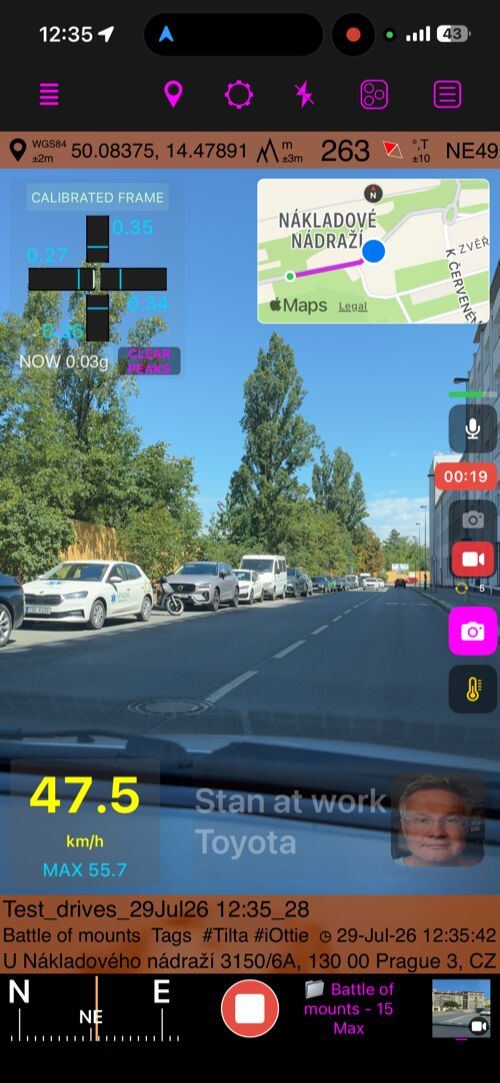
Vollständigen Leitfaden zu Videoaufnahme, Wiedergabe und Daten-Overlays öffnen.
- Machen Sie die App zur Dashcam für die Fahrt oder zur Action-Kamera für die Tour. Video, Standort, Geschwindigkeit und Bewegungsdaten bleiben zusammen und geben jedem wichtigen Moment den passenden Kontext.
- Sehen Sie während der Aufnahme etwas, das Sie festhalten möchten? Nehmen Sie ein Foto mit Standortdaten auf, ohne die Videoaufnahme zu stoppen oder den nächsten Moment zu verpassen.
- Öffnen Sie gespeicherte Aufnahmen über MENÜ > Videos und kehren Sie zum gewünschten Moment zurück. Verwenden Sie bei der Videowiedergabe den Fotoauslöser, um dieses Bild als Foto und Wegpunkt mit Standortdaten hinzuzufügen – zum Aufbewahren, Versenden oder Teilen in sozialen Medien.
- Navigieren Sie mit der Zeitleiste schnell durch die Aufnahme und wischen Sie anschließend direkt auf dem Video nach links oder rechts, um präzise das richtige Einzelbild zu finden.
- Teilen Sie genau das Wesentliche: Exportieren Sie Ganzes Video oder Ausgewählter Bereich und wählen Sie dann das unveränderte Original oder eine gestempelte Version mit den ausgewählten Daten-Overlays.
- Um Loop-Aufnahme einzurichten, öffnen Sie die Videokamera, tippen Sie auf Einstellungen und wählen Sie Videoeinstellungen. Legen Sie dann die Loop-Dauer fest – also wie viel des letzten Videos erhalten bleibt. Statt den Speicher mit einer endlosen Aufnahme zu füllen, behält die App nur dieses aktuelle Zeitfenster.
Lassen Sie jede Aufnahme mehr erzählen
- Öffnen Sie die Videokamera, tippen Sie auf Einstellungen und wählen Sie dann Video-Overlays, um eine Dashcam- oder Action-Kamera-Ansicht passend zu Fahrzeug, Aktivität und Erlebnis einzurichten.
- Karte: Zeigt den Aufnahmeort bei der Wiedergabe und in gestempelten Exporten.
- QR-Code: Verwandelt beim Export jedes Videobild in einen direkten Link zum Ort auf der Karte oder zur Navigation dorthin.
- Wasserzeichen: Fügt dem fertigen Video Firmenname, Logo, Kennzeichnung, Fahrzeug oder Ausrüstung hinzu.
- Geschwindigkeit: Zeigt Ihre Geschwindigkeit und gibt Action- oder Dashcam-Aufnahmen hilfreichen Kontext.
- Nick & Roll : Zeigt Nicken und Rollen im Auto, Neigung und Gefälle auf dem Motorrad oder Längs- und Querneigung im Flugzeug – mit anpassbaren Bezeichnungen und Grafiken.
- G-Kreuz : Erfasst Beschleunigungskräfte während der gesamten Action und kalibriert sich beim Aufnahmestart automatisch.
Wählen Sie für jede Aufnahme das passende Mikrofon
- Wählen Sie für Videos Automatisch, iPhone, Beliebiges externes, Kabel/USB oder Bluetooth. Die Kamera zeigt die aktive Quelle, wechselt bei Verbindungsabbruch sicher zurück und kann über Mikrofonwechsel informieren.
- Überwachen Sie das Live-Mikrofon mit Kopfhörern und lassen Sie kompatible Musik oder Podcasts weiterlaufen.
- Während der Wiedergabe sehen oder ändern Sie die aktive Audioausgabe, während Sie die Aufnahme Einzelbild für Einzelbild prüfen.
Die kostenlose Version von Tacho 55 bietet Aufnahme, Wiedergabe, Loop-Aufnahme, Mikrofonsteuerung und alle Daten-Overlays. Sie speichert ein Video und ermöglicht das Teilen eines ausgewählten 15-Sekunden-Clips mit App-Branding; um ein weiteres Video aufzunehmen, öffnen Sie MENÜ > VIDEOS und löschen Sie das aktuelle. Für Fotos aus Videos, anpassbare Wasserzeichen, unbegrenzt viele gespeicherte Videos und Exporte in voller Länge oder als sauberes Original upgraden Sie auf Tacho 55 PRO – eine separate App mit Einmalzahlung.
Nur in der Full-Version
Die übrigen Funktionen von Version 6.3 auf dieser Seite sind nur in Tacho 55 PRO verfügbar, der separaten App mit Einmalzahlung.
Ihre Strecke. Ihre wichtigen Orte. Eine vollständige Geschichte.
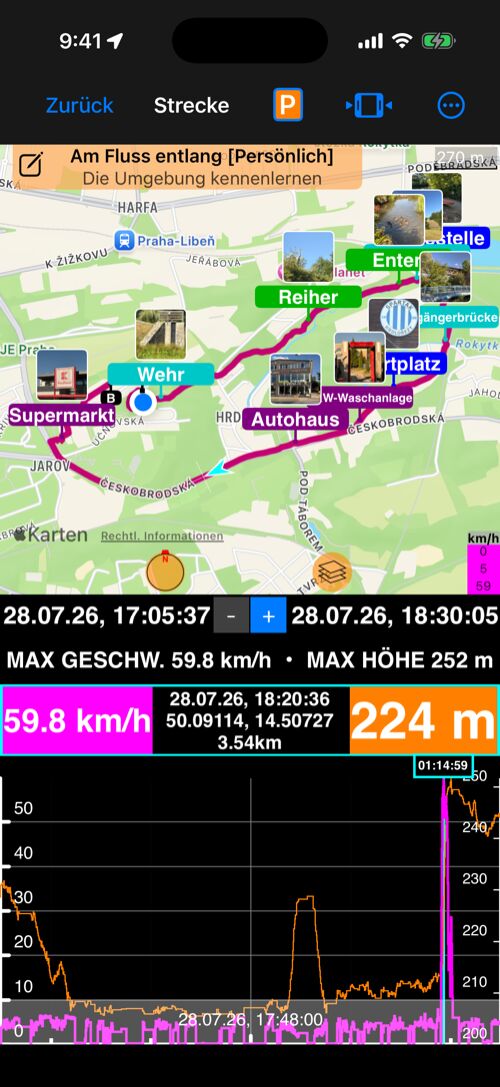
- Starten Sie eine Streckenaufzeichnung und bleiben Sie in Bewegung. Jeder unterwegs erstellte Wegpunkt wird automatisch mit dieser Strecke verknüpft – so bleiben Tore, Gefahren, Aussichtspunkte, Proben, Fotos und Notizen Teil der Reise, zu der sie gehören.
- Zeigen Sie bei der Streckenprüfung nur die verknüpften Wegpunkte auf der Karte – oder blenden Sie für den Gesamtüberblick wieder alle Wegpunkte ein. Vorhandene Wegpunkte können außerdem mit jeder Strecke verknüpft oder davon getrennt werden.
- Wenn Sie die Reise teilen oder archivieren möchten, exportieren Sie die Strecke mit den verknüpften Wegpunkten und bewahren Sie Strecke und wichtige Orte gemeinsam auf.
Geländehöhe direkt auf der Karte
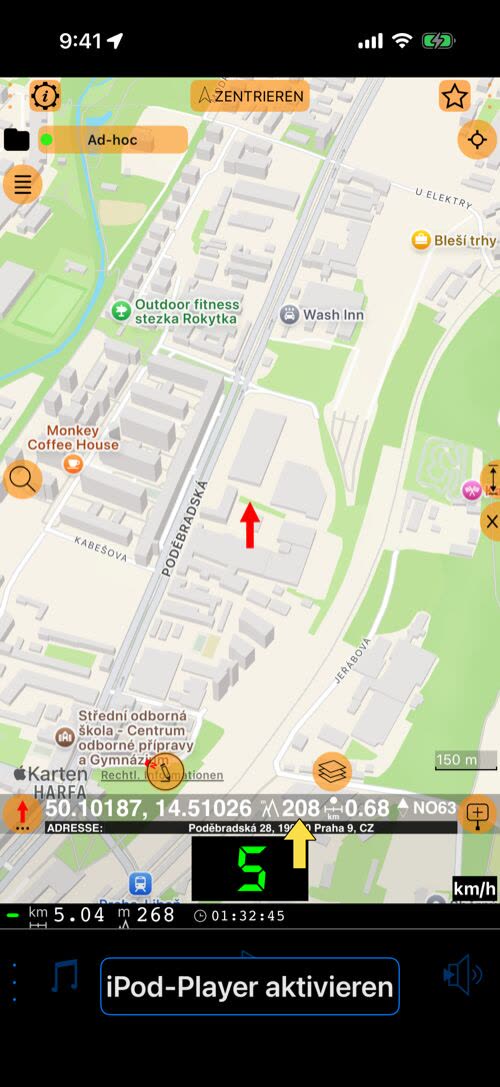
- Bewegen Sie den roten Pfeil an eine beliebige Stelle der Karte und sehen Sie die Geländehöhe genau dieses Punkts, neben seinen Koordinaten, der Entfernung von Ihnen und der Peilung.
- Prüfen Sie die Höhe eines Passes, eines Aussichtspunkts oder eines Landeplatzes, bevor Sie dorthin fahren. Speichern Sie ihn als Wegpunkt, und der Wegpunkt behält diese Höhe.
- Zur vollständigen Anleitung Geländehöhe auf der Karte.
Bewahren Sie die Umgebungskarte für jeden Wegpunkt auf
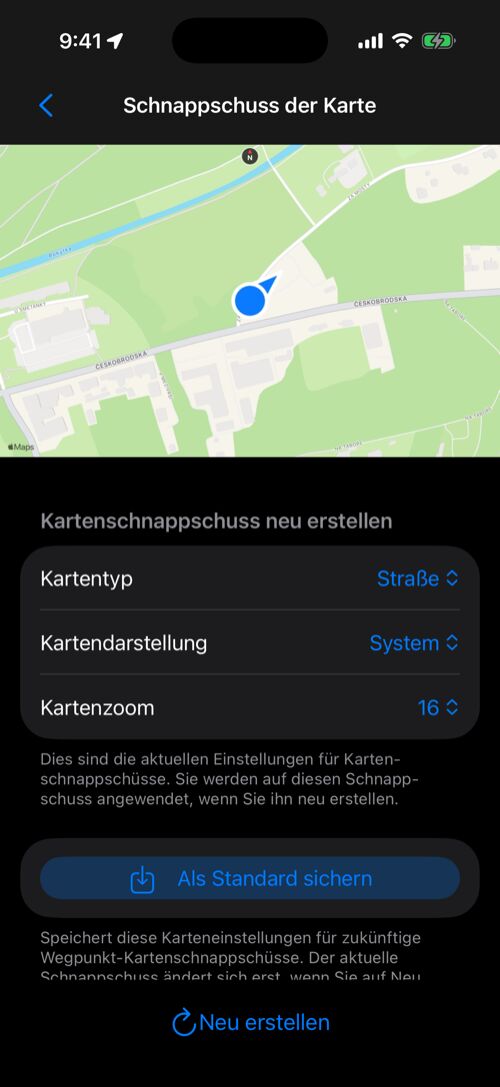
- Ein Kartenschnappschuss bewahrt die Umgebung jedes Wegpunkts als schnelle visuelle Referenz – auch nachdem Sie den Ort verlassen haben.
- Um für jeden neuen Wegpunkt automatisch einen Schnappschuss zu erstellen, öffnen Sie MENÜ > Einstellungen > Erweiterte Einstellungen > Karten-Schnappschüsse für Wegpunkt und aktivieren Sie Kartenschnappschüsse automatisch erstellen. Bei Bedarf können Sie einen Schnappschuss auch manuell hinzufügen.
- Verwenden Sie in der Liste der Wegpunkte die Option Mehr, um Kartenschnappschüsse ein- oder auszublenden, und wählen Sie Wegpunkt-Zeilenlayout, damit Fotos, Karten und Details gut zusammenspielen.
- Tippen Sie auf einen Schnappschuss, um die größere Ansicht zu öffnen. Passen Sie Kartentyp, Kartendarstellung und Kartenzoom an und tippen Sie dann auf Neu erstellen – oder speichern Sie diese Auswahl mit Als Standard sichern für zukünftige Schnappschüsse.
- Wenn mehrere Wegpunkte dieselbe aktualisierte Kartendarstellung benötigen, wählen Sie sie aus und verwenden Sie Kartenvorschauen erstellen, um ihre Schnappschüsse gesammelt zu aktualisieren.
- Den vollständigen Leitfaden zu Kartenschnappschüssen für Wegpunkte öffnen.
Tracks mit ihren Wegpunkten exportieren
- Exportieren Sie einen aufgezeichneten Track mit seinen verknüpften Wegpunkten in einer KML/KMZ-Datei. So bleiben Route und wichtige Orte zusammen.
- Kombinierte Dateien können Sie nur als Tracks, nur als Wegpunkte oder vollständig importieren. Verknüpfungen bleiben erhalten; Track-Linie und Start-/Endmarkierungen werden nicht erneut als doppelte Wegpunkte importiert.
- Track-Zeiten, Geschwindigkeiten, Entfernungs- und Höhenwerte, Kartenschnappschüsse sowie GPS-Genauigkeit bleiben beim Hin- und Rückimport erhalten.
❤️ Gefällt Ihnen die App und ihre Updates? Bitte hinterlassen Sie eine Bewertung – das bedeutet uns sehr viel!
Möchten Sie die ganze Fahrt statt nur eines kurzen Highlights behalten? Wechseln Sie zu Tacho 55 PRO – eine separate App mit Einmalzahlung – speichert unbegrenzt viele Videos, ermöglicht Exporte in voller Länge oder als sauberes Original, anpassbare Wasserzeichen sowie Fotos und Wegpunkte aus der Wiedergabe.
