Tachometer 55 - Version 2.2. - Was gibt's Neues?
Diese Version ist nur für die PRO-Version und enthält folgende Verbesserungen:
Optimiert für iOS 14.5.
!! Dies ist wahrscheinlich die letzte Version, die iOS 9-11 unterstützt. Das Hauptaugenmerk dieser Version liegt darauf, iOS 9-11-Benutzern eine Version zur Verfügung zu stellen, die hoffentlich auch in den kommenden Jahren auf ihren älteren Geräten sehr gut funktioniert.
Import Export.
Die App sollte jetzt immer als “Öffnen in” -Option für GPX-Dateien angeboten werden.
Spuren (gx: Spur und Geometrie) können jetzt aus KMZ-Dateien importiert werden (nur eine kml-Datei wird im kmz-Archiv unterstützt, kann jedoch mehrere Spuren enthalten).
GPX-Exportoption für den gesamten Reiseexport (mit allen Tracks) hinzugefügt. Bitte beachten Sie, dass leere Tracks nicht exportiert werden, da Garmin Connect ohnehin keine leeren Tracks importieren kann. Der GPX-Export generiert im Vergleich zu KMZ auch größere Dateien.
Hinzufügen von Feldern für wahre Kursrichtung, magnetische Kursrichtung und Kursgenauigkeit zur Exportdatei für kml / kmz und Wiederherstellung dieser Werte beim Import aus kmz / kml.
<SimpleData name=“trueHeading”>28.00</SimpleData>
<SimpleData name=“magneticHeading”>23.00</SimpleData>
<SimpleData name=“headingAccuracy”>20.00</SimpleData>
- Stellen Sie sicher, dass die tatsächlichen / magnetischen Kurswerte für Fotos / Punkte, die nur mit dem GPS-Kurswert importiert werden, immer korrekt berechnet und angezeigt werden.
Punkteditor.
Beachten Sie, dass das Textfeld in einen eigenen Abschnitt am unteren Rand eines Punkteditorbildschirms verschoben wird.
Punktnotizen unterstützen jetzt mehrere Linien.
Der Fehler im Punkteditor wurde behoben, wenn nachfolgende Aufnahme- / Wiedergabesitzungen die erste abgespielte Aufnahme wiedergaben, nicht die zuletzt aufgenommene Audio-Note.
Textfeldern für MGRS- und UTM-Eingaben wurden kleine X-Clear-Schaltflächen hinzugefügt, um das Löschen jedes einzelnen Koordinatenfelds und das Starten der Bearbeitung mit einem Fingertipp zu erleichtern:

Offline- und benutzerdefinierte Karten.
- Absturz beim Auswählen des Offline-Kartenbereichs in iOS 9 behoben.
- Aktualisierter Bildschirm des benutzerdefinierten Kartenquellen-Editors.
Option zum Konvertieren von Routen in Tracks.
Es kommt ziemlich oft vor, dass Sie eine Route in Ihre Datei importieren müssen, selbst wenn es sich um eine Spur handeln muss. Und oft haben solche Routen viele Punkte. Beispielsweise kann die Google-Navigationsroute “Meine Karten” von 10 Meilen tausend Punkte haben. Das Anzeigen so vieler Punkte kann zu einer Verlangsamung der Karte führen. Die Lösung könnte darin bestehen, beim Importieren sowohl Route als auch Track zu erstellen. Dies erfolgt für Google-Navigationsrouten “Meine Karten” und lässt Sie später die nicht benötigte Route löschen.
Bei einigen Formaten wie GPX rt (Routen) wird beim Importieren jedoch nur eine Route erstellt. Ab Version 2.2. Sie können dann manuell eine Spur aus einer solchen Route erstellen.
Hier ist eine Route mit separaten Punkten:
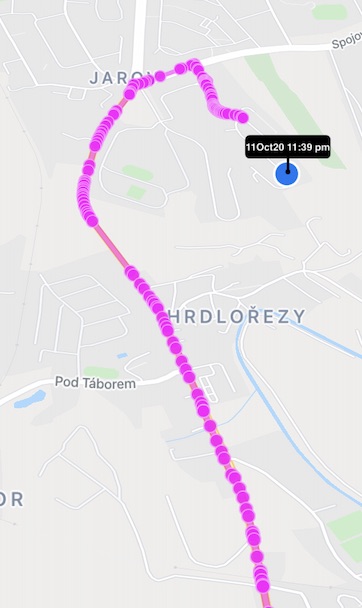
Hier ist die entsprechende Spur , die nur ein Pfad auf einer Karte ist und eine hervorragende Kartenleistung unterstützt, selbst wenn sie sehr lang ist:
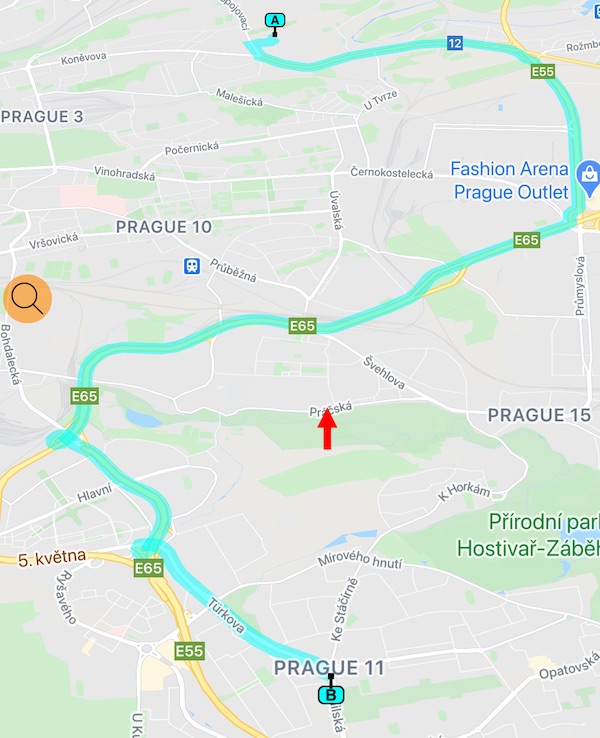
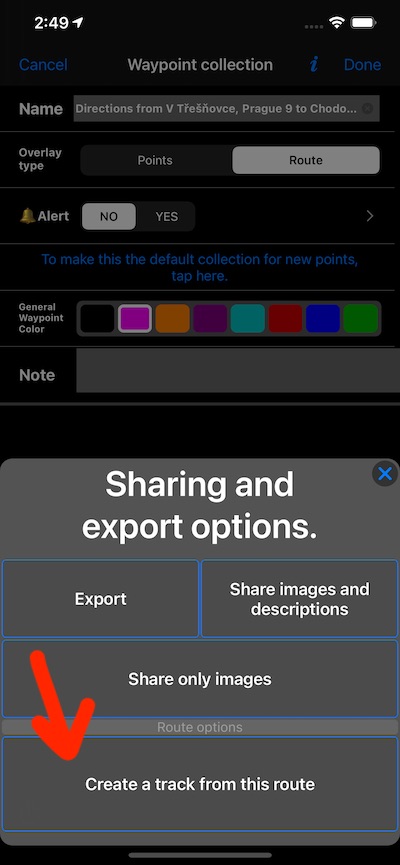
Um die obige Route in eine Spur umzuwandeln, verwenden Sie MENÜ> WAYPOINT COLLECTIONS> Tippen Sie auf eine Einstellungsschaltfläche in einer Routenzeile> dann auf die Aktionsschaltfläche unten links und wählen Sie “Spur aus der Route erstellen”:
Anschließend können Sie die Routensammlung entweder löschen oder deaktivieren (indem Sie auf die Zeile in der Sammlungsliste tippen). Befestigen Sie die neu erstellte Spur an der Karte, indem Sie die Titelliste (MENU> TRACKS) öffnen, in der Spurreihe von rechts nach links wischen und “An Karte anheften” auswählen.
Der Verdienst für die Idee geht an James F (UK). Vielen Dank an James, der auch am Testen in der Beta-Version teilgenommen hat!
Wie importiere ich Turn-by-Turn-Routen von Google in die App?
Tippen Sie in den Google Maps im Webbrowser auf die Menüschaltfläche oben links> Meine Karten> Tippen Sie auf die zuvor gespeicherte Route, um sie anzuzeigen.> Tippen Sie auf die Schaltfläche “Teilen”:
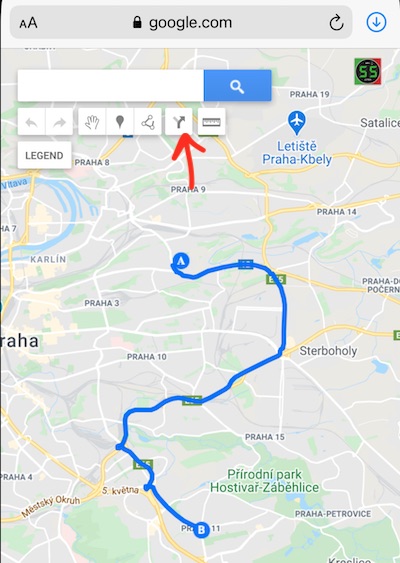
Tippen Sie im Freigabemenü auf die Schaltfläche mit drei Punkten und wählen Sie “In KML / KMZ exportieren”. In Dateien speichern und dann mit dem Tachometer “Öffnen in” in den Tacho importieren.
Dadurch wird eine Route in die App importiert. Bei Google KML / KMZ-Formaten erstellt die App beim Import automatisch eine Route und den Track. Sie können später entscheiden, welche Sie behalten oder löschen möchten.
Warum sich die Mühe machen? Manchmal verwenden Sie die App, um etwas wie Höhe, Entfernung und zurückgelegte Zeit oder etwas anderes anzuzeigen, das für die App einzigartig ist und nicht auf dem Bildschirm der Google Maps-App angezeigt wird. Auf diese Weise können Sie die App mit visuellen Hinweisen zum Routing (angehefteter Track) oben haben, während Google / Apple Sie im Hintergrund auf derselben Route navigiert .
Neues Kameraerfassungs- / Trigger-Panel für iPads.
Bei größeren iPads war es schwieriger, auf die Auslösetaste der Kamera zu tippen. Die neue Platzierung der Auslösetasten sollte dies beheben:

Dieses neue Bedienfeld befindet sich in der rechten unteren Ecke des iPad-Bildschirms und bietet in allen Bildschirmausrichtungen den gleichen Finger-> Auslösetastenabstand.
Fehlerbehebungen und Optimierungen.
- Vermeiden Sie in seltenen Fällen das zweimalige Zeichnen von Kartenüberlagerungen (wie Routen). Dies hatte nur Auswirkungen auf die Leistung. Am Ende blieb nur eine Überlagerung auf der Karte. Das Problem bestand in einigen seltenen Fällen beim Zeichnen, Löschen und erneuten Zeichnen.
- Der Bildschirm für Wegpunktsammlungen wurde mit einem deaktivierten / aktivierten Hinweis für Sammlungen aktualisiert und als Hilfe für diesen Bildschirm als klassische Tabellenfußzeile hinzugefügt:
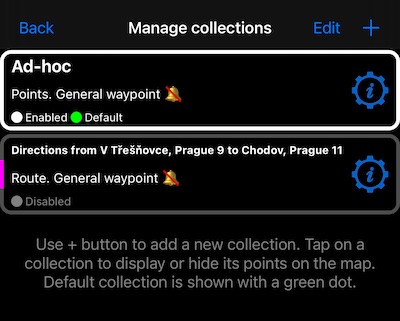
Nach wie vor deaktivieren oder aktivieren Sie die Erfassung von Wegpunkten, indem Sie auf die entsprechende Zeile tippen. Die Schaltfläche für die Sammlungseinstellungen hat jetzt dieselbe blaue Farbe wie die übrigen Schaltflächen in der App.
- Es wurde ein Problem behoben, durch das kein neuer Voice Coach hinzugefügt werden konnte, nachdem alle vorhandenen Voice Coaches gelöscht wurden.
- Verwenden von verkleinerten Miniaturbildern, in denen Bildvorschauen angezeigt werden, z. B. in der Punkteliste.
- Der neue Wartungsbildschirm in den Einstellungen ermöglicht das Löschen temporärer Dateien in der App.
- Alle Import- / Export- und Freigabevorgänge wurden überprüft, um nur temporäre Dateien im temporären Ordner des Systems zu erstellen, die nach einiger Zeit automatisch von iOS bereinigt werden.
Es wäre großartig, wenn Sie die App mit Ihrer Bewertung im AppStore unterstützen würden. Es gibt keine Abonnements in der App und Ihre Bewertungen sind die großartige Inspirationsquelle, um Updates auf dem Laufenden zu halten. Wenn Sie eine kostenlose Version verwenden, tippen Sie hier, um eine Bewertung zu schreiben oder die App zu bewerten.
Wenn Sie die Vollversion verwenden, tippen Sie hier, um eine Bewertung zu schreiben oder die App zu bewerten. Vielen Dank und gute Reise!Stan, der App-Entwickler.Prag, Tschechische Republik.
