Version 1.9.1. Was gibt's Neues?
Ich habe hoffentlich alle Bildschirme auf dem iPhone Xs Max angezapft, einige kosmetische Probleme behoben und nun sollte die App für deine Xs / Max Handys bereit sein! Verpassen Sie nicht die massive neue Funktionalität in der Hauptversion 1.9:
Optimiert für iOS 12 und neue iPhones. (KOSTENLOS + PRO)
Version 1.9 wurde mit iOS 12 SDK erstellt, um alle Leistungsoptimierungen zu nutzen, die iOS 12 bietet. Getestet für iPhone Xs und Xs Max.
Sprachtrainer. (PROFI)
Wenn aktiviert und konfiguriert, teilt Ihnen Voice Coach die aktive Entfernung und Dauer des Tracks sowie die aktuelle Geschwindigkeit und Höhe mit.
In der aktuellen Version läuft Sprachtrainer nur, wenn GPS-Track aufgezeichnet wird. Dies stellt sicher, dass der Coach genaue und zuverlässige Informationen für die App liefert, die entweder im Vordergrund oder im Hintergrund läuft.
Die App gibt einen Hinweis, ob der Coach aktiviert oder deaktiviert ist (standardmäßig). Wenn Sie auf eine MENU-Schaltfläche tippen, befindet sich ein Hinweis oben auf der Schaltfläche “NEW TRACK”:

Bis Sie einen neuen Titel beginnen, ist dies nur ein Label. Um auf die Voice-Coach-Konfiguration zuzugreifen, können Sie in Erweiterte Einstellungen> Sprachcoach einsteigen.
Sobald die GPS-Aufzeichnung läuft, wird dieser Hinweis zu einer Schaltfläche:

Wenn Sie darauf tippen, werden die Voice-Coach-Einstellungen geöffnet:

Lass mich hier mit dem Trainer stehen bleiben und zum nächsten Feature kommen. Hier können Sie mehr über einen Coach lesen: Sprachtrainer .
(PRO) Siri Abkürzungen für Tracking und Geschwindigkeitsbegrenzungen helfen, die Hände auf dem Rad und den Augen auf der Straße zu halten! + geben Sie mehr als 8 Geschwindigkeitsbegrenzungen!
In iOS 12 gibt App Siri Shortcuts zum Starten und Stoppen von GPS-Tracking und für Geschwindigkeitsbegrenzungen:

Wirklich nur mit Siri Verknüpfungen in dieser Version und alle Ideen und Anregungen sind willkommen! Da kommt noch mehr.
Um die App Shortways an Siri spenden zu lassen:
Start und Stopp eines Titels> Dies spendet Siri einen neuen Track und Stop Track Shortcuts.
Übernehmen Sie Geschwindigkeitsbegrenzungen, indem Sie auf die Geschwindigkeitslimit-Voreinstellungen tippen. Dadurch wird für jede Geschwindigkeitsbegrenzungs-X-Vorgabe, die Sie antippen, eine " Geschwindigkeitsbegrenzung X " -Kurztaste an Siri gesendet.
Probieren Sie einige “NO LIMIT” -Taps. Dies spendet “NO LIMIT” Abkürzung.
Möglicherweise müssen Sie 2-3 Mal tippen, damit Siri die Verknüpfung zu den App-Einstellungen hinzufügen kann (iPhone-Einstellungen> Tachometer> Siri & Suche> Shortcuts).
Suchen Sie nun die Einstellungen für den Tachometer im Bildschirm für die Einstellungen des iPhone, # 1 im Bild oben. Tippen Sie auf ein “+” im Abschnitt “Empfohlene Verknüpfungen” (# 2) und weisen Sie diesen Verknüpfungen einen eigenen Sprachbefehl zu. Ausgewählte Shortcuts werden in Abschnitt 3 verschoben und Sie können “Hey Siri” + Voice-Befehl, den Sie für jeden der Shortcuts ausgewählt haben, befehlen.
Hinweis! Jede gespeicherte Verknüpfung wird für immer beibehalten. Wenn Sie mehr als 8 Geschwindigkeitsbegrenzungen benötigen, konfigurieren Sie einfach Presets mit verschiedenen Werten - tippen Sie auf -> fügen Sie einen neuen Geschwindigkeitsbegrenzungsbefehl aus dem Abschnitt “Vorschläge” zu Ihren gespeicherten Siri-Befehlen hinzu. Dies gibt Ihnen die Möglichkeit, so viele “Voice Speed Limit Presets” zu erstellen, wie Sie benötigen! Ein guter Grund, Siri noch mehr zu lieben!
Barometrische vertikale Geschwindigkeitsanzeige - VSI (PRO).
Eine neue Option für das iPod-Panel. Ermöglicht die Messung der vertikalen Geschwindigkeit basierend auf einem eingebauten Barometer (in iPhone 6, iPad Air 2 und höher). In der Hochformat-Ansicht des iPhones wird eine Grafik angezeigt, die einen kleinen Überblick über die Werte bietet:

Im Querformat bietet eine sofortige VSI-Skala:

Die bereitgestellten Einheiten sind ft / min, Meter / min, Meter / Sekunde. Tippen Sie oberhalb der zu beschriftenden Einheitenbezeichnung.
Skalen zur Verfügung gestellt sind 10x, 100x, 1000x für Meter und Fuß pro Sekunde, 0,1, 1, 10 für Meter / Sekunde.
Verwenden Sie die 3-Punkte-Schaltfläche oben oder links, um weitere Informationen zu diesem Bereich zu erhalten oder zu einem anderen Bereich zu wechseln. Sie können auch zwischen diesen kleinen Panels wechseln, indem Sie im iPhone-Hochformat nach links / rechts wischen und im Querformat nach oben / unten.
Bitte beachten Sie, dass die Messwerte wie bei allen Barometern ein wenig nacheilen (1-3 Sekunden). Ich versuchte einen Tag lang, einige Filter auf die Lesungen anzuwenden, bis ich verstand, dass Apple sie bereits anwendet. Am Ende benutze ich nur die Werte, wie sie von Apple kommen.
Deaktivieren Sie den Kartenzentrierungsmodus, indem Sie einfach die Karte verschieben (FREE + PRO).
Neue Optionen sollten nützlich sein, wenn Sie nur schnell nach Staus suchen. Keine Notwendigkeit, auf irgendwelche Knöpfe mehr zu tippen, einfach beginnen, die Karte zu bewegen. Der Zentrierungsmodus wird abgebrochen und Sie können die Karte verschieben, ohne dass sie auf Ihren Standort zentriert wird. Die RE-CENTER-Taste wird oben angezeigt, um mit einem Fingertipp zu einer Zentrierung zurückkehren zu können:
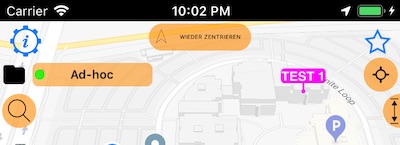
Bitte beachten Sie den kleinen Bogen links neben dem Text “RE-CENTER”. Dies ist für die zusätzliche Option, die Sie haben - Fähigkeit, zum Zentrierungsmodus zurückzukehren, nachdem Sie die Karte nicht mehr bewegt haben.
Standardmäßig löscht Map jetzt den Zentrierungsmodus, wenn Sie ihn bewegen und Sie müssen auf die Schaltfläche “Re-Center” tippen, um zum Zentrierungsmodus zurückzukehren. Wenn Sie diese Einstellung auf die ursprünglichen Einstellungen zurücksetzen möchten oder die Karte den Zentrierungsmodus automatisch abbrechen soll, rufen Sie die allgemeinen Karteneinstellungen unten auf:
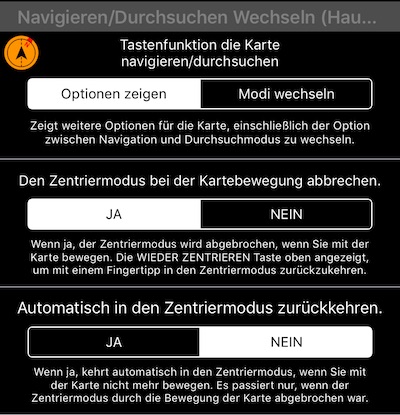
Bitte beachten Sie, dass die automatische Rückkehr zur Zentrierung abgebrochen wird, wenn Sie beginnen, mehr mit der Karte zu tun, als sie einfach zu verschieben. In dem Moment, in dem Sie auf eine Schaltfläche oder einen Wegpunkt tippen, wird diese automatische Rückkehr abgebrochen, wodurch Sie die ununterbrochene Möglichkeit haben, mit der Karte weiter zu arbeiten.
Überarbeitete Lautstärkeregelung im eingebauten iPod (FREE + PRO)
Da Apple von iOS 11.4 auf die alte Art und Weise, wie die Lautstärke eingestellt wird, aufhörte, nutzte ich diese Gelegenheit, um Ihnen eine komplett überarbeitete Lautstärkeregelung zu bieten:
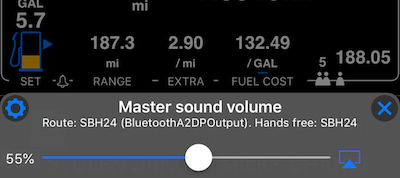
Wenn Sie jetzt auf eine Lautstärkeregelungstaste im integrierten iPod tippen, können Sie die Lautstärke wie gewohnt regeln und die aktuelle Lautstärke des Master-Sounds, die Routenbeschreibung (wo Musik / Sound geht) und das Sound-Routing ändern. Mit der linken oberen Einstellungsschaltfläche in diesem Menü wird ein detaillierter Klangeinstellungsbildschirm geöffnet, der Ihnen bei der Fehlersuche und der Bearbeitung JEDER Geräuschumgebung in Ihrem Auto oder Helm hilft.
Google Kartenoption für alle Kartenbildschirme (FREE + PRO).
Bis jetzt war Google map nur für den Hauptkartenbildschirm verfügbar - alle anderen Karten-Bildschirme verwendeten entweder Apple- oder Custom / Offline-Karten. Dieses Update bringt Google Map als Bürger erster Klasse in alle Kartenbildschirme:
Wegpunkt-Editor, Track-Ansicht, Black-Box, Trip-Tracks.
Nur eine Funktion, die von Google Map nicht unterstützt wird - Malen von Tracks nach Geschwindigkeit oder Höhe. Sie müssen nach wie vor zu Apple- oder benutzerdefinierten / Offline-Karten wechseln, um diese Funktion zu verwenden.
Kleiner, aber hoffentlich nützlicher Kompass auf allen Karten. Weitere Optionen für die Schaltfläche “Navigieren - Suchen / Durchsuchen”.(KOSTENLOS + PRO).
Bei der Vereinheitlichung aller Karten in der App war es wichtig, eine einheitliche Kartenkompass-Erfahrung bereitzustellen. So sieht dieser kleine Kartenkompass aus:

Im Rahmen dieser Arbeit habe ich auch das Standardverhalten der Schaltfläche geändert, um die herum der Kompass angezeigt wird. Bisher würde diese Schaltfläche nur zwischen dem “Navigieren” -Modus wechseln - wenn die Karte Ihrem Standort und der Fahrtrichtung folgen würde und dem “Durchsuchen / Durchsuchen” -Modus - wenn Sie auf der Karte suchen, durchsuchen und Objekte erstellen / bearbeiten können.
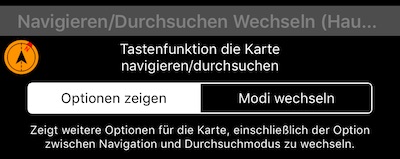
Standardmäßig werden mit dieser Schaltfläche Optionen zum Anzeigen / Ausblenden von Objekten auf einer Karte sowie zum Wechseln zwischen “Navigieren” und “Suchen / Durchsuchen” geöffnet:
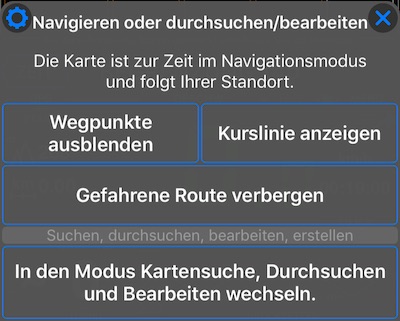
Wenn Sie der Meinung sind, dass die alte Methode, zwischen den Modi “Navigieren” und “Suchen / Durchsuchen” zu wechseln, bequemer war, können Sie das Verhalten mit Map-Einstellungen auf einen One-Tap-Switch zurücksetzen:
Option zum Bearbeiten / Verschieben von Wegpunkten direkt auf dem Hauptbildschirm (PRO).
Tippen Sie im Kartensuchmodus auf einen Wegpunkt, um eine neue Option anzuzeigen: Verschieben:

Jetzt können Sie die Karte verschieben, bis der rote Pfeil auf den neuen Wegpunkt zeigt:
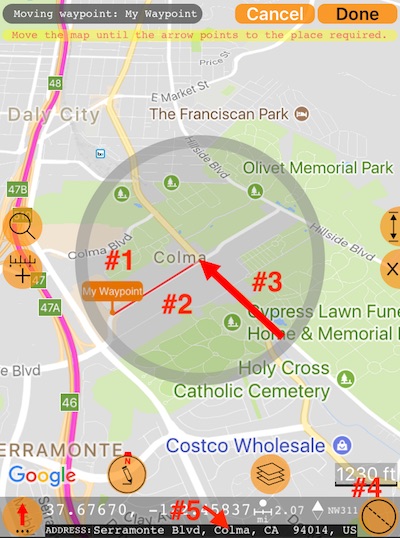
Bildschirmelemente zur Hervorhebung hier:
# 1 - Wegpunkt, der bearbeitet wird.
# 2 - Rote Linie vom ursprünglichen Wegpunkt zum neuen Ort.
# 3 - Roter Pfeil (in der Kartenmitte) zeigt den neuen Wegpunkt an.
# 4 - Wegpunktkurs / Winkelknopf. Zeigt / versteckt den Wegpunktkurs- / Winkeleditor. Im Bild über dem Kurs / Winkel-Editor befindet sich ein grauer Kreis um den neuen Wegpunkt. Tippen Sie auf eine beliebige Stelle in diesem grauen Kreis, um den Wegpunktanflugwinkel / -kurs festzulegen. Wenn Sie auf diese Schaltfläche # 4 tippen, wird der Winkeleditor ausgeblendet.
# 5 - Neu in der Version 1.9 - geokodierte Adresse eines Kartenzentrums.
Mit der linken unteren roten Pfeiltaste erhalten Sie ab der Version 1.9 weitere Optionen:
- Wechseln Sie zum aktuellen Ort
- Zeige / verberge rote Pfeil (Kartenmitte) Details. Die roten Pfeildetails sind: Koordinaten, Entfernung vom aktuellen Standort, Karte oder roter Pfeilwinkel, geokodierte Adresse.
Mit den Schaltflächen Cancel oder Done können Sie den Wegpunkt verschieben oder abbrechen.
Option zum Anzeigen des gesamten aktuellen Tracks auf der Hauptkarte (PRO)
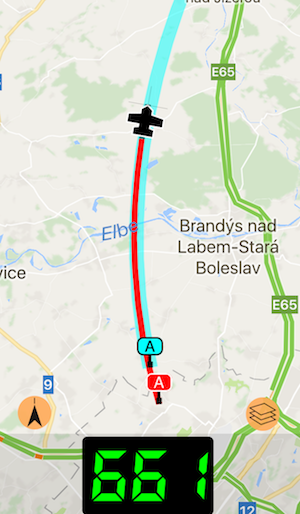
Der gesamte aktuell aufgenommene Track kann auf der Hauptkarte (Google, Apple, leer und offline) angezeigt werden. Wie immer können Sie eine zuvor aufgenommene Spur an die Hauptkarte “anheften” (hellblau), während die aktuelle Spur rot und in ihrer Gesamtheit angezeigt wird:
Standardmäßig ist diese Option deaktiviert. Zum Aktivieren öffnen Sie die allgemeinen Karteneinstellungen. Unten finden Sie neue Optionen:
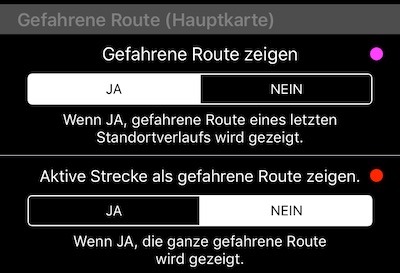
Neu in der Version 1.9 ist auch die Fähigkeit, den “Schwanz” vollständig zu verstecken. Wenn Sie sich entscheiden, den Tail zu zeigen, wird die Option angezeigt, dass der gesamte aktuell aufgenommene Track als Tail angezeigt wird.
Maßeinheiten - REWORK + unabhängige Höheneinheiten (PRO)
Mein theoretischer Physiklehrer pflegte zu sagen - “Stellen Sie zuerst das Koordinatensystem und die Maßeinheiten her”. Alle Orte in der App, an denen Maßeinheiten nicht angezeigt werden, wurden angepasst, um sie anzuzeigen. ZB Reise-Statistiken:
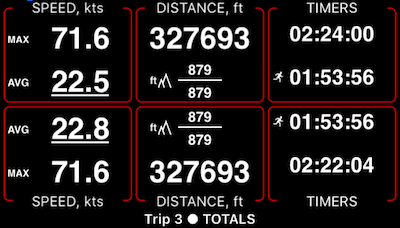
Gleiches gilt für Grad oder Meilen in Kompass / Kurs.
Und wenn man sich die Reise-Statistiken oben anschaut - es zeigt Füße für eine ziemlich lange Strecke. Dies ist jetzt möglich aufgrund einer völlig neuen Maßeinheit Einstellungen:
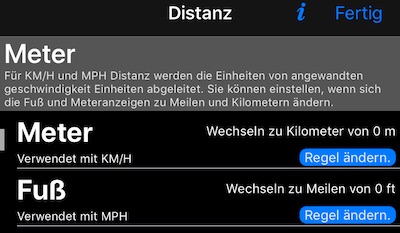
Standardmäßig bleibt alles so, wie Sie es gewohnt sind. ABER, Sie haben jetzt viele neue Möglichkeiten!
Sie können festlegen, wann Fuß oder Meter zu Meilen (oder Seemeilen) und Kilometern wechseln sollen. Füße oder Meter können für die Höhe völlig unabhängig von anderen Einheiten verwendet werden. Und um auf der Karte, Länge & Flächen zu messen - können Sie wieder unabhängige Einheiten auswählen. Mehr über Messlängen und -bereiche! :)
Wenn du wie John aus den USA bist, der mir schrieb “Stan, ich muss die App in Fuß messen / messen, da dies für alles auf meiner Farm verwendet wird” - dann sind diese neuen Optionen für dich.
Benutzerdefinierte Farben für Felder in HUD und Vollbild und mehr (PRO)
Full- und HUD-Bildschirme werden in Version 1.9 überarbeitet, um den Namen des Feldes und die Maßeinheit für jedes der zusätzlichen Felder anzuzeigen:
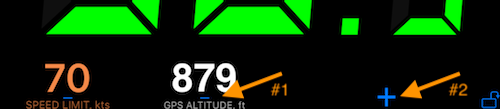
“+” Taste (# 2) gibt Ihnen einen Hinweis, dass Sie hier ein zusätzliches Feld hinzufügen können. Tippen Sie auf ein “+”, um ein Feld hinzuzufügen.
Sobald Sie dem gewünschten Feld zugewiesen haben, gibt der blaue Hinweisknopf Nr. 1 Optionen für das Feld an:

Wenn der Zähler für die aktuelle Entfernung als zusätzliches Feld ausgewählt ist, wird der Zähler zurückgesetzt.
Die Farbe jedes zusätzlichen Feldes in Vollbild / Vollbild kann jetzt über die Schaltfläche “Farbe einstellen” im Feldmenü eingestellt werden.
Bill (CA) initiierte diese Änderungen durch seine Anfrage, um zusätzliche Felderfarben so zu ändern, dass sie während des Fluges besser sichtbar sind.
“Photo GPX” Spur Export Option (PRO)
Dies wurde von David aus Großbritannien initiiert und danke ihm für die Bereitstellung der Anforderungen und Tests in Lightroom. David legte freundlicherweise ein Dokument zusammen, um zu beschreiben, wie alles in der Praxis funktioniert:
Foto Export GPX (Foto Geotagging)
“Photo GPX” -Exportoptionen stellen sicher, dass Sie in der Ausgabe-GPX pro Sekunde eine Zeit / Ort-Auswahl haben. Warum würde es nicht von selbst passieren? Stellen Sie sich vor, GPS wäre für einige Zeit nicht verfügbar, und die App optimiert auch die Track-Aufnahme, indem sie einige Punkte herausfiltert, um die Track-Größe kleiner zu halten (kann unter Erweiterte Einstellungen> GPS-Tracking> Aufnahme optimieren konfiguriert werden).
Sie können diese Option zwischen den aktuellen Exportoptionen für den Track finden:

Wählen Sie mehrere Wegpunkte zum Löschen oder Exportieren (PRO)
Verwenden Sie die Schaltfläche “Auswählen” im Wegpunktlisten-Bildschirm, um die Auswahl mehrerer Wegpunkte zu aktivieren:

Wegpunkte auswählen:

Und verwenden Sie die rechte untere Löschtaste, um die ausgewählten Punkte zu löschen oder zu exportieren.
Liebe zur magnetischen Deklination (PRO)
Für den wahren und den magnetischen Norden klar machen - welcher wird benutzt und wie ist die Deklination? Sowohl aktuell, an Ihrem Standort als auch für jeden Punkt auf einer Karte. Standardmäßig ist die Deklination ausgeschaltet und Sie schalten sie in den Einstellungen> “Kompass & Kurs” ein:
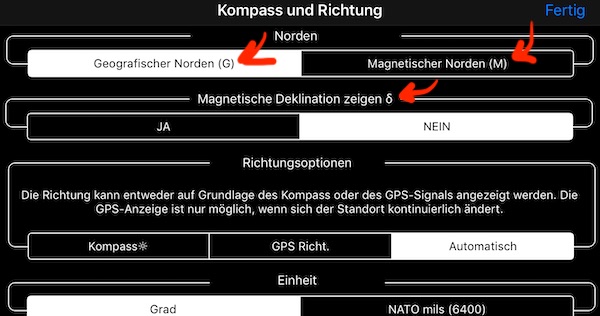
Bitte beachten Sie auch, dass True und Magnetic North Schalter jetzt T und M in Klammern haben. Haben Sie eine magnetische Deklinationsanzeige auf JA, wo finden Sie sie? Hier ist der Hauptbildschirm:
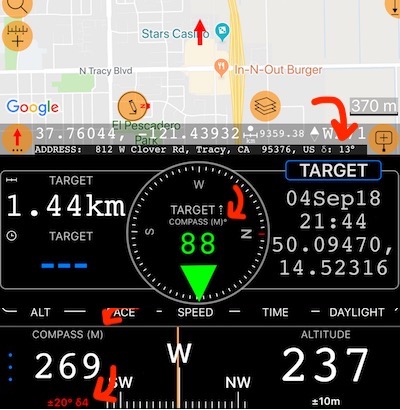
Von oben nach unten: In der Adresszeile wird die Deklination δ angezeigt. Dies ist eine Deklination in der Kartenmitte, wo roter Pfeil zeigt. Das COMPASS-Etikett in der App zeigt nun immer KOMPASS (M) oder KOMPASS (T) an, so dass Sie immer wissen würden, ob magnetischer oder echter Norden verwendet wird. Unten befindet sich die Kompass-Genauigkeitsmarkierung, die nun um einen Deklinationswert für den aktuellen Standort erweitert wird.
Die Verwendung von Deklination erfordert keine Daten / Internet, da die Werte basierend auf dem eingebauten World Magnetic Model berechnet werden.
Beachten Sie, dass wenn Sie δ oder die Adresse der Kartenmitte auf der Karte nicht sehen, tippen Sie auf eine rote Pfeiltaste (die mit rotem Pfeil und drei Punkten) und wählen Sie “Zeige rote Pfeildetails”.
Datenschutz-Bestimmungen
Es wurde eine Seite zur Dokumentationswebsite und eine Schaltfläche zum Feedback-Bildschirm hinzugefügt, damit Sie die Datenschutzrichtlinie für die App kennenlernen können .
Verschiedenes
- Die Leistung beim Anzeigen und Exportieren riesiger Tracks wird erheblich verbessert.
Dies ist es für die Hauptversion 1.9 - Herbst 2018. Hoffe, dass Sie die neuen Ergänzungen mögen werden!
Benutzer der kostenlosen / START-Version? Du kannst im AppStore upgraden, indem du hier klickst oder die laufende Entwicklung mit deiner freundlichen Rezension oder Bewertung unterstützst, indem du hier klickst. .
Besitzer der PRO-Version? Bitte unterstützen Sie die App mit Ihrer Bewertung oder Bewertung, um sie vom Abonnementmodell fernzuhalten. So einfach wie Tippen hier und lassen Sie mir einige Worte einer Unterstützung . Ich brauche es wirklich.
