Was ist neu in Version 1.8.1?
Poliert und optimiert für iOS 11!
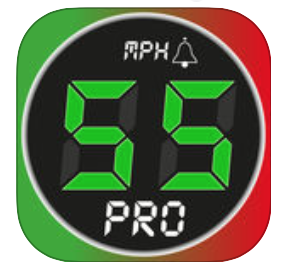
Als freie Version hat nun “START” in seinem Namen und Symbol, habe ich “PRO” zum vollständigen / bezahlten Versionsnamen und Symbol hinzugefügt, so dass es keine Mehrdeutigkeit gibt, wenn beide Symbole auf demselben Startbildschirm vorhanden sind. Hier ist die neue Version der PRO-Version:
Zusätzlich zu iOS 11 polish habe ich auch das Problem in der PRO-Version behoben, wenn die Google Map dir die Geschwindigkeitsbegrenzungszeichen immer im U.S.-Format zeigen würde, auch wenn du das Format “Rest of World” in den Einstellungen hast. Auch einige Lokalisierungsfehler wurden behoben. Bisher wurde nichts für die Version 1.8 gemeldet (außer dass ich die Map-only-Track-Ansicht zurückgeben muss und die “Do not follow me” -Modus - ich werde an beiden arbeiten) und damit bin ich los, um neue hinzuzufügen coole Funktionen!
Wenn Sie sich entscheiden, mir eine Bewertung oder Bewertung für meine laufende Arbeit zu hinterlassen, werde ich wirklich geehrt! Es ist so einfach wie tippen hier, um die Vollversion zu überprüfen oder hier, um die kostenlose Version zu überprüfen.
Immer noch freie Version und möchte ein Upgrade? Vollversion herunterladen
Als Release 1.8.1 ist eher wie der richtige Ölstand im Motor, hier sind coole Turbo-Sachen aus der Hauptversion 1.8:
### Visueller Nachweis Ihrer Geschwindigkeit mithilfe eines neuen Fahrtenschreiberfensters „Ansehen und erkunden“. (FREIE + VOLLE VERSIONEN) ###
Sie können jetzt Blackbox-Daten überprüfen, indem Sie sie auf einer Karte ansehen und in jede Zeitspanne eintauchen oder darauf hinweisen, dass Daten verfügbar sind. MENÜ> GPS Black box> “Visualize and explore” Option bringt Sie zu diesem Bildschirm.
[ ](../v18/IMG_3497 4.PNG)
Sie können zoomen, tippen, ziehen, verschieben, sowohl auf der Karte und Grafik, um auf den Zeitbereich zu konzentrieren oder Punkt, dass Sie die Daten sehen möchten. Bewegen Sie die hellblaue Punktlinie, um die Daten für den jeweiligen Moment auf der Karte zu sehen. Schwenken / vergrößern Sie den Graphen, um tiefer in die jeweilige Zeitspanne einzutauchen.
Licht blaue Punktlinie zählt Zeit rückwärts hier, als Nullpunkt ist der jüngste Punkt in der Black Box und du gehst zurück in seine Geschichte. Im Bereich darüber sehen Sie genaue Zeit und Koordinaten für den dargestellten Punkt. Darüber hinaus haben Sie einen Höchstwert für die gewählte Zeitspanne.
Jetzt können Sie auf jede Beschleunigung Anklage zu reagieren, indem Sie die Zeitspanne unter Frage und zeigt Ihre maximale Geschwindigkeit in ihm. Mehr Granularität ist erforderlich? Bewegen Sie die Punktlinie auf die genaue Zeit unter Frage!
Was, wenn Sie diese Daten für den späteren Nachweis benötigen? Wenn Sie diese “visualize and explore” Bildschirm-App aufnehmen, wird ein Schnappschuss der gespeicherten Blackbox-Daten auf diesem Bildschirm angezeigt. Sie können diesen Schnappschuss speichern, indem Sie auf eine Schaltfläche “Speichern” tippen. Sie können diesen historischen Schnappschuss später öffnen, indem Sie auf eine “Ordner” -Taste oben rechts auf dem Bildschirm tippen.
Aktion-Taste oben können Sie senden oder speichern Sie die aktuelle Momentaufnahme oder eine historische Schnappschuss Daten per E-Mail oder speichern Sie es iCloud, Dropbox, Facebook etc. Wenn Sharing-Methode unterstützt Anhänge (E-Mail, speichern, um zu beachten), wird Black Box Csv-Datei beigefügt werden .
Haftungsausschluss! App zeichnet die Blackbox-Daten nur auf, wenn sie läuft. Freie Version darf nicht im Hintergrund laufen und nur dann aufzeichnen, wenn sie auf dem Bildschirm sichtbar ist. In Vollversion, um eine kontinuierliche Aufnahme zu gewährleisten, wenn nötig, verwenden Sie entweder MENÜ> ARBEITEN IN HINTERGRUND oder NEUES TRACK, um sicherzustellen, dass die App im Hintergrund arbeitet. Überprüfen Sie auch, dass die Zähler nicht pausiert sind (MENÜ> ERFORDERLICHE ZÄHLER, wenn Sie nicht verfolgen)! Später, MENU> NICHT ARBEITEN IM HINTERGRUND oder STOP TRACK wird sicherstellen, dass App stirbt, wenn nicht auf dem Bildschirm vorhanden.
Black Box Video Bewertung (Englisch): https://youtu.be/ySo00WIo3fI
Nacht-Modus für die Google-Karte (FULL + PARTIALL IN FREI)
Um dich nachts sicher zu halten! Erreichbar über erweiterte Einstellungen> “Karteneinstellungen”> Google Map-Einstellungen und dann “Street Map Style”, wenn du es dauerhaft einschalten möchtest, oder es gibt eine Option an der Unterseite, um den Nachtmodus für die Google Map anzuwenden, wenn Hauptbildschirm Nacht Modus gilt. Dadurch wird sichergestellt, dass der Google Map-Nachtmodus automatisch angewendet werden kann, wenn Sie den automatischen Nachtmodus für den Hauptbildschirm einstellen.

Kostenlose Version Benutzer haben die Möglichkeit, Nacht-Modus für die Google-Karte automatisch angewendet haben. Sicherheit steht an erster Stelle! Um zu diesen Einstellungsbildschirmen zu gelangen, ohne App ein Upgrade zu erhalten, benutze die Schaltfläche “Ebenen” auf der Karte und besuch die Google Maps von hier, die untere Option wieder.
### Streckenerkundung mit Diagrammen und Karte, um sich auf eine beliebige Zeitspanne oder einen beliebigen Punkt zu konzentrieren. (nur VOLLVERSION) ###
Entdecken Sie Ihre Tracks, indem Sie sie auf der Karte und mit der Unterstützung eines Diagramms, wo Sie tippen / schwenken / Zoom, um auf das Zeitintervall oder einen beliebigen Punkt zu konzentrieren. Dies ist die Option “Map + chart” (Standard) im Track Viewing Screen:

Aber die App würde keine Aspirationen haben, deine Lieblings-Tacho-App zu sein, wenn es dir nicht mehr geben würde! Tippen Sie auf eine Einstellungs-Schaltfläche oben, um aus 3 Ansichten zu wählen (im Moment!) :
Karte + Diagramm (die oben gezeigte)
Karte + Statistiken
Karte + Kosten
Ich werde den Kartenteil ausschneiden, um deine Internetdaten zu speichern, hier ist ein Teil der “Karte + Statistiken” für den Track oben:

Und hier ist die Kostenansicht Teil:

Wie kommt die App auf die Kosten der Strecke? Sie geben Kostenparameter auf dem Kostenschlag ein und App speichert sie für jede neu erstellte Spur.
Wenn es keine Kosteninformationen auf der Spur gibt (evtl. haben Sie es nicht zum Zeitpunkt der Spurerstellung eingegeben oder die Spur wird importiert), app verwendet die aktuellen Kosteninformationen, die Sie eingerichtet haben.
More on track view types:
### “Wassersportboot” -Modus (nur VOLLVERSION) ###
Dies geschieht für Szenarien, wenn Tonwarnung nicht hörbar ist (ein Motorboot!) Und du musst am Ufer vor dem Sonnenuntergang sein oder du wirst bestraft werden! Alerting durch Blinken mit dem Ziffern Hintergrund ist gut für die Anziehung der peripheren Vision.

### Standzeitzähler und Warnmelder modus (nur VOLLVERSION) ###
Wenn du nicht länger dauern kannst, dann für X Minuten auf einmal und ständig zu überwachen Leerlauf / Laufzeiten, durchschnittliche Geschwindigkeit und Distanz vergangen - Du bist wahrscheinlich ein Rallye-Fahrer oder ein Test-Pilot für BMW :). Dann ist dies der Modus für Sie:

MENU> MODI und wählen Sie unten “Standzeitzähler und Warnmelder”.
In diesem Modus zeigt das TIME-Panel eine Leerlauf- / Bewegungszeitüberwachung an und ermöglicht die Einrichtung der aktuellen Stoppdauerwarnung. Standardmäßig ist die Warnung deaktiviert. Tippen Sie auf eine @ “——-” -Taste über dem ALERT-Label in der Zeit-Bindestrich, um die Alert-Einstellungen zu öffnen:

Sie können sowohl den Alert-Timer als auch die Optionen für die Alarmierung als Voice, Beep oder Vibrate einrichten:

Kehren Sie zurück zum Hauptbildschirm und jetzt, wann immer Sie länger aufhören als die Leerlauf-Alarmschwelle, werden Sie von einem Signalton, einer Sprachnachricht oder einer Vibration benachrichtigt.
### Blink-Warnmelder (nur VOLLVERSION) ###
Den Hintergrund des Zahlenbereichs für Hauptgeschwindigkeit blinken lassen, wenn Höchstgeschwindigkeit überschritten wurde.
“Erweiterte Einstellungen”> “Flash-Alarm”:

### Neue Karten- und Land-Nav-Funktionen (nur VOLLVERSION) ###
Wenn du ein Outdoor-Typ bist, könntest du den Geschwindigkeitsmesser, der auf einer Landnavigation immer stärker wird, begrüßen. Nicht ein Geheimnis zu sein, dass es eine Outdoor-Bruder-App zum Tachometer gibt - Kompass 55. Tachometer App bekommt alle Vorteile, die aus Kompass 55 User Experience und Features kommen. Es liegt an Ihnen, wenn Sie sich entschließen, sie zu benutzen, sollten sie nicht anders kommen.
Importieren bestehender Mbtile, Rmaps, sqlitedb Karten.
Koordinaten, Distanz und Überschrift Werkzeuge für die “folgen Sie mir nicht” Kartenmodus
Wegpunkte Export (KML, KMZ, GPX, CSV)
Off road Navigation entlang der Route.
- Unterstützung für sowohl Halbkugel (n / s) als auch Breitenband-Formate für UTM-Koordinaten.
- Suche auf einer Karte nach Ort / Adresse, Koordinate oder vorhandener Wegpunkt.
- Halten Sie Ihren Finger auf einer Karte öffnet Option, um Wegpunkt zu erstellen oder kopieren Sie Koordinate einer Berührung.
- Mit relativer oder absoluter Lagerung auf einen Ziel-Wegpunkt oder bei der Navigation entlang der Route.
- Mit der gesamten Track-Durchschnittsgeschwindigkeit oder der letzten Geschwindigkeit für die Berechnung der ETE auf einen Ziel-Wegpunkt.
- Google Map unterstützt jetzt den vorhandenen Track.
- Dedizierter Abschnitt für Landnavigation in den erweiterten Einstellungen
Es ist nur Karte in der App war ziemlich nutzlos vor und jetzt sollte es hoffentlich einen tollen Gebrauchswert für die Outdoor-, Flying- oder Bootsfahrer haben.
### Wartung und kleinere Funktionen ###
-
Fixes für iOS 11 (Beta und darüber hinaus).
-
Das Zeitformat (24h vs. AM / PM) hat nun einen eigenen Platz in den erweiterten Einstellungen.
-
Die Schriftart für die Anzeige der Datenwerte wurde in das System “Helvetica” geändert.
-
Wegpunkte können nun durch die Auflistung im Wegpunktbildschirm gefiltert werden. Wegpunkte Filter hat auch “Alle anzeigen” Option.
-
Neue Option für den iPod-Bereich - Zeit- und Datumsfeld.
-
Zusätzliche Option für die Handhabung von NO GPS-Zeit als Leerlauf oder Bewegungszeit. “Erweiterte Einstellungen”> “Nullgeschwindigkeit und kein GPS”.
-
“Countdown to sunset” -Panel-Option hinzugefügt, um statt der ursprünglichen Time and Date Panel zu zeigen. “Erweiterte Einstellungen”> “Zeit-Dashboard”.
-
“Leerlauf-Timer” -Panel-Option hinzugefügt, um statt der ursprünglichen Zeit und Datum-Panel zu zeigen. “Erweiterte Einstellungen”> “Zeit-Dashboard”.
-
Es wurden viele Fehlerbehebungen und Optimierungen durchgeführt.
Mehr zu kommen und ich gehe aus, um weitere Features hinzuzufügen! Vielen Dank für alle Ideen und Anregungen! Und so tolle Benutzer!
Wenn Sie sich entscheiden, mir eine Bewertung oder Bewertung zu hinterlassen, werde ich wirklich geehrt!
Es ist so einfach wie tippen hier, um die Vollversion zu überprüfen oder hier, um die kostenlose Version zu überprüfen.
Immer noch freie Version und möchte ein Upgrade?
